
Les documents du module
| Document | D'où | Ce qui sort | Modèle |
|---|---|---|---|
| Récapitulatif du formulaire de société | Fiche ou assistant du formulaire, Imprimer | Un PDF A4, les onze étapes | Mise en page fixe d'IntegraSys |
| Mandat de pouvoir | Page du mandat, Imprimer | L'impression du navigateur, ou un PDF | Modèle du cabinet « Mandat de pouvoir », obligatoire |
| Statuts | Liste (menu ⋯) ou fiche du statut, Imprimer | Fenêtre d'aperçu : Imprimer ou Télécharger PDF | Modèle du cabinet, sinon modèle intégré |
| Liste des associés | Liste des statuts (menu ⋯) ou Aperçu du statut | Le tableau, et le formulaire PDF (RNE C 012), huit associés au plus | Formulaire officiel |
| Convocation d'assemblée | Ligne ou fiche de la convocation, Imprimer | La lettre de convocation | Modèle du cabinet, sinon modèle intégré |
| Procès-verbal | Ligne ou fiche du PV, Imprimer | Le procès-verbal | Modèle du cabinet, sinon modèle intégré |
| Cession de parts | Fiche de la cession, Imprimer | L'acte de cession | Modèle du cabinet « Cession de Parts » |
| Acte de précision | — | Rien : l'acte consigne une correction, il ne s'imprime pas | — |
Les modèles intégrés
Trois documents s'impriment dès le premier jour, sans aucun paramétrage : les statuts, la convocation et le procès-verbal. Tant que votre cabinet n'a pas de modèle de ce type, IntegraSys imprime son modèle intégré.
- Statuts juridiques : l'en-tête de la société (dénomination, forme et capital, siège, identifiant), le titre « STATUTS » ou « STATUTS MIS À JOUR », la comparution des associés, puis six articles (forme, dénomination, objet, siège, capital et parts, gérance), le contenu saisi sur le statut, « Fait à …, le … » et les signatures des associés. Un brouillon porte la mention « PROJET ».
- Convocation d'assemblée : l'en-tête de la société, « CONVOCATION À L'ASSEMBLÉE… », le numéro, la lettre aux associés avec le jour, la date, l'heure et le lieu, l'ordre du jour, les documents tenus à disposition, la signature et la liste des destinataires.
- Procès-verbal : l'en-tête de la société, le titre et le numéro, la date en lettres et l'heure de début, le lieu, le tableau des présences, le quorum, le président et le secrétaire, l'ordre du jour, les documents, chaque résolution et son vote (« PREMIÈRE RÉSOLUTION… adoptée à l'unanimité »), l'heure de clôture et les signatures.
Les modèles du cabinet
La page « Modèles d'impression — Juridique » liste les modèles du cabinet pour le module. Pour chaque type sans modèle du cabinet, elle montre le modèle intégré, marqué « Modèle intégré » : « Imprimé tant que le cabinet n'a pas de modèle de ce type. »
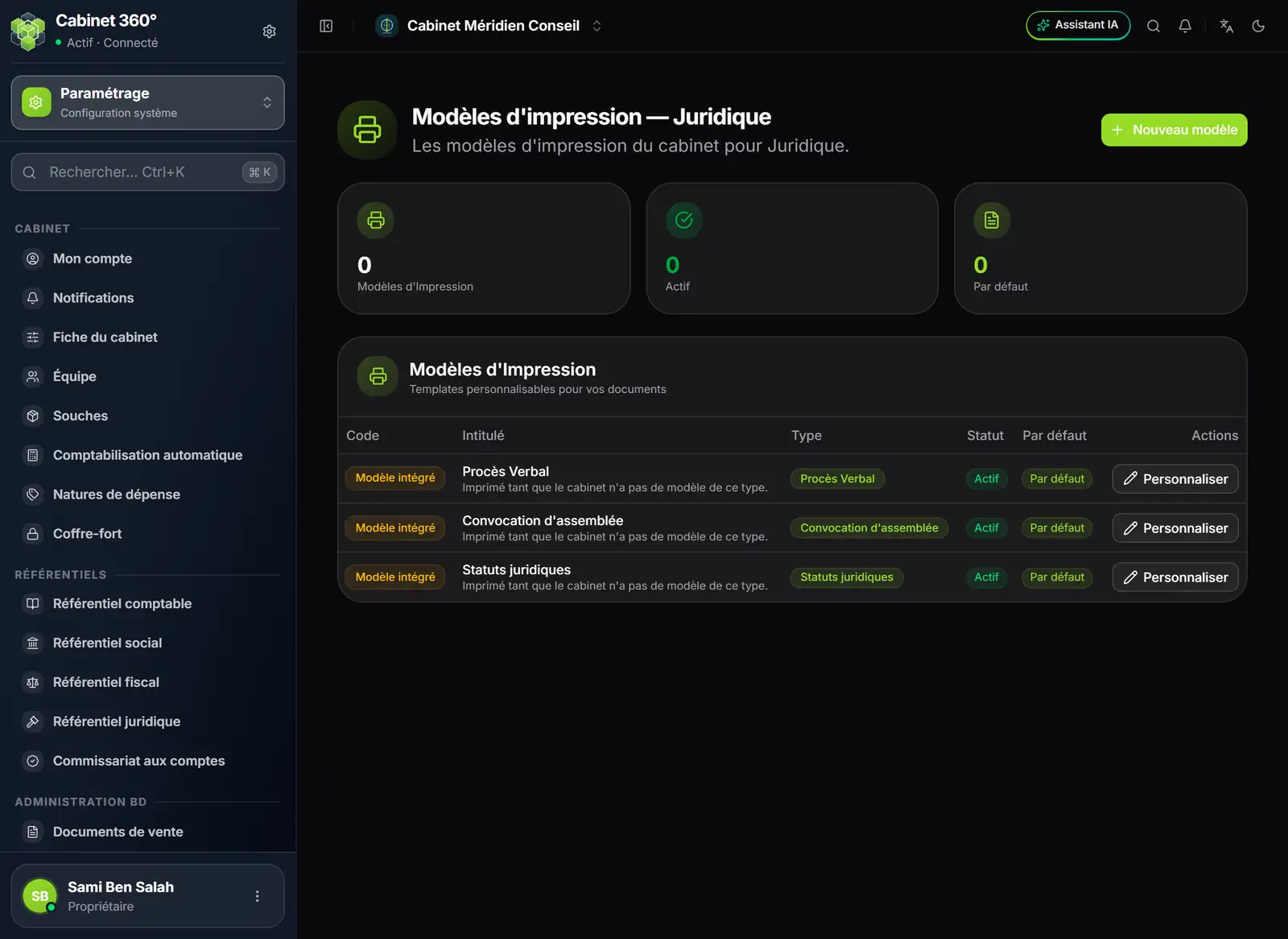
- 1. Nouveau modèle : un modèle du cabinet, de n'importe quel type du module.
- 2. Modèle intégré : Procès Verbal, Convocation d'assemblée, Statuts juridiques.
- 3. Le type du modèle.
- 4. Actif et Par défaut.
- 5. Personnaliser : un modèle du cabinet, prérempli du texte intégré.
- Sur la ligne d'un modèle intégré, cliquez sur Personnaliser : l'éditeur s'ouvre, prérempli du texte d'IntegraSys. Ou cliquez sur Nouveau modèle et choisissez le type.
- Mettez le texte à la façon du cabinet : en-tête, formules, mise en page. Les boutons de variables insèrent les données du document (dénomination, capital, associés…).
- Enregistrez le modèle, Actif et Par défaut. Dès lors, il remplace le modèle intégré pour ce type.
Depuis une fiche, « Imprimer » propose les modèles actifs du type (la fenêtre des statuts aussi). Depuis une ligne de liste, la convocation et le PV s'impriment avec le modèle actif marqué « Par défaut », sinon avec le modèle intégré.
Les modèles de la plateforme
IntegraSys peut aussi publier des modèles communs. Votre cabinet en reçoit une copie, marquée « Modèle de la plateforme », que vous pouvez modifier : elle porte alors « Modèle de la plateforme, modifié par votre cabinet » et ne suit plus les mises à jour de la plateforme. Votre propre modèle reste le modèle par défaut.
Ce que les variables impriment
Une variable s'écrit entre accolades, par exemple {client.intitule}. Au moment d'imprimer, elle est remplacée par la donnée du jour :
{client.…}: la société, telle que sa fiche la décrit aujourd'hui, ou telle que des statuts adoptés l'ont figée (dénomination, forme juridique, capital et capital en lettres, nombre de parts, valeur nominale, siège social, ville, objet social) ;{statut.…},{convocation.…},{pv.…}: le document imprimé ;- les tableaux des associés, des gérants, des présences, des ordres du jour et des résolutions.
Chaque valeur saisie est imprimée telle quelle, sans pouvoir modifier la mise en page.