
Envoyer le lien
Le bouton Envoyer par mail se trouve sur la fiche du formulaire et en tête de l'assistant. Il est offert sur un formulaire Brouillon ou En cours.
- Enregistrez le formulaire : un formulaire non enregistré, ou dont la saisie diffère de ce qui est enregistré, ne s'envoie pas.
- Cliquez sur Envoyer par mail. La fenêtre « Envoyer le formulaire au client — FORM… » nomme le Destinataire : « L'adresse e-mail de la fiche client. Pour en changer, modifiez la fiche. »
- Cliquez sur Envoyer. Le lien part ; il est valable 30 jours.
La même fenêtre garde le Dernier envoi et les Envois précédents. Après un premier envoi, le bouton devient Renvoyer : « Un nouveau lien part ; le précédent cesse de fonctionner. »
Le destinataire est toujours l'adresse de la fiche client : on ne la tape pas, on ne l'échange pas contre celle d'un contact. Sans adresse sur la fiche, le bouton est grisé et propose Renseigner l'e-mail du client ; au retour de la fiche client, le bouton se débloque.
Un nouvel envoi coupe tous les liens précédents du formulaire : seul le dernier lien ouvre le dossier.
Ce que voit le client
Le client, souvent une société pas encore constituée, n'a ni compte ni portail. Il ouvre le lien du mail et arrive sur une page à lui. La page se lit en français, en arabe ou en anglais ; le récapitulatif lui-même reste en français. Il y lit le formulaire, étape par étape, puis répond :
- Je valide ;
- Je demande des modifications : un commentaire est alors obligatoire, et il peut ajouter une remarque sur chaque étape.
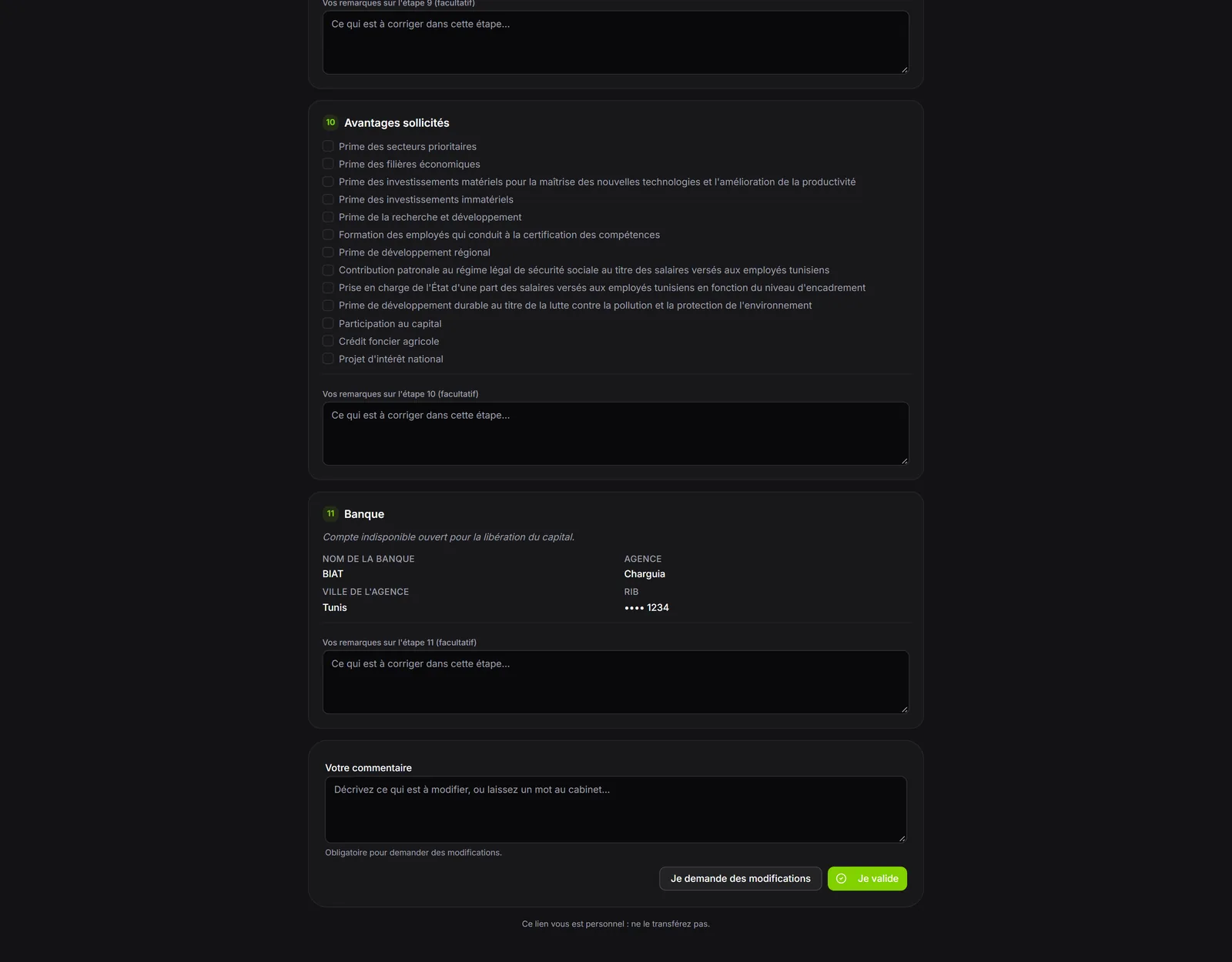
Le client ne modifie jamais le formulaire : ce qu'il porte reste ce que votre cabinet a saisi. Et sa validation ne soumet pas le formulaire : c'est toujours vous qui soumettez.
Une fois sa réponse donnée, la page ne montre plus le dossier : elle dit la décision et sa date. Le lien ne sert plus à répondre une seconde fois.
La page s'intitule « Formulaire de société à valider ». Elle dit qui l'a transmis et jusqu'à quelle date le lien est valable. Chaque réponse se confirme (« Valider le formulaire ? », « Demander des modifications ? ») : après elle, le client ne peut plus répondre par ce lien. Le commentaire tient en 4 000 caractères, chaque remarque en 2 000.
Quand le lien ne sert plus
La page du client le dit, avec la cause :
- Lien expiré : les 30 jours sont passés ; le client vous demande un nouvel envoi ;
- Lien inconnu ou révoqué : un envoi plus récent l'a remplacé, vous l'avez révoqué, ou le client du formulaire, ou l'adresse e-mail de sa fiche, a changé ;
- Formulaire indisponible : l'abonnement juridique du cabinet est coupé.
Si vous avez soumis le formulaire entre-temps, le client peut encore le relire, mais plus y répondre. Si vous l'avez modifié pendant qu'il le lisait, la page lui demande de le relire avant de répondre, en gardant ses remarques.
Lire la réponse et la traiter
Votre cabinet reçoit une notification. Sur la fiche du formulaire, un bandeau montre la réponse : « Le client a validé le formulaire le … », ou « Le client demande des modifications (réponse du …) », suivi de son commentaire et de ses remarques, chacune sous son étape (« Étape 3 — Informations sur le projet »).
- Lisez la réponse sur la fiche.
- Appliquez les corrections demandées : Modifier, corrigez, Enregistrer.
- Cliquez sur Marquer comme traitée dans le bandeau : il affiche ensuite « Traitée le … par … ».
- Si besoin, renvoyez le formulaire pour une nouvelle relecture.
Couper un lien
Révoquer le lien coupe le dernier lien actif, réponse donnée ou non : le client ne peut plus relire le formulaire, et sa réponse, s'il en a donné une, est conservée. Un lien qui n'ouvre plus rien (client ou adresse changés) porte le badge « Lien coupé », et le bandeau de la fiche demande de renvoyer.