
Tâches
La journée de chaque collaborateur sur un seul écran
Module de tâches du cabinet : « Ma journée » réunit les tâches écrites par l'équipe et celles que l'ERP déduit de vos dossiers (déclarations à déposer, pièces à vérifier, conventions qui expirent, demandes à valider), sans rien recopier. Seuls comptent les modules que le cabinet possède et que la personne a le droit de lire. S'y ajoutent un tableau par statut, des modèles de listes par client et par période, des étapes qui se cochent seules, un chrono vers la feuille de temps et un résumé du matin par e-mail, pour qui l'allume.
Fonctionnalités
Dix-sept tiroirs, une seule feuille.
Le travail du cabinet dort dans ses modules : une déclaration au fiscal, des pièces dans la boîte OCR, une convention qui expire. À chaque ouverture, « Ma journée » ouvre les tiroirs pour vous et range tout sur un seul écran, du plus en retard au plus lointain.
Un tiroir ne s’ouvre que si le cabinet a le module et que la personne a le droit de le lire. Rien n’est recopié : le travail se fait dans le module, et la ligne s’en va.
Ma journée
À valider
- CongésDemande de congé à approuverLUMEA DESIGN
- Saisies de paie du portailPrime à approuverSARL NUMERA
- ImmobilisationsOrdre de travail à validerPhotocopieur
- Business PlansBusiness Plan à validerSARL NEXA
En retard
- Échéances fiscalesDéclaration mensuelleLUMEA DESIGN
- CréditsÉchéance n° 4 du crédit CR26002LUMEA DESIGN
Aujourd’hui
- Administration fiscaleRépondre à l’administration fiscaleSARL HORIZON
- CRMRappeler le prospectSARL MEDINA
Cette semaine
- JuridiqueEnvoyer la convocation CONV260004SARL OCEANIS
- Demandes au clientComplément demandé au clientSARL AURA
- TicketsTIC00003 — Question sur la TVASA HELIOS
Plus tard
- ConventionsRenouveler la convention CON00007SARL AXIA
- DomiciliationsRenouveler la domiciliation DOM00002SA VERITAS
Sans échéance
- Notes de revue2 notes de revue à traiterLUMEA DESIGN
- Audit3 sections à vérifierSA ATLAS TRADING
- Boîte OCRVérifier 3 pièces de la boîte OCRSA ZENITH
- Dépôts du portail clientTraiter 2 documents déposésSARL NOVA TN
Ma journée
La même feuille, sur le vrai écran
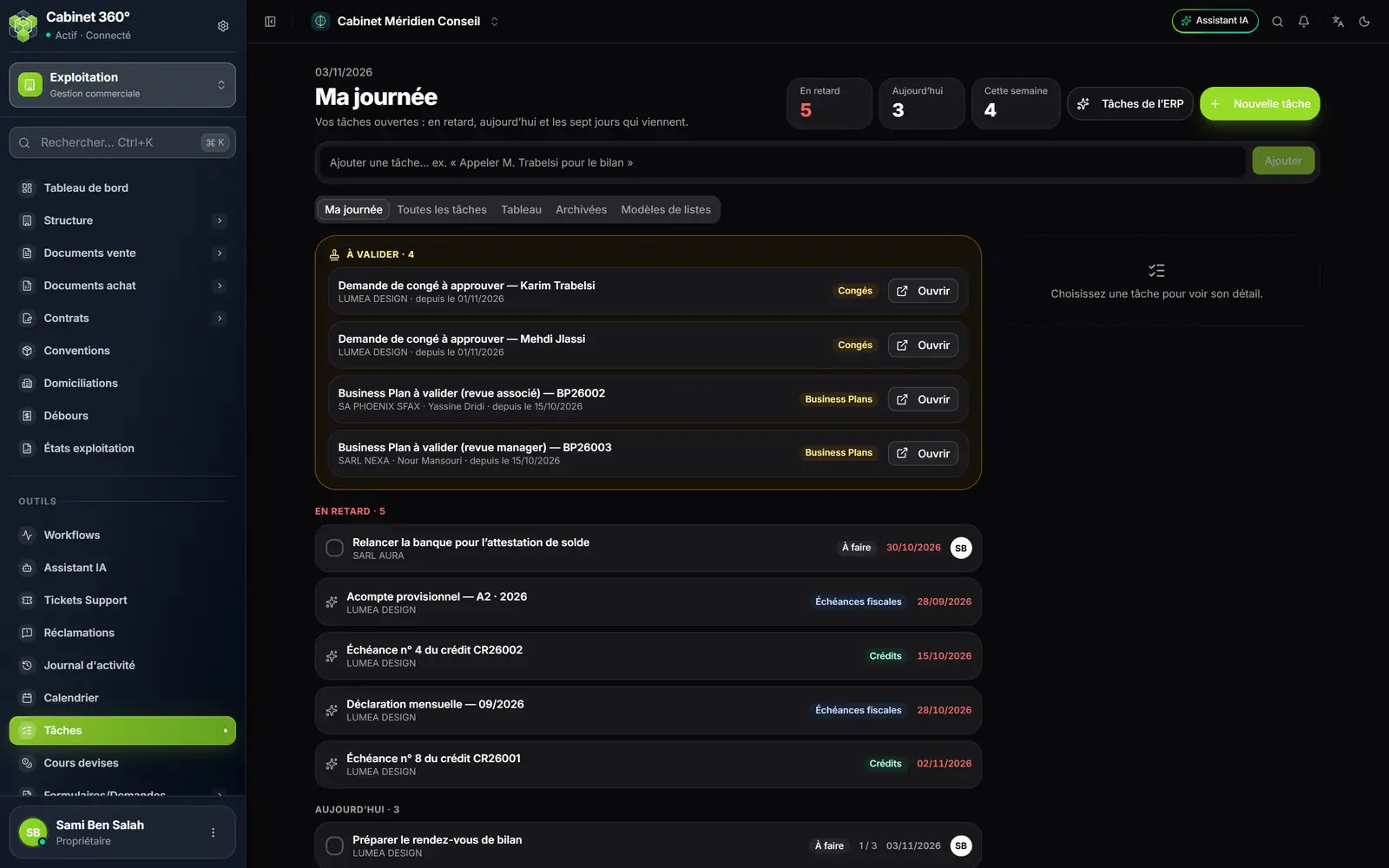
En haut, ce qui attend votre décision. Puis vos tâches et celles que l’ERP déduit de vos dossiers, de la plus en retard à la plus lointaine. Elle se recalcule à chaque ouverture et ne montre que ce qui est à vous.
- À valider
- En retard
- Aujourd’hui
- Cette semaine
Tâches de l’ERP
Une tâche de l’ERP se ferme seule
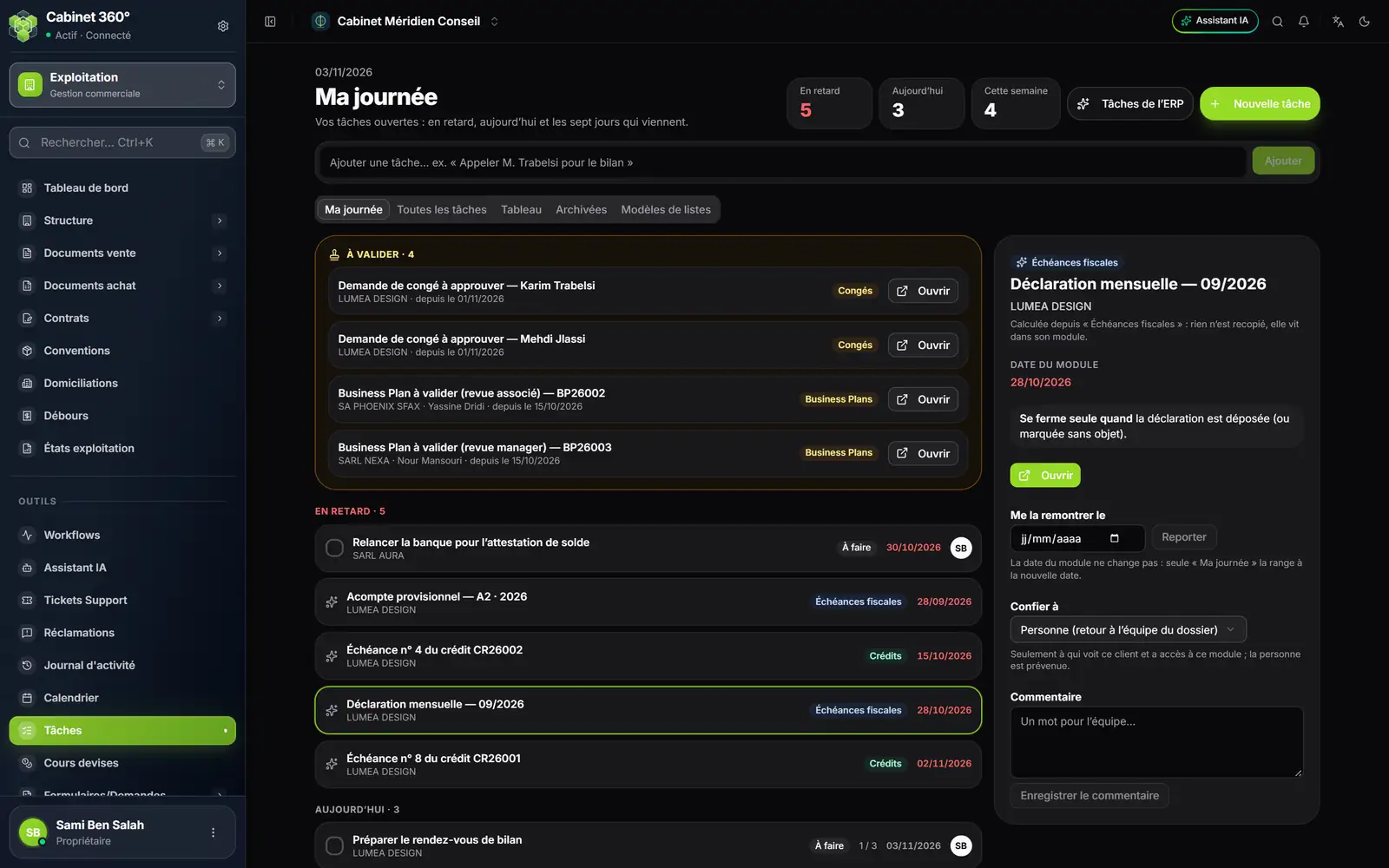
Elle dit d’où elle vient et ce qui la fermera. « Ouvrir » mène à l’écran du module ; le travail fait, la ligne quitte la journée de chacun. La plupart se reportent, sans toucher à la date du module, ou se confient à un collègue qui voit ce client.
- Date du module
- Se ferme seule quand
- Me la remontrer le
- Confier à
Modèles de listes
Une liste type, une tâche par période
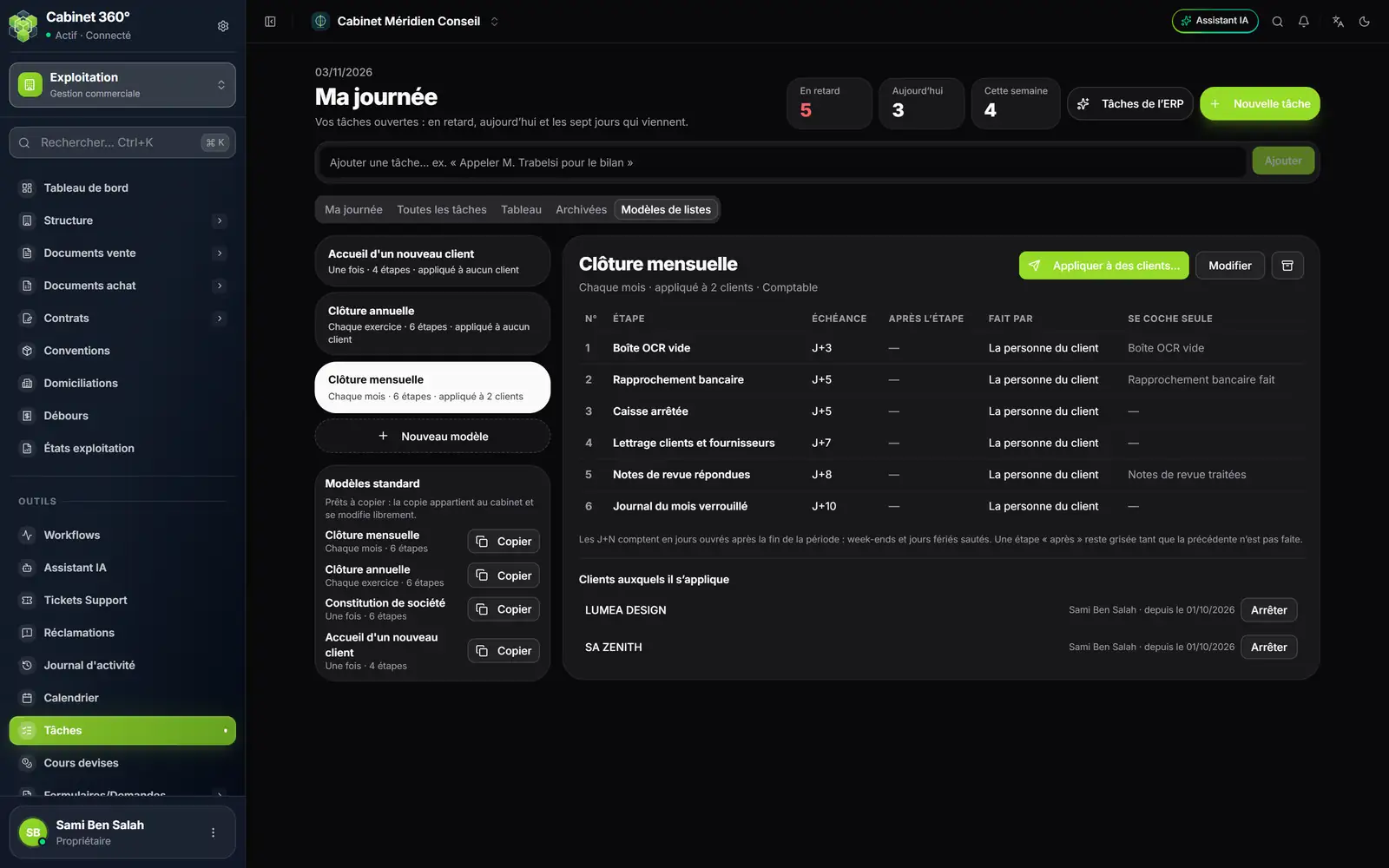
Copiez Clôture mensuelle, Clôture annuelle, Constitution de société ou Accueil d’un nouveau client, adaptez les étapes et appliquez le modèle à vos clients. Chaque période crée sa tâche, datée en jours ouvrés : week-ends et jours fériés sautés.
- Chaque mois
- Chaque trimestre
- Chaque année
- Chaque exercice
- Une fois
Se coche seule
Sept vérifications cochent l’étape à votre place
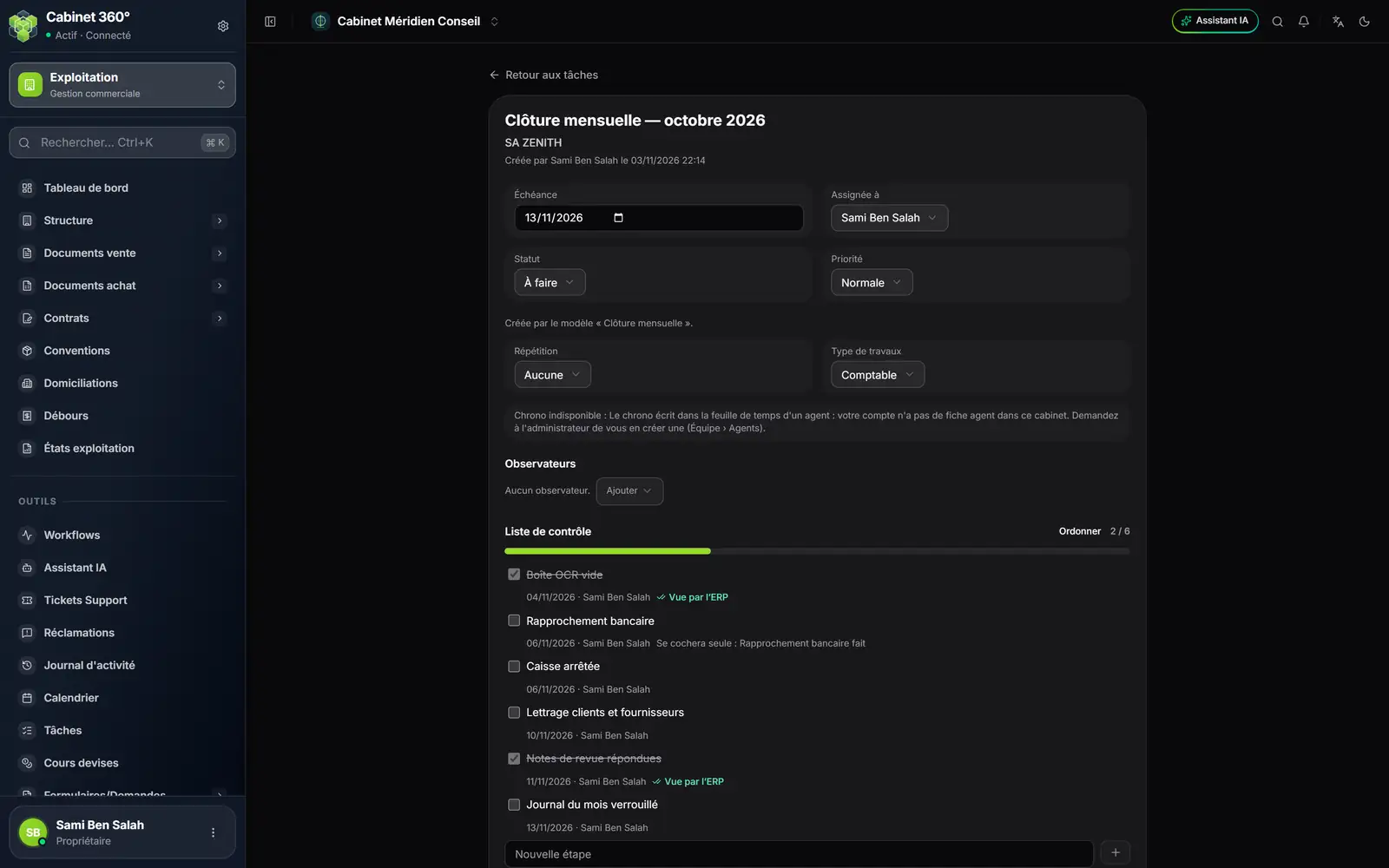
L’ERP coche l’étape quand il voit la chose faite dans le module, pour le client et la période de la tâche. Si la chose est défaite, il retire sa coche, jamais celle d’une personne.
- Boîte OCR vide
- Notes de revue traitées
- Rapprochement bancaire fait
- Déclaration déposée
- Procès-verbal signé
- Convention signée
- Documents reçus du client
Tableau
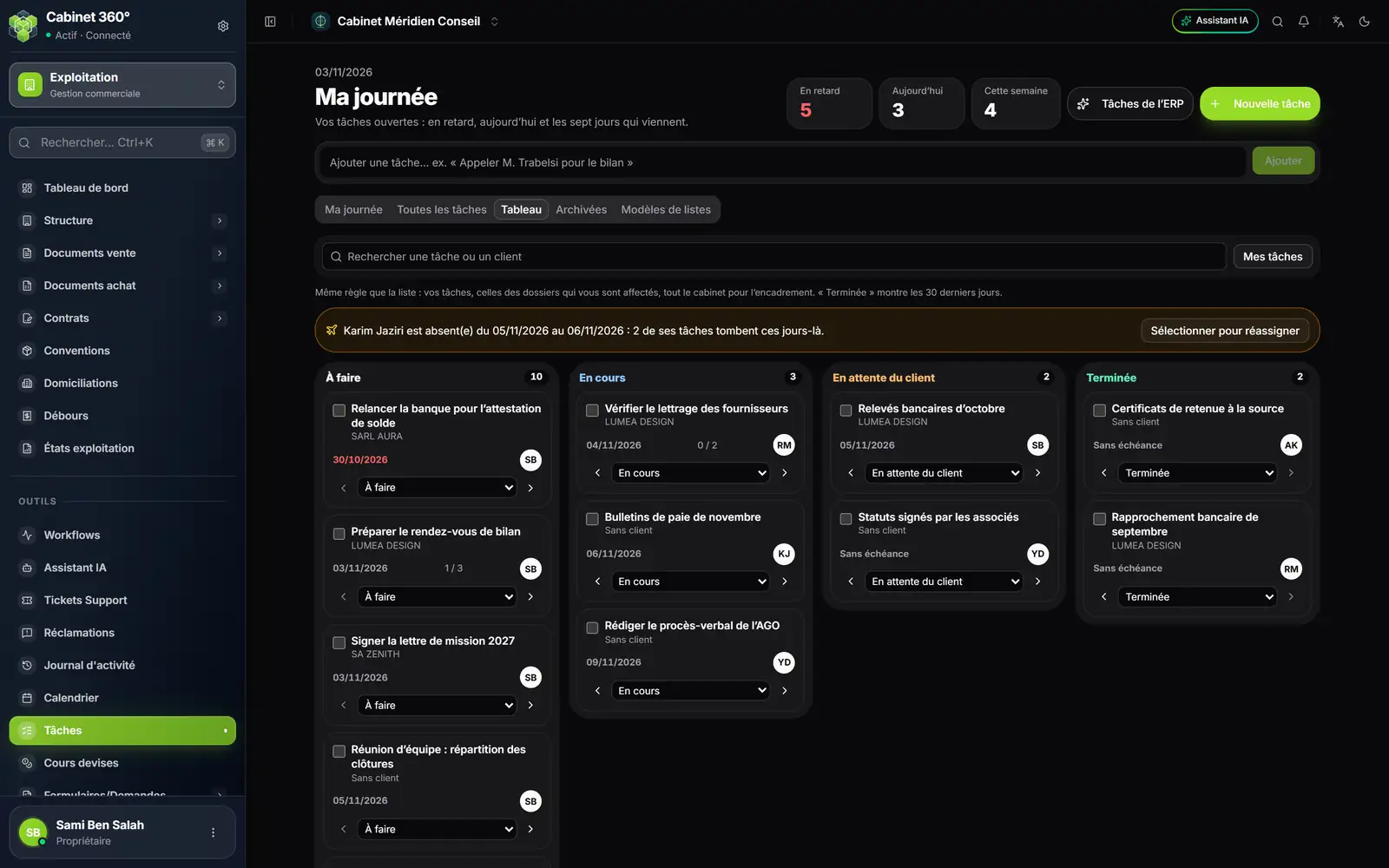
Quatre colonnes, plusieurs tâches d’un coup
Glissez une carte d’un statut à l’autre, ou passez par ses flèches et sa liste de statuts. Cochez plusieurs cartes pour réassigner, changer l’échéance ou archiver. Un bandeau prévient quand les tâches d’un collègue tombent pendant son absence.
- À faire
- En cours
- En attente du client
- Terminée
Une tâche écrite
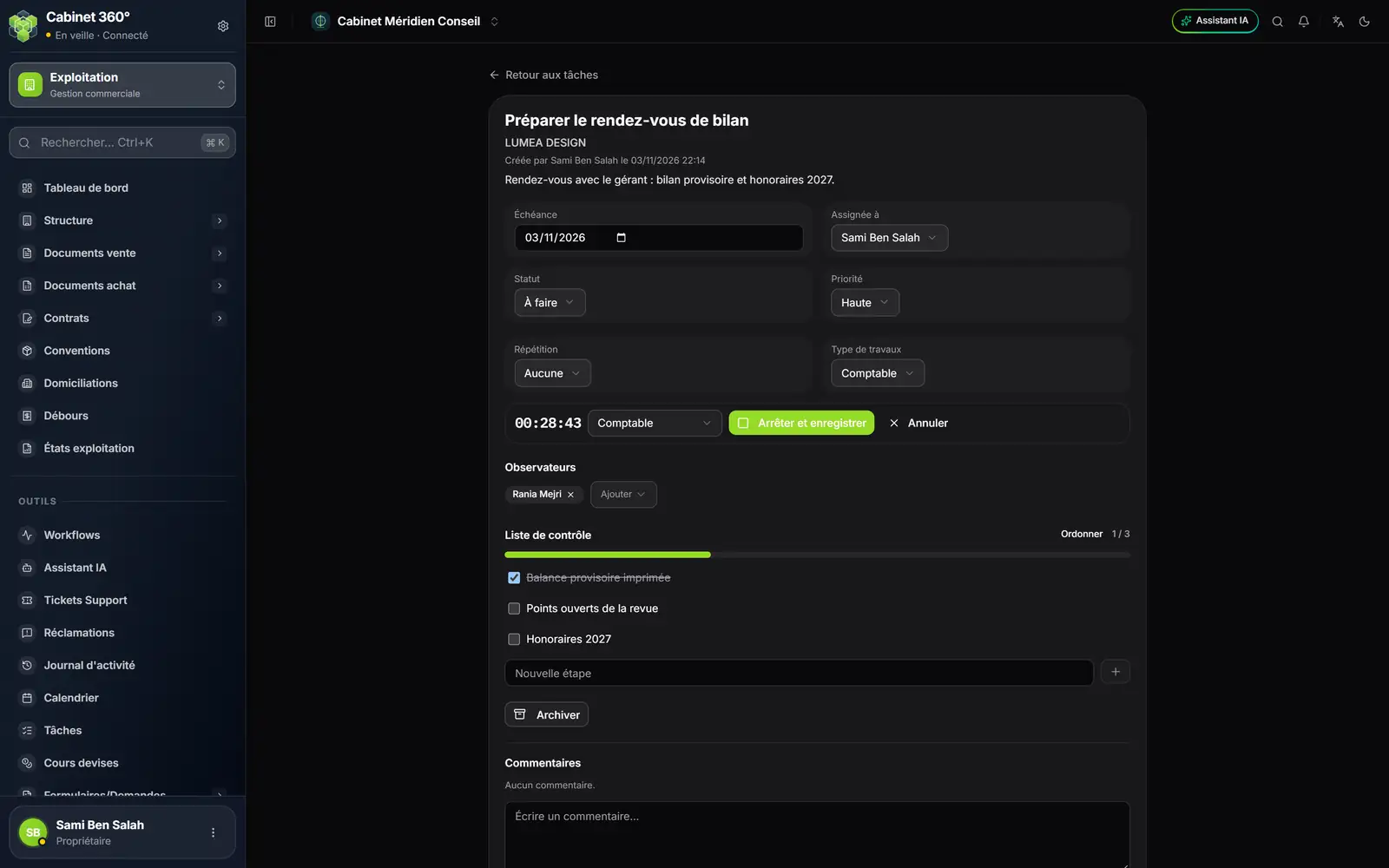
Une ligne, ou tout le détail
Seul le titre est obligatoire. Ajoutez un client, une personne, une échéance, des observateurs, une liste de contrôle, des commentaires avec mentions, des pièces jointes. À qui a une fiche agent, le chrono écrit à l’arrêt une ligne dans sa feuille de temps.
- Liste de contrôle
- Observateurs
- Répétition
- Chrono
« Ma journée » par e-mail
Votre journée avant d’ouvrir l’ERP
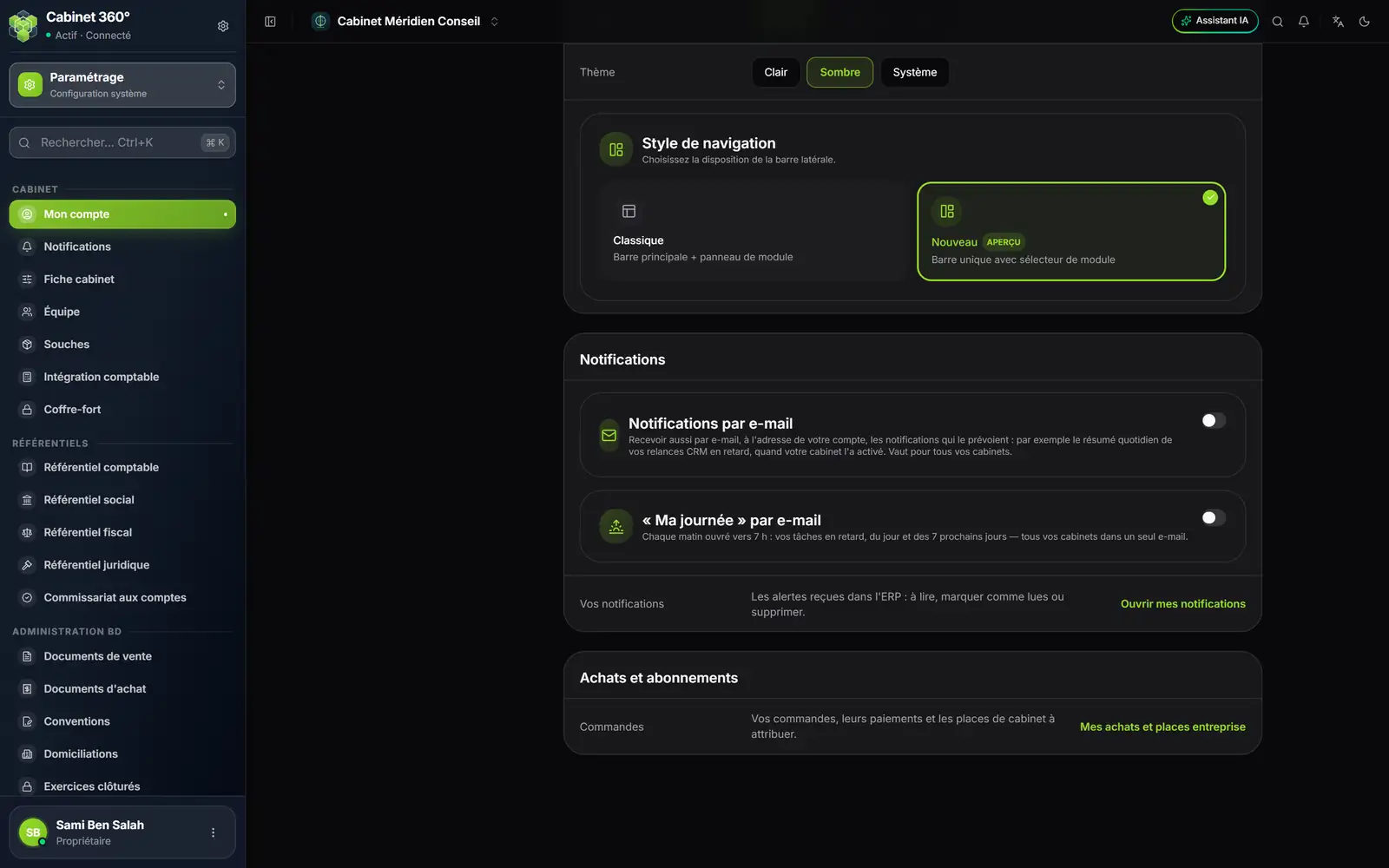
Chaque matin ouvré, vers 7 h, pour qui l’allume : il est éteint par défaut. En retard, aujourd’hui, les 7 prochains jours et À valider, tous vos cabinets dans un seul e-mail, dans la langue de votre compte. Une tâche sans date reste à l’écran.
- Éteint par défaut
- Tous vos cabinets, un e-mail
- Rien à dire, rien d’envoyé


Avantages
Pourquoi choisir ce module ?
Tarif et conditions
Tarif indicatif. Le total à payer, avec les taxes applicables, est confirmé avant le paiement.
Frais supplémentaires
- Prix en Dinar Tunisien (TND), hors taxes. La TVA au taux applicable est ajoutée et affichée avant confirmation du paiement.
- Aucun frais de mise en service, d'installation, de migration ni de formation.
- Aucun frais par utilisateur : le nombre de collaborateurs n'est pas facturé.
- Aucun frais de transaction : les commissions de la passerelle de paiement restent à notre charge.
Seul supplément possible : les entreprises (dossiers) souscrites au-delà du nombre inclus dans votre formule.
| Formule | Incluses | Par entreprise en plus | Idem, en annuel |
|---|---|---|---|
| Starter Pack | 1 | + 150 TND | + 90 TND |
| Business | 1 | + 825 TND | + 495 TND |
| Premium | 1 | + 2 605 TND | + 1 467 TND |
Montants mensuels hors taxes, pour la formule achetée telle quelle. Le montant exact est recalculé et affiché avant le paiement.
Livraison du service
- L'activation commence après vérification du paiement. Son état reste visible dans votre commande jusqu'à sa confirmation.
- Accès en ligne sur integrasys-erp.com : aucun envoi physique, aucun téléchargement, aucun frais de livraison.
- Module actif pendant toute la période payée (1 mois ou 12 mois).
- Pas de reconduction tacite : aucun prélèvement automatique n'est effectué à l'échéance.
Remboursement possible dans les 14 jours suivant la souscription initiale.
Questions frequentes
Prêt à démarrer avec Tâches ?
Créez votre compte, ou demandez une démonstration.