
Générer le statut depuis le formulaire
C'est le chemin d'une constitution : le formulaire de société approuvé fournit tout.
Sur la ligne du formulaire, cliquez sur l'icône Générer le statut. La fenêtre « Générer le statut — FORM… » s'ouvre : elle contrôle le formulaire sans rien écrire.
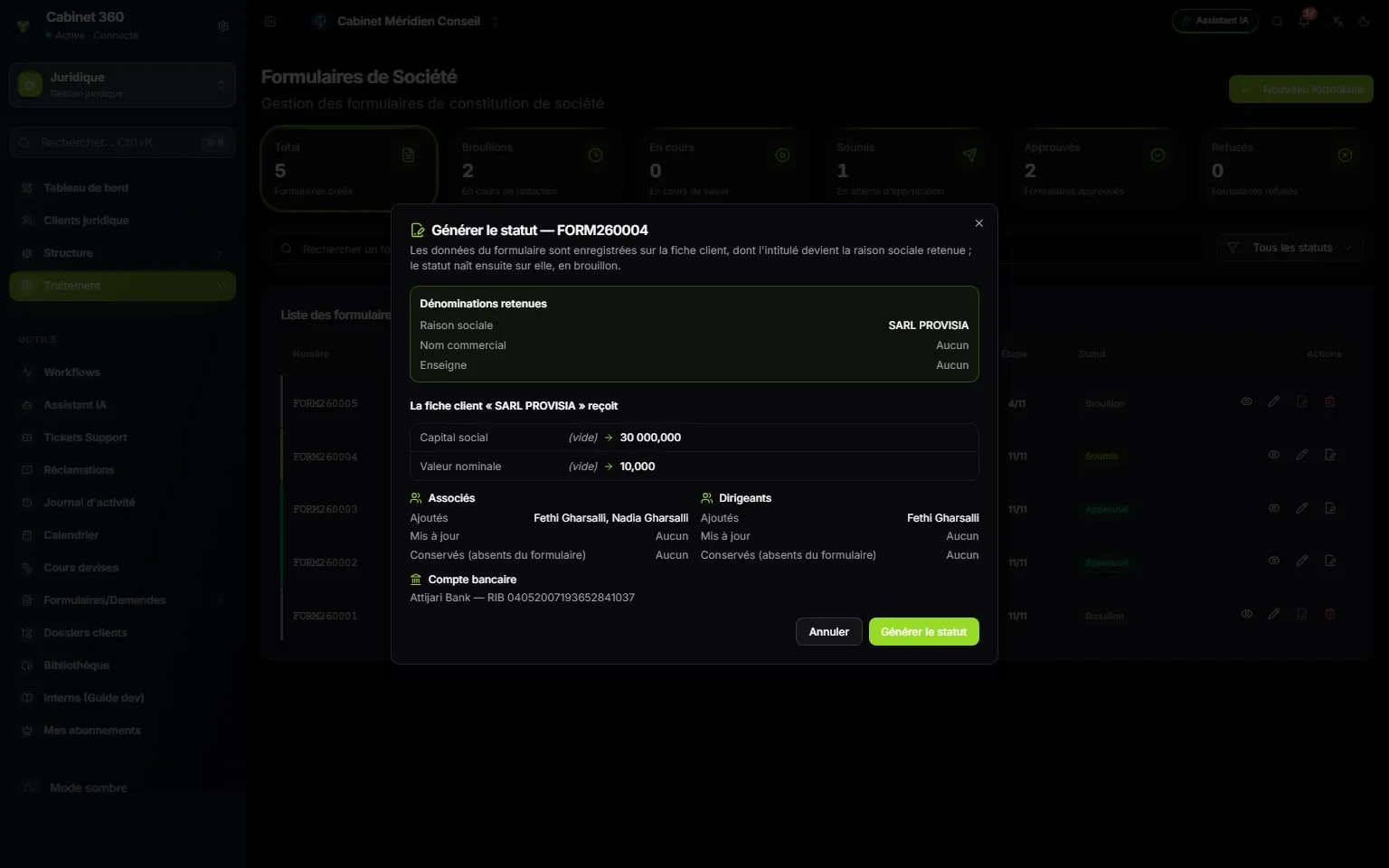
- 1. Ce qui va se passer : la fiche client reçoit les données, puis le statut naît en brouillon.
- 2. Dénominations retenues : raison sociale, nom commercial, enseigne.
- 3. Ce que la fiche reçoit, avant → après.
- 4. Associés et dirigeants : ajoutés, mis à jour, conservés.
- 5. Générer le statut.
La fenêtre montre :
- les Dénominations retenues ;
- ce que la fiche client reçoit, champ par champ, avant et après : son intitulé devient la raison sociale retenue, puis le nom commercial et l'enseigne retenus, la forme juridique, le capital, la devise, la valeur nominale, l'adresse et le contact ;
- les Associés et les Dirigeants : ajoutés, mis à jour, et « Conservés (absents du formulaire) » ;
- le Compte bancaire de l'étape 11.
Rien n'est effacé sur la fiche : une valeur vide du formulaire ne remplace pas celle de la fiche, et une personne de la fiche absente du formulaire est conservée.
Cliquez sur Générer le statut : « Statut STAT… généré ». Le statut s'ouvre en Brouillon, au type Statuts constitutifs, daté du jour, et sa fiche renvoie au formulaire. Tout se fait d'un bloc : si une donnée est refusée par la fiche client, rien n'est écrit.
Quand la génération est impossible
La fenêtre nomme chaque raison, avec l'étape où corriger :
- ce n'est pas un formulaire de création ;
- le formulaire est refusé, ou pas encore approuvé (« il doit être APPROUVÉ avant d'en générer les statuts ») ;
- ses statuts sont déjà générés (leur numéro s'affiche) ;
- le formulaire n'a pas de client, ou son client est une personne physique, ou il est inactif ;
- la raison sociale retenue n'est pas précisée, ou le nom commercial et l'enseigne proposés n'ont pas la leur : Préciser la dénomination retenue ouvre la fenêtre du chapitre 7.
Sur la ligne de la liste, l'icône est déjà grisée, avec sa raison au survol, dans les trois premiers cas ; un client absent, personne physique ou inactif n'est nommé que dans la fenêtre.
La génération demande trois droits : lire les formulaires de société, créer des statuts et modifier les clients (elle réécrit la fiche). Un droit manquant est nommé.
Créer un statut à la main
Pour les sociétés constituées avant IntegraSys, ou pour une mise à jour, cliquez sur Nouveau statut. La page « Nouveau Statut Juridique » s'ouvre :
- Informations générales : le numéro (« Généré automatiquement »), le Client / Société, le Type de statut, la Date du statut, et, facultative, la Date d'enregistrement officiel ;
- Données de la société : la société telle que sa fiche la décrit ;
- Contenu des statuts : l'Objet / Motif, le Contenu détaillé et les Observations (une note du cabinet : le modèle intégré ne l'imprime pas).
Deux types de statut :
- Statuts constitutifs : la première version, sans parent ;
- Statuts modificatifs : une mise à jour. Son objet est obligatoire. À la création, le statut devient la version suivante du dernier statut adopté de la société (validé, enregistré ou archivé).
La fiche du statut a trois onglets : Informations, Société et Historique. Elle montre le statut parent et les versions suivantes ; l'historique déroule la chaîne entière, la version affichée marquée « Version actuelle ».
Valider : les champs obligatoires
Un statut se saisit incomplet ; il ne se valide que complet. Sur la fiche d'un brouillon, un encadré le dit : « 3 champs obligatoires sont à compléter avant de valider : ». Il nomme chaque manque, avec le lien où le corriger : Modifier le statut, ou Compléter la fiche client sur son bon onglet.
Ce qui est obligatoire :
- sur le statut : la date, et l'objet d'un statut modificatif ;
- sur la fiche client : la dénomination, la forme juridique, le siège social (adresse et ville), le capital social et la valeur nominale qui se divisent en parts entières, au moins un dirigeant et un associé, et des parts d'associés égales au capital.
La société se lit sur la fiche client en direct : un manque corrigé sur la fiche disparaît de l'encadré. Quand il annonce « Tous les champs obligatoires sont renseignés : le statut peut être validé. », cliquez sur Valider. Tant qu'il manque quelque chose, « Valider » reste visible, grisé : « Complétez d'abord les champs obligatoires. »
Le cycle du statut
| Geste | Depuis | Vers | Remarque |
|---|---|---|---|
| Valider | Brouillon | Validé | tout champ obligatoire renseigné |
| Enregistrer | Validé | Enregistré | garde la date d'enregistrement saisie, à défaut le jour |
| Archiver | Validé, Enregistré | Archivé | confirmation simple, sans retour |
| Rouvrir | Validé, Enregistré | Brouillon | un archivé ne se rouvre pas |
Seul un brouillon se modifie ou se supprime. Le tableau de bord signale chaque « statut validé, à enregistrer ».
Le menu des actions de la liste
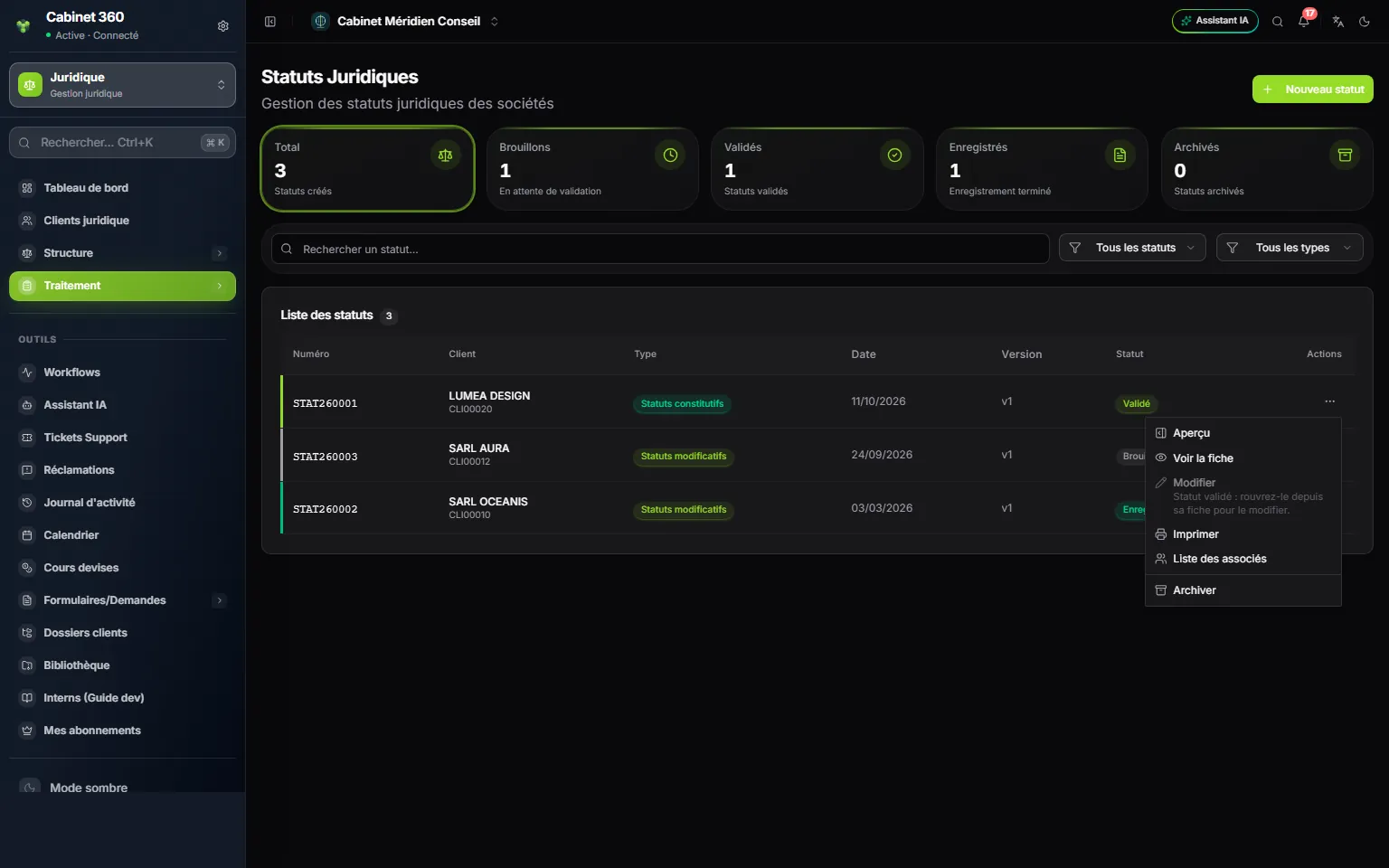
- 1. Une carte par statut, qui filtre la liste.
- 2. Le menu ⋯ de la ligne.
- 3. Aperçu, Voir la fiche.
- 4. Modifier, grisé sur un statut validé, avec sa raison.
- 5. Imprimer, Liste des associés, Archiver.
Chaque ligne porte un menu ⋯ : Aperçu, Voir la fiche, Modifier, Imprimer, Liste des associés, puis Archiver et, pour un brouillon, Supprimer. Une entrée grisée dit sa raison sur une seconde ligne.
Aperçu
Un panneau à droite résume le statut sans quitter la liste : le statut, la société énoncée et sa source (« fiche client du jour » pour un brouillon, « figée à la validation le jj/mm/aaaa » ensuite), les dirigeants, les associés avec leurs parts et leur pourcentage, l'objet, le contenu et, pour un brouillon, ce qui manque.
Imprimer
La fenêtre « Imprimer le statut STAT… » montre l'aperçu du papier, avec Imprimer et Télécharger PDF. Elle suit le modèle du cabinet ; si le cabinet en a plusieurs, un sélecteur Modèle d'impression les propose ; s'il n'en a aucun, la fenêtre le dit et prend le modèle intégré (chapitre 15). Un brouillon porte la mention « PROJET — statut en brouillon, non validé ». Le titre dit « STATUTS » pour des statuts constitutifs, « STATUTS MIS À JOUR » pour un modificatif ; le capital s'écrit aussi en lettres.
Liste des associés
La fenêtre « Liste des associés — STAT… », en lecture, reprend les colonnes de la liste du Dépôt EF : Genre, Nom / Dénomination, Pièce, N° d'identité, Date naissance, Nationalité, Parts numéraire, Parts nature, Total. Elle lit la fiche du jour pour un brouillon, l'instantané de la validation ensuite. Elle s'ouvre depuis le menu ⋯ ou l'Aperçu.
PDF (RNE C 012) dessine le formulaire officiel du registre dans un nouvel onglet. Le formulaire porte huit associés au plus : au-delà, ou sans associé, le bouton est grisé et dit pourquoi. Le PDF ne coupe jamais la liste.
Archiver
Archiver passe un statut validé ou enregistré à Archivé, après une confirmation : « Un statut archivé ne se rouvre plus et ne se modifie plus. »