
Ce que fait le module
Le module Juridique tient le secrétariat juridique des sociétés que suit votre cabinet. Vous y préparez le dossier de constitution, les statuts, le mandat de pouvoir des formalités, puis chaque année les convocations et les procès-verbaux d'assemblée, les cessions de parts et les actes qui corrigent un document déjà établi.
Le principe est simple : rien ne se retape. Le capital, les associés, les gérants et l'adresse du siège viennent de la fiche du client. Un document imprimé reprend donc la société telle qu'elle est aujourd'hui, pas telle qu'elle était dans le fichier de l'an dernier. Seuls des statuts adoptés impriment la société figée à leur validation : c'est ce qu'ils énoncent.
Ouvrir l'espace Juridique
En haut de la barre de gauche, le sélecteur d'espace affiche le module ouvert. Choisissez Juridique : la barre affiche alors le menu du module, sous le titre « Gestion juridique ». L'espace n'apparaît que si votre cabinet est abonné au module Juridique.
Le menu, dans l'ordre de la vie d'une société
Le menu du module se lit de haut en bas.
| Entrée | Ce qu'on y fait | Chapitre |
|---|---|---|
| Tableau de bord | Où en sont vos documents, ce qui attend un geste | 4 |
| Clients juridique | Les sociétés suivies et leur fil d'événements | 5 |
| Registre des associés | Les mouvements du capital, de la constitution à ce jour | 6 |
| Structure | Vos ordres du jour, résolutions et documents de PV | 3 |
| Traitement | Les sept documents du juridique | 7 à 14 |
Sous Traitement, les documents suivent l'ordre que votre métier leur donne : la constitution d'abord, puis les actes qui suivent.
- Formulaires Société : le dossier de constitution, en onze étapes.
- Mandats de Pouvoir : le pouvoir que le gérant donne pour les formalités.
- Statuts Juridiques : les statuts constitutifs, puis les statuts mis à jour.
- Convocations d'Assemblée : l'annonce d'une assemblée aux associés.
- Procès-Verbaux : le compte rendu de l'assemblée et ses résolutions.
- Cessions de Parts : le transfert de parts d'un associé à un autre, ou à un tiers.
- Actes de Précision : la trace d'une correction apportée à un document établi.
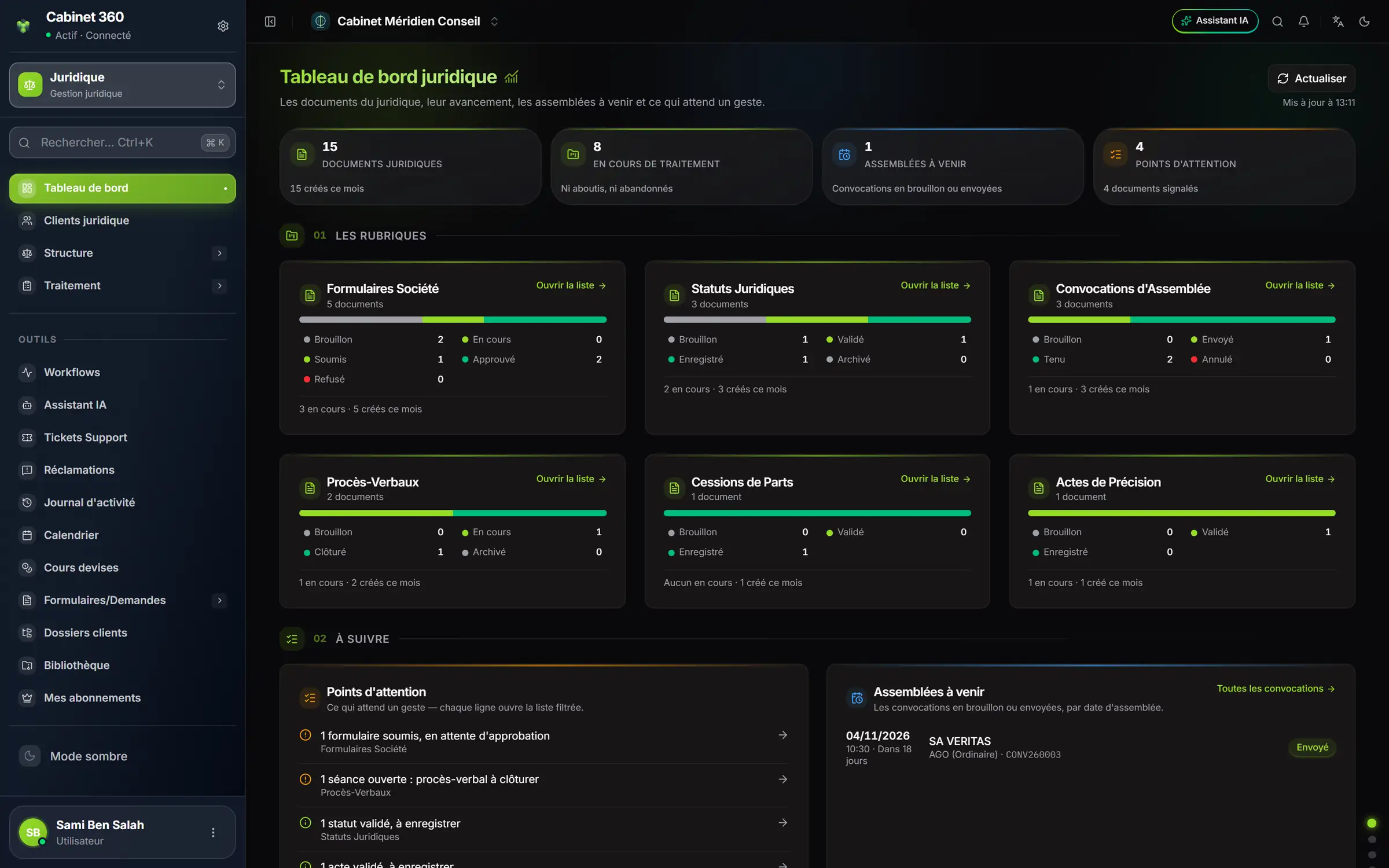
- 1. Le sélecteur d'espace : Juridique, « Gestion juridique ».
- 2. Tableau de bord, première entrée et page d'accueil du module.
- 3. Structure et Traitement s'ouvrent d'un clic sur la flèche.
- 4. Quatre chiffres résument le module.
- 5. Une carte par document, avec ses statuts.
Les listes du juridique : un seul gabarit
Les six listes du menu Traitement (formulaires, statuts, convocations, procès-verbaux, cessions, actes de précision) se présentent toutes de la même façon. Une fois la première apprise, vous connaissez les cinq autres.
- En haut à droite, un seul bouton de création : « Nouveau formulaire », « Nouveau statut », « Nouvelle convocation », « Nouveau PV », « Nouvelle cession », « Nouvel acte ».
- Une bande de chiffres : le total, puis un compte par statut. Chaque carte de statut est aussi un filtre : cliquez sur « Brouillons » et la liste ne montre plus que les brouillons. « Total » retire le filtre.
- Une barre de recherche et une liste de statuts ; certaines listes ajoutent un filtre de type.
- Vingt lignes par page, avec la pagination en bas. La page revient à 1 dès que vous changez un critère.
- Une ligne se clique pour ouvrir la fiche. Les icônes de la ligne portent leur nom au survol.
- La suppression est confirmée par une fenêtre qui nomme le document. Un refus du serveur s'affiche avec sa raison.
Les couleurs des statuts
Chaque document avance par statuts. La couleur d'un statut est la même partout : le badge de la ligne, la barre à gauche de la ligne, la fiche et le tableau de bord. Gris pour un brouillon, couleur du thème pour un document en route, vert pour un document abouti, rouge pour un refus ou une annulation. Les couleurs suivent le thème choisi et le mode sombre.
Ce qui se modifie, ce qui se fige
Un document juridique engage la société. Le module le protège donc par une règle simple, que le serveur rejoue :
| Document | Se modifie | Se supprime | Se fige quand |
|---|---|---|---|
| Formulaire de société | brouillon, en cours | brouillon, en cours | il est soumis |
| Statut | brouillon | brouillon | il est validé |
| Convocation | brouillon, envoyée | brouillon sans PV | elle est tenue |
| Procès-verbal | brouillon, en cours | brouillon | il est clôturé |
| Cession de parts | brouillon | brouillon | elle est validée |
| Acte de précision | brouillon | brouillon | il est validé |
Le plus souvent, un bouton qui ne peut pas servir reste visible, grisé, et dit pourquoi au survol : « rouvrez-le depuis sa fiche », « envoyez d'abord la convocation »… Ailleurs il disparaît : la corbeille d'un document qui ne se supprime plus, « Modifier » d'une cession ou d'un acte figés. Pour corriger un document figé, on le rouvre depuis sa fiche quand c'est permis. Chaque chapitre précise quand.