
Avant de commencer
- La société est une personne morale non inactive, avec ses associés et leurs parts sur sa fiche : le président et les présents se choisissent parmi eux.
- Les types de PV sont communs à tous les cabinets et tenus par IntegraSys : vous les lisez dans le Référentiel juridique, onglet « Types procès verbal ».
- Vos ordres du jour et résolutions existent dans la Structure (chapitre 3).
Créer un procès-verbal
Si l'assemblée a été convoquée dans IntegraSys, partez de la convocation : Générer le PV préremplit tout ce qu'elle annonce (chapitre 11). Sinon, cliquez sur Nouveau PV. Le numéro prévu s'affiche sous le titre : « N°: PV260003 ».
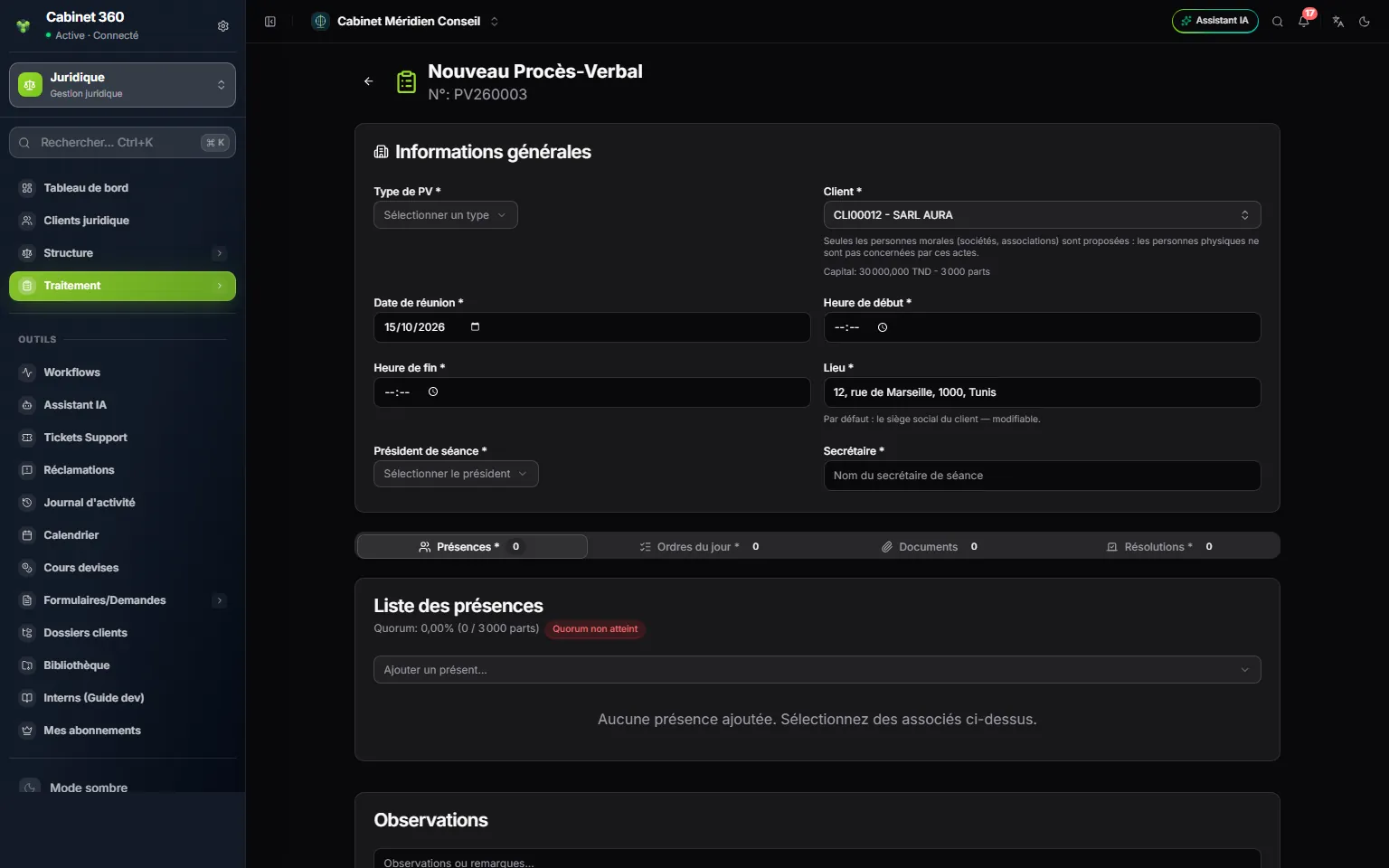
- 1. Le numéro annoncé, avant même l'enregistrement.
- 2. Type de PV : AGO, AGE…
- 3. Client : seules les personnes morales sont proposées.
- 4. Lieu : le siège social du client, modifiable.
- 5. Président de séance, choisi parmi les associés.
- 6. Présences, Ordres du jour, Documents, Résolutions : les quatre onglets.
- 7. Le quorum, calculé au fil des présences.
Les mentions obligatoires
Un PV se dresse après la séance : sans l'une de ses mentions, il ne se dépose pas. Elles portent un astérisque :
- le Type de PV, le Client et la Date de réunion ;
- l'Heure de début et l'Heure de fin ;
- le Lieu ;
- le Président de séance et le Secrétaire ;
- au moins une présence, un ordre du jour et une résolution.
Les documents restent facultatifs. Rien n'est rouge à l'ouverture : le premier essai d'enregistrer allume les marques sous chaque champ manquant, et un encadré les liste au-dessus du bouton.
Le lieu et le président
Le Lieu reprend le siège social du client, modifiable (« Par défaut : le siège social du client — modifiable. »). Reprendre le siège social le remet d'un clic. Le Président de séance se choisit parmi les associés du client ; il est grisé tant qu'aucun client n'est choisi, ou si le client n'a aucun associé.
Les présences et le quorum
Dans l'onglet Présences, ajoutez chaque associé présent avec Ajouter un présent... : ses parts s'affichent. S'il est représenté, cochez Par procuration et saisissez qui le représente. Au-dessus de la liste, le quorum se calcule au fil des ajouts : les parts des présents et des représentés, sur les parts du capital (« Quorum: 0,00% (0 / 3 000 parts) »). Au-delà de 50 %, « Quorum atteint » ; sinon « Quorum non atteint ». Ce repère ne bloque rien.
Les ordres du jour et les résolutions
Dans Ordres du jour, choisissez les points dans la Structure : à la création, les résolutions qui leur sont rattachées s'ajoutent seules dans Résolutions (en modification, ajoutez-les vous-même). Ajouter une résolution manuellement... en ajoute une autre. Pour chaque résolution, relisez son texte, puis réglez :
- le Résultat : Adoptée (par défaut), Adoptée à l'unanimité, Adoptée à la majorité, Rejetée ou Ajournée ;
- les Votes pour, Votes contre et Abstentions.
Dans Documents, ajoutez les pièces présentées à l'assemblée. Les Observations, sous les onglets, restent une note du cabinet.
Cliquez sur Créer le procès-verbal. Si une mention manque, rien n'est enregistré : un message et un encadré la nomment. Sinon, la fiche s'ouvre en Brouillon.
La fiche du procès-verbal
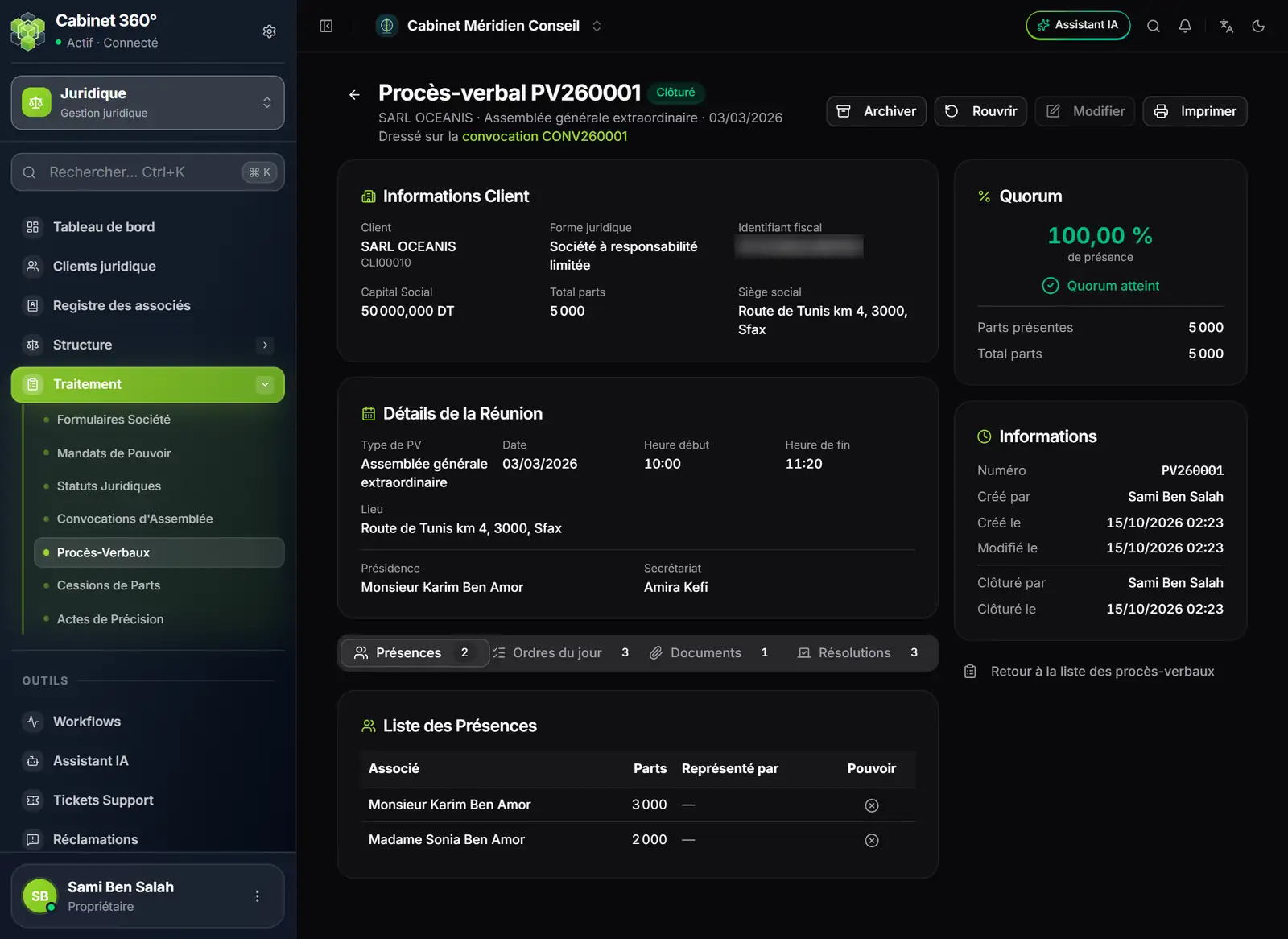
- 1. Le numéro et le statut, et la convocation dont il vient.
- 2. Archiver, Rouvrir, Modifier, Imprimer.
- 3. Informations Client : forme, capital, parts, siège.
- 4. Détails de la Réunion : type, date, heures, lieu, président, secrétaire.
- 5. Quorum : le pourcentage de présence et les parts présentes.
- 6. Les quatre onglets, avec leur nombre de lignes.
Le cycle du procès-verbal
| Geste | Depuis | Vers |
|---|---|---|
| Démarrer la réunion | Brouillon | En cours |
| Clôturer | En cours | Clôturé |
| Archiver | Clôturé | Archivé |
| Rouvrir | Clôturé | Brouillon |
Chaque geste se confirme dans une fenêtre (« Démarrer la réunion ? », « Clôturer le procès-verbal ? »…). Un PV se modifie en brouillon et en cours ; clôturé ou archivé, il ne se modifie plus, et « Modifier » reste visible, grisé, avec sa raison : « Un procès-verbal clôturé ne se modifie plus : rouvrez-le depuis sa fiche. », ou « Un procès-verbal archivé ne se modifie plus. » Seul un brouillon se supprime. Un PV archivé ne se rouvre pas, et il reste dans la liste, sous la carte « Archivés ».
Clôturer revérifie les mentions
Clôturer rejoue la règle des mentions obligatoires. Si l'une manque, le bouton est grisé, la raison s'affiche au survol, et un encadré nomme chaque mention avec Compléter le procès-verbal. Le quorum, lui, ne bloque pas : le tableau de bord signale à part un « procès-verbal clôturé sans quorum ».
Pour corriger un PV déjà clôturé : Rouvrir (il repasse en brouillon, même si la fenêtre de confirmation parle d'« En cours »), Modifier, puis de nouveau Démarrer la réunion et Clôturer.
Imprimer le procès-verbal
Imprimer, sur la ligne ou sur la fiche, sort le procès-verbal : l'en-tête de la société, le titre et le numéro, la date en lettres et l'heure de début, le lieu, les présences, le quorum, le président et le secrétaire, l'ordre du jour, chaque résolution et son vote, l'heure de clôture et les signatures. Le modèle intégré n'imprime pas les Observations du PV : c'est une note du cabinet. Sans modèle du cabinet, IntegraSys imprime son modèle intégré (chapitre 15).
Retrouver un procès-verbal
La liste des PV est celle de tous vos clients. En plus de la recherche, du statut et du type, une seconde ligne de recherche filtre par client (« Tous les clients » : seuls ceux qui ont au moins un PV, avec leur nombre) et par période, « Réunion du … au … », bornes comprises. Effacer la période la retire. Une période inversée n'est pas envoyée : l'écran le dit. La recherche libre porte aussi sur le type, le lieu et le secrétaire. La colonne « Quorum » donne le pourcentage de présence de chaque PV.
Saisie historique : les anciens procès-verbaux
Pour donner son passé au fil d'événements d'une société, saisissez ses anciens PV, ceux d'avant IntegraSys.
- Cliquez sur Saisie historique, en haut de la liste des PV (ou dans le panneau « Détail client » des Clients juridique). La fenêtre « Saisie historique des procès-verbaux » s'ouvre.
- Choisissez la Société.
- Sous « Nouveaux procès-verbaux », sur la ligne PV 1, choisissez le Type, la Date et au moins un ordre du jour, dans l'ordre voulu. Ajouter un PV ouvre une ligne de plus.
- Cliquez sur Enregistrer : tout est enregistré, ou rien si une ligne est refusée. La ligne refusée est nommée.
Ces PV n'ont ni numéro, ni présences, ni résolutions : ils rejoignent seulement le fil d'événements, « saisi pour mémoire ». La date ne peut ni précéder la création de la société, ni être à venir. Le même PV (société, type, date) ne se saisit pas deux fois, y compris s'il existe déjà parmi les PV du module. Cinquante lignes au plus s'enregistrent d'un coup. Les PV « Déjà saisis pour cette société » s'affichent au-dessus et se retirent sur place. Le bouton demande le droit de créer des procès-verbaux.