
Un outil d'impression
La page s'intitule « Mandat / Pouvoir — Créer une procuration ou un mandat ». Le gérant de la société, le mandant, donne pouvoir à un ou plusieurs mandataires. La page ne garde rien : ni numéro, ni liste, ni brouillon. Rouverte, elle repart à zéro. Conservez le PDF ou le papier.
Le même écran s'ouvre aussi par l'espace Outils.
Avant de commencer
- Le gérant figure sur la fiche du client (onglet Juridique, section Gérants) ou parmi les dirigeants de son formulaire de société (étape 6, « Direction »).
- Les mandataires existent dans le référentiel du cabinet (ci-dessous).
- Un modèle d'impression de type « Mandat de pouvoir » existe dans les modèles du cabinet (chapitre 15). Le mandat n'a pas de modèle intégré : sans modèle du cabinet, l'impression affiche « Modèle non configuré — Le modèle d'impression pour les mandats n'est pas encore configuré. »
Les mandataires du cabinet
Les mandataires sont les personnes à qui vos clients donnent pouvoir le plus souvent : un collaborateur du cabinet, un coursier. Ils sont propres à votre cabinet, et vous seul les écrivez. Nouveau mandataire ouvre le formulaire en tête de la liste : Nom, Prénom, Type pièce (CIN, Passeport ou Carte de séjour), Numéro, Date de délivrance, Lieu de délivrance et Actif. Le nom, le prénom et le numéro sont obligatoires. Renseignez aussi la date et le lieu de délivrance : un mandat cite souvent « titulaire de la CIN n° …, délivrée le … à … ». Une date de délivrance à venir est refusée. Créer enregistre le mandataire.
La colonne Délivrance de la liste résume la date et le lieu. La suppression d'un mandataire se confirme dans une fenêtre qui le nomme. Seuls les mandataires actifs sont proposés dans le mandat.
Préparer le mandat
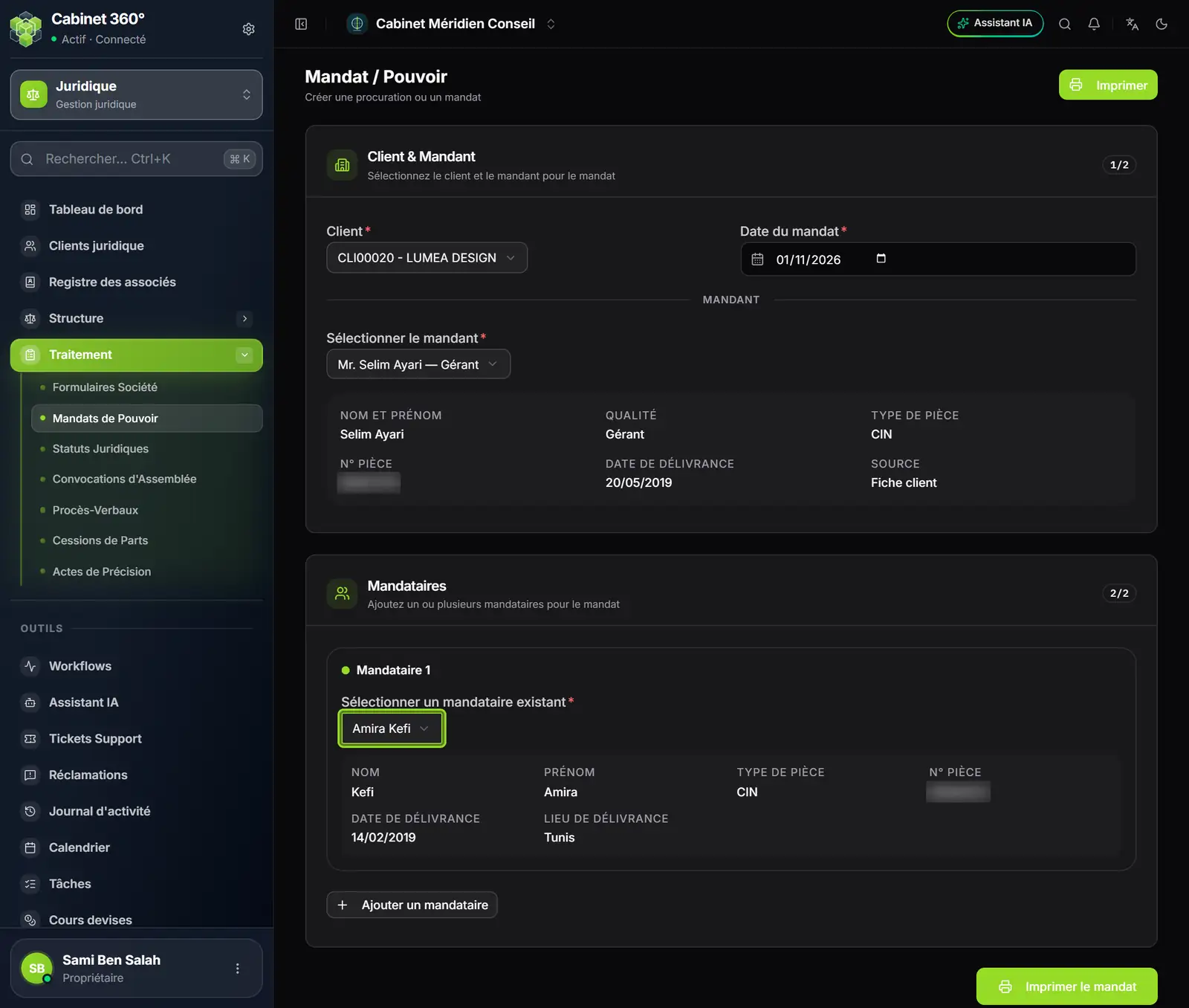
- 1. Client : tout client non inactif, société en cours de constitution comprise.
- 2. Date du mandat : aujourd'hui par défaut, c'est la date imprimée.
- 3. Sélectionner le mandant : gérants de la fiche et dirigeants du formulaire.
- 4. Son identité : nom, qualité, pièce, date de délivrance, et la source.
- 5. Mandataire 1 : choisi dans le référentiel du cabinet.
- 6. Ajouter un mandataire ouvre une ligne de plus.
- 7. Imprimer le mandat, actif dès que tout est choisi.
- Dans Client & Mandant, choisissez le Client. Contrôlez la Date du mandat.
- Ouvrez Sélectionner le mandant. La liste réunit les gérants de la Fiche client et les dirigeants du Formulaire de société, chacun rangé sous sa source. Une même personne n'est proposée qu'une fois. Son identité s'affiche dessous : nom et prénom, qualité, type et numéro de pièce, date de délivrance, source.
- Dans Mandataires, sous Mandataire 1, ouvrez Sélectionner un mandataire existant et choisissez-le : son nom, sa pièce, la date et le lieu de délivrance s'affichent. Ajouter un mandataire ouvre une ligne de plus ; la croix en retire une.
- Cliquez sur Imprimer en haut, ou Imprimer le mandat en bas. Ils s'activent dès que le client, le mandant et un mandataire sont choisis. La fenêtre d'impression du navigateur s'ouvre : imprimez, ou enregistrez en PDF.
Ce que le mandat imprime
Le modèle du cabinet reçoit les données de la page : le client, la date du mandat, le mandant et chaque mandataire, pièce d'identité comprise. Les civilités s'impriment à la française (« M. », « Mme »). Un mandataire sans lieu de délivrance laisse ce passage vide, jamais un tiret au milieu de la phrase. Le chapitre 15 détaille les modèles et leurs variables.