
Le suivi des correspondances
Chaque courrier reçu de l'administration fiscale ouvre un dossier, avec sa date de réception et sa date limite de réponse. Les courriers qui suivent sur le même sujet s'ajoutent au même dossier, chacun avec son délai et son alerte, jusqu'à la notification finale qui le clôture.
Enregistrer un courrier reçu
- Cliquez sur Ajouter : la fenêtre Nouvelle correspondance s'ouvre.
- Choisissez le Client, puis la Nature du courrier.
- Saisissez la Date de réception et le Délai de réponse (jours).
- Lisez la Date limite de réponse, qui se remplit seule.
- Réglez l'Alerte (jours avant échéance), 5 par défaut, et saisissez l'Objet, 300 caractères au plus.
- Sous Télécharger l'avis, cliquez sur Ajouter pour joindre le courrier reçu, en PDF (4 Mo au plus par envoi pour le moment). La même fenêtre offre Télécharger la réponse, pour votre réponse.
- Cliquez sur Enregistrer : « Correspondance enregistrée ».
Les champs marqués d'une étoile sont obligatoires : Client, Date de réception, Date limite de réponse et Objet. Tant que l'un manque, Enregistrer reste grisé.
| Nature | Délai proposé |
|---|---|
| Avertissement | à saisir |
| Demande d'informations | à saisir |
| Recoupement | à saisir |
| Mise en demeure | à saisir |
| Autre (par défaut) | à saisir |
| La notification des résultats d'une vérification fiscale ponctuelle (libellé affiché en arabe) | 10 jours, modifiable |
Pour la notification en arabe, l'écran écrit « Délai proposé pour ce type : 10 jours, modifiable. » ; Appliquer 10 jours le reprend si vous l'avez changé.
Le calcul de la date limite
Les jours se comptent à partir du lendemain de la réception. Exemple : un courrier reçu le 01/10/2026 avec un délai de 10 jours. Le 1er jour est le 02/10, le 10e jour le 11/10, un dimanche. La date limite passe au premier jour ouvré, le lundi 12/10/2026, et l'écran l'explique : « Le 10e jour, 11/10/2026, est un dimanche : reporté au premier jour ouvré. »
Samedis, dimanches et jours fériés sont reportés de même. La date limite reste une suggestion : vous pouvez la saisir vous-même, et l'explication disparaît alors.
Les jours fériés du module
Le même calendrier sert aux grilles de suivi, au calendrier fiscal du client et aux correspondances.
| Fête | Date |
|---|---|
| Jour de l'An | 01/01 |
| Fête de l'Indépendance | 20/03 |
| Fête des Martyrs | 09/04 |
| Fête du Travail | 01/05 |
| Fête de la République | 25/07 |
| Fête de la Femme | 13/08 |
| Fête de l'Évacuation | 15/10 |
| Fête de la Révolution | 17/12 |
| Aïd el-Fitr (3 jours), Aïd el-Idha (2 jours), Ras El Am El Hejri, Mouled | Selon le calendrier lunaire |
La liste des correspondances
Trois compteurs ouvrent la page : Correspondances, En cours et En alerte. La liste donne, pour chaque dossier, le client et son matricule, la Date de réception, le Délai de réponse, la Date limite de réponse (celle du courrier qui attend une réponse le plus tôt, en rouge quand elle est dépassée), l'Alerte, le nombre de courriers échangés et le Statut. Elle s'affiche par pages de vingt lignes.
Tapez dans Filtrer sur client, dates, délai, alerte, statut… ce que le tableau affiche ; Effacer vide le filtre. La nature et l'objet ne sont pas dans la liste : ouvrez le dossier pour les lire. La liste ne s'imprime pas et ne s'exporte pas.
Le fil des échanges
Cliquez sur la ligne d'un dossier, ou sur l'œil Visualiser : le panneau Détail de la correspondance s'ouvre à droite, sur l'onglet Fil des échanges.
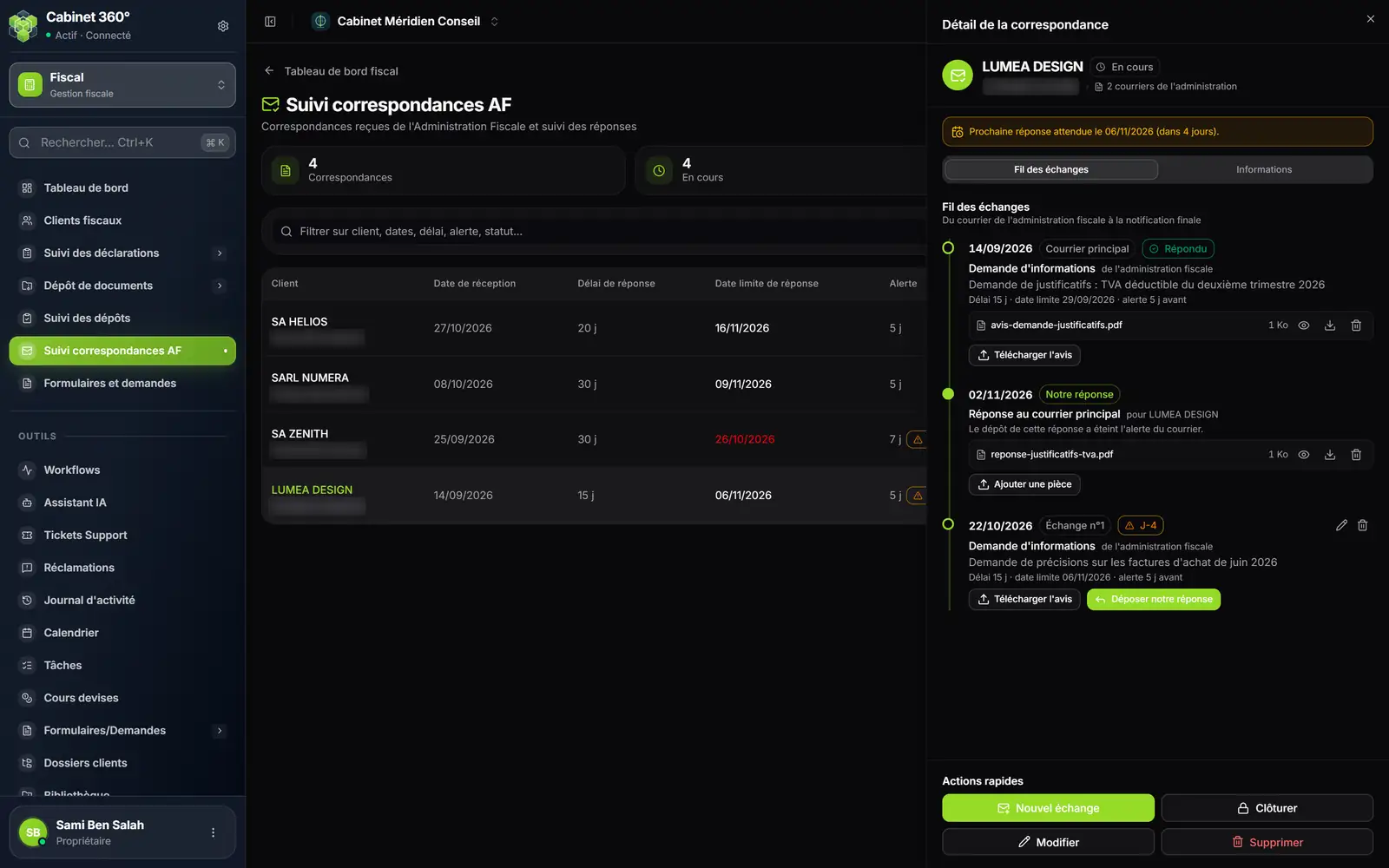
- 1. Les compteurs : correspondances, en cours.
- 2. Le filtre : client, dates, délai, alerte, statut.
- 3. La prochaine réponse attendue et le nombre de jours qui restent.
- 4. Le courrier principal : nature, objet, délai, date limite, état.
- 5. Notre réponse : déposée, elle éteint l'alerte du courrier.
- 6. Déposer notre réponse sous un échange qui l'attend encore.
- 7. Les actions rapides : nouvel échange, clôturer, modifier, supprimer.
Chaque courrier de l'administration y figure avec son délai, sa date limite et son état : Réponse attendue, « J-3 », « Retard 2 j » ou Répondu.
- Répondre : cliquez sur Déposer notre réponse sous le courrier et choisissez le PDF. Son alerte s'éteint. Quand chaque courrier du fil a sa réponse, le statut passe à Déposée.
- Un nouveau courrier sur le même dossier : cliquez sur Nouvel échange dans Actions rapides. Saisissez la date de réception, la nature, le délai, l'alerte et l'objet, joignez le courrier, puis Enregistrer. L'échange ouvre sa propre alerte.
- Lire ou garder une pièce : l'œil Visualiser l'ouvre dans un nouvel onglet ; Télécharger (PDF) l'enregistre sur votre poste, sous son nom d'origine.
Les alertes
La colonne Alerte montre le nombre de jours réglé, puis une pastille « J-3 » à l'approche de l'échéance, « Retard 2 j » après. Elle porte sur le courrier du fil qui attend votre réponse le plus tôt, et disparaît quand chaque courrier a sa réponse, ou à la clôture. Le compteur En alerte les totalise.
L'alerte arrive aussi dans la cloche des personnes qui voient le dossier du client et ont accès au module Fiscal : l'équipe affectée à son dossier comptable, le propriétaire et les administrateurs du cabinet, les collaborateurs de qualité superviseur, manager ou partner. Elle revient chaque jour jusqu'au dépôt de la réponse. Qui a coupé la catégorie Fiscal dans Mon profil › Préférences ne la reçoit pas.
Clôturer à la notification finale
- Dans le panneau, cliquez sur Clôturer.
- Saisissez la Date de la notification finale (aujourd'hui par défaut, jamais avant le courrier principal) et choisissez le Règlement.
- Joignez la notification sous Notification finale (PDF).
- Cliquez sur Clôturer : le statut passe à Clôturée et les alertes du dossier s'arrêtent.
| Règlement | Ce que vous saisissez |
|---|---|
| Paiement en une fois | Le Montant notifié et, si vous la connaissez, la Date du paiement. |
| Échéancier | Les échéances une à une, ou Montant à répartir, Mensualités et Première échéance, puis Répartir : la dernière échéance prend les millimes restants. Puis les natures d'impôt. Aucune échéance ne peut précéder la date de clôture ; Mensualités vaut 6 par défaut. |
| Sans redressement | Rien : il n'y a rien à payer. |
Un échéancier se range aussitôt sous Dettes fiscales, dans l'espace du client.
Pour rouvrir un dossier clôturé, cliquez sur Rouvrir le dossier dans le panneau. Si la clôture a ouvert un échéancier, la réouverture est refusée tant qu'il existe : supprimez-le d'abord sous Dettes fiscales. Rouvrir efface les données de la clôture (date, règlement, montant).
Déposer une réponse, clôturer ou rouvrir un dossier demandent le droit de modifier.
Les dettes fiscales du client
Une dette fiscale est un impôt dû que le client paie en plusieurs fois, qu'elle vienne d'une notification de l'administration ou d'un arrangement de paiement. La page appartient au client, pas à un exercice : le sélecteur d'exercice ne la filtre pas.
- Cliquez sur Nouvelle dette.
- Saisissez l'Objet (par exemple « Régularisation TVA 2024 ») et la Date de la dette : les deux sont obligatoires.
- Cochez les Nature(s) d'impôt : Impôt sur les sociétés, TVA, IRPP / Retenues à la source, Autres taxes.
- Dans Échéancier de paiement, ajoutez une ligne par échéance avec + Échéance : la date, le montant. Le Total échéancier fait le montant de la dette.
- Joignez au besoin une Pièce jointe et des Notes, puis enregistrez.
- À chaque paiement, cochez Payé (la Date paiement s'ouvre alors), saisissez-la avec le N° quittance, enregistrez, puis joignez la quittance.
Chaque échéance reçoit sa quittance, en PDF ou en image : Joindre la quittance, puis Ouvrir la quittance (qui la télécharge), Remplacer la quittance ou Supprimer la quittance.
Le total d'une dette change de couleur avec les paiements : rouge tant que rien n'est payé, orange quand une partie l'est, vert quand toutes les échéances sont payées.
Une dette née de la clôture d'une correspondance s'appelle « Correspondance AF — » suivi de l'objet du dossier, et porte la mention « Issue d'une correspondance AF ». Tant qu'elle existe, le dossier de correspondance ne peut pas être rouvert ; supprimer la correspondance, en revanche, laisse la dette en place, sans la mention.