
Le tableau de bord
La page « Fiscal — Tableau de bord » regarde les clients actifs que vous suivez, gérés fiscalement et non désactivés, sur l'année en cours et la précédente. Six tuiles ouvrent la page :
| Tuile | Ce qu'elle compte |
|---|---|
| Clients fiscaux | Les clients suivis, et l'écart de prises en charge par rapport au mois dernier. |
| Déclarations à échéance proche | Les périodes non déclarées dont l'échéance tombe dans les 30 jours. Dessous : le nombre de périodes en retard sur les deux années. |
| Dépôts effectués ce mois | Les dépôts de documents datés du mois, même encore en cours, comparés au mois précédent. |
| Correspondances admin. en cours | Les dossiers de l'administration fiscale en cours, et combien sont urgents. |
| Dettes fiscales à suivre | Le reste dû des échéances non réglées, en dinars, et les dossiers à risque. |
| Dossiers incomplets | Les clients qui ont au moins une période en défaut. |
Plus bas, des cartes détaillent le portefeuille :
- Calendrier fiscal : les échéances des 30 prochains jours, avec le nombre de clients concernés. Voir tout ouvre la grille des déclarations mensuelles.
- Activité par client : les dossiers les plus en retard en premier, avec leur Statut global : À jour (aucun retard), À surveiller (un ou deux), En retard (trois à cinq), Critique (six et plus), Non démarré (rien n'est encore dû).
- Suivi des déclarations : pour chaque déclaration, la part des périodes dues qui sont déposées.
- Dépôt de documents, Répartition des statuts, Suivi correspondances administration fiscale et Dettes fiscales complètent la vue.
Les grilles de suivi
Le menu Suivi des déclarations ouvre sept grilles : Déclarations mensuelles, Acomptes provisionnels, Déclaration IS, Déclaration IRPP, Ventes en suspension, Achats en suspension et Déclaration employeur. Chacune montre un client par ligne et une période par colonne.
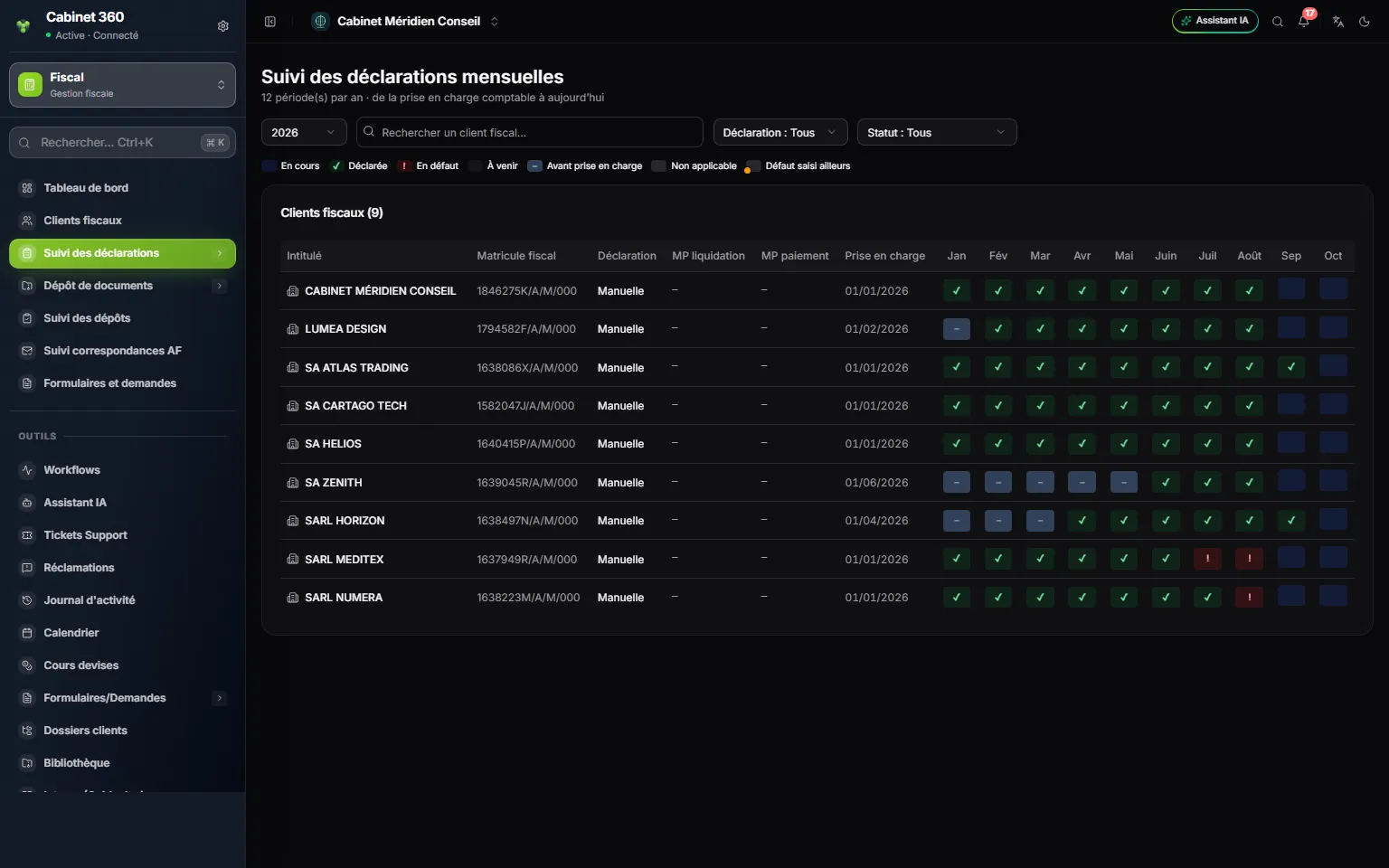
- 1. L'année et la recherche d'un client, par nom ou par matricule.
- 2. Les filtres : mode de déclaration, statut.
- 3. La légende : une couleur et un symbole par état.
- 4. Les mots de passe du portail, affichés en clair pour l'équipe qui dépose.
- 5. La prise en charge : avant cette date, rien n'est dû.
- 6. Un mois par colonne : survolez une case pour lire sa période et son échéance.
Sur les grilles mensuelle, acomptes, IS et IRPP, trois colonnes rappellent le mode de Déclaration et les mots de passe MP liquidation et MP paiement ; les filtres Déclaration et Statut y sont proposés. La grille mensuelle s'arrête au mois en cours.
Les colonnes et les échéances
| Grille | Colonnes | Échéance |
|---|---|---|
| Déclarations mensuelles | Un mois par colonne | Le 28 du mois suivant pour une personne morale en dépôt manuel, le 20 en télédéclaration ; le 15 pour une personne physique |
| Acomptes provisionnels | A1, A2, A3 | Le 6e, le 9e et le 12e mois après la clôture précédente : le 28 pour une personne morale, le 25 pour une personne physique |
| Déclaration IS | Provisoire, Définitive | Le 25 du 3e et du 6e mois après la clôture : 25/03 et 25/06 pour un exercice civil |
| Déclaration IRPP | Déclaration IRPP | Le 25/04 de l'année suivante, le 25/05 pour un bénéfice non commercial |
| Ventes en suspension, Achats en suspension | T1, T2, T3, T4 | Le 30/04, le 30/07, le 30/10 et le 30/01 de l'année suivante |
| Déclaration employeur | Annuelle | Le 30/04 de l'année suivante |
Une échéance qui tombe un week-end ou un jour férié est reportée au premier jour ouvré : la case ne passe En défaut qu'après ce jour. L'en-tête de colonne donne la date type ; l'échéance propre au client se lit dans l'info-bulle de la case.
Qui figure dans quelle grille
Un client Désactivé, ou non Géré fiscalement, n'apparaît dans aucune grille. Pour les autres :
- Déclaration IS ne liste que les personnes morales, coopératives comprises, et Déclaration IRPP que les personnes physiques ;
- une association ne figure ni dans Déclaration IS, ni dans Déclaration IRPP, ni dans Acomptes provisionnels : elle n'y est pas soumise ;
- les deux grilles de suspension ne listent que les clients qui en déclarent. Un trimestre n'est dû que si une déclaration mensuelle porte des opérations en suspension.
Le sous-titre des grilles IS, IRPP, acomptes et suspensions rappelle leur règle.
Les états d'une case
| État | Couleur et symbole | Ce qu'il veut dire |
|---|---|---|
| En cours | orange (…) | L'échéance n'est pas passée, rien n'est déposé. |
| Déclarée | vert (✓) | La déclaration est déposée. |
| En défaut | rouge plein (!) | L'échéance est passée sans dépôt. |
| À venir | bleu pointillé | La période n'est pas encore ouverte. |
| Avant prise en charge | gris foncé (–) | L'échéance tombe avant la prise en charge du client. |
| Non applicable | contour gris (NA) | Le client n'a rien à déposer pour cette période. |
La légende et le filtre Statut reprennent ces couleurs. Un trombone signale une case qui porte des fichiers.
Deux nuances : un trimestre de suspension sans opération reste En cours même après son échéance ; un statut En retard posé à la main, ou un défaut saisi, rend la case En défaut avant l'échéance.
Régler une case
- Cliquez sur la case. La fenêtre rappelle le client, la période, l'échéance et la date de dépôt.
- Choisissez le Statut de la déclaration : À faire, Déposée, En retard ou Non applicable. Le changement s'applique aussitôt : « Statut mis à jour ». Déposée date le dépôt du jour ; un autre statut efface cette date.
- Ou joignez le PDF sous Déclaration (PDF) ou Reçu de paiement (PDF) : choisissez sa nature (Initiale, Rectificative, Après contrôle), puis Ajouter. Joindre la déclaration fait passer une case à faire ou en retard à Déposée.
Le nom d'un fichier l'ouvre dans un nouvel onglet. Sa corbeille le supprime aussitôt, sans confirmation. Supprimer un PDF ne remet jamais le statut à À faire : changez-le à la main.
Une case Avant prise en charge ne s'ouvre pas, et un exercice clôturé refuse tout changement. Un double-clic sur la ligne ouvre la Fiche client fiscal. Les grilles ne s'impriment pas et ne s'exportent pas.
Lire une grille demande seulement de consulter le module. Changer une case ou joindre un fichier demande aussi le droit de créer ou de modifier.
Consigner un défaut
Un manquement constaté se consigne dans l'espace du client.
- Choisissez l'Exercice.
- Cliquez sur le mois d'une obligation : la case devient rouge (D). Un second clic la régularise.
- Cliquez sur Enregistrer : « Défauts enregistrés. » Rien n'est gardé avant.
La page a deux blocs, chacun avec Tout en défaut et Tout effacer :
- Obligations mensuelles : une ligne par impôt coché sur la fiche. Le mois en cours et les suivants sont grisés. Un impôt retiré de la fiche qui porte encore des défauts reste affiché, marqué « (hors configuration) ».
- Obligations annuelles : Acompte provisionnel (A1, A2, A3), l'impôt sur le résultat (provisoire et définitive pour l'IS, la déclaration pour l'IRPP) et Déclaration employeur. Chaque case affiche sa date et reste grisée jusqu'à elle.
Si la page dit « Aucun impôt ou taxe n'est configuré pour ce client fiscal. », cliquez sur Configurer la fiche du client : la grille suit les impôts cochés sur la fiche.
Le calendrier fiscal du client
« Échéances de » suivi du nom du client : un calendrier mois par mois, du lundi au dimanche, avec les jours fériés et les échéances du client, la déclaration mensuelle à son jour et les acomptes provisionnels. Les flèches changent de mois ; le jour même est entouré de rouge. Les échéances tombées l'année suivante (IS, IRPP, employeur, quatrième trimestre) n'y figurent pas, et le calendrier montre les dates, pas l'état des dépôts : pour savoir ce qui est déposé, ouvrez les grilles de suivi.