
La liste des déclarations
La page montre en haut le cadre Importer une déclaration (PDF), puis la liste des déclarations de l'exercice : Période, Code, Statut, Échéance, Date de dépôt et Total à payer.
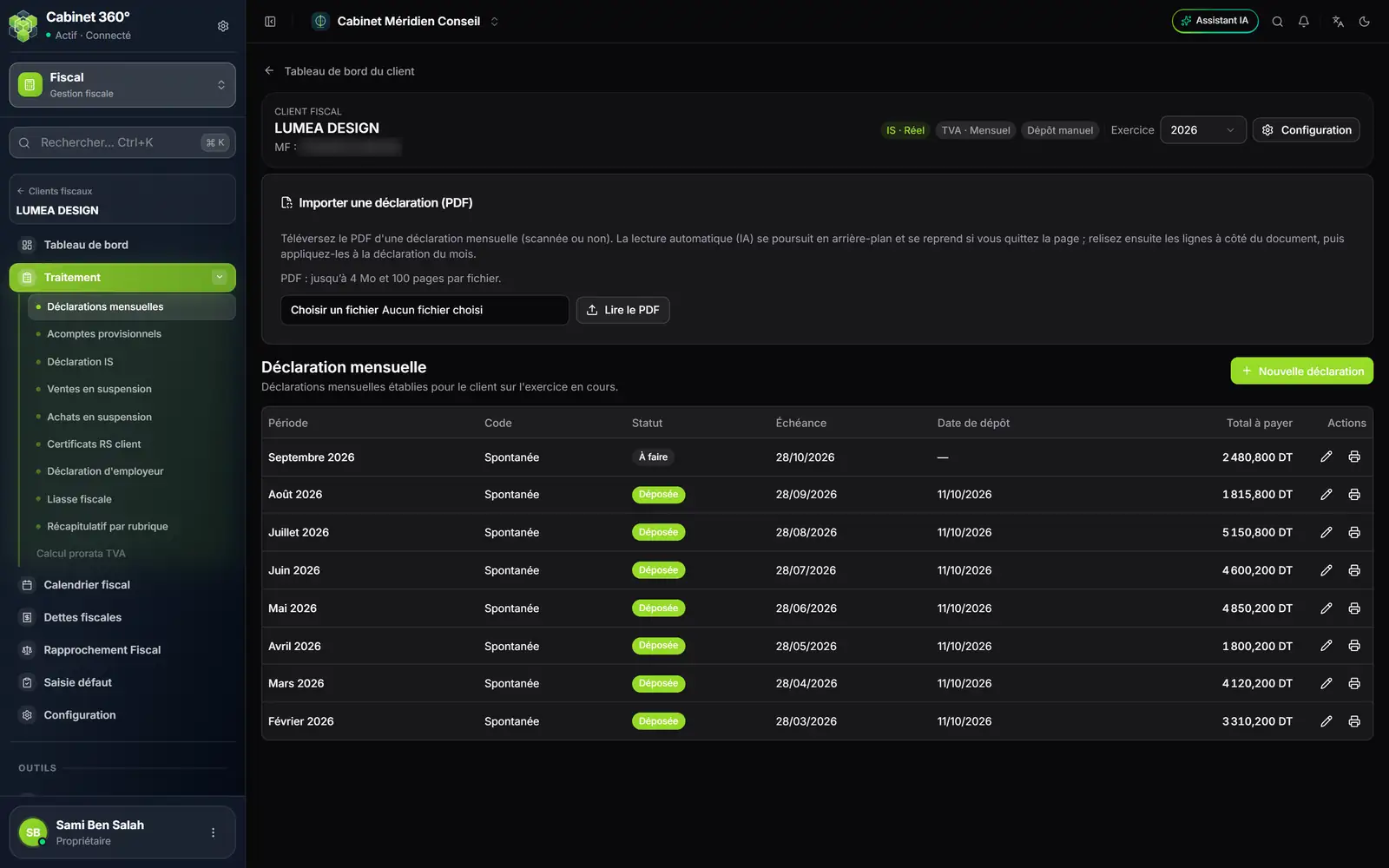
- 1. Le bandeau du client : régimes, mode de dépôt, exercice affiché.
- 2. Importer une déclaration (PDF) : la lecture automatique remplit les lignes.
- 3. Nouvelle déclaration : le mois se choisit dans le formulaire.
- 4. Le statut : À faire, puis Déposée.
- 5. L'échéance : le 28 du mois suivant pour ce client en dépôt manuel.
- 6. Modifier ou imprimer une déclaration de la liste.
Cliquez sur une ligne, ou sur son crayon, pour reprendre une déclaration. L'imprimante de la ligne imprime la déclaration telle qu'elle est enregistrée. La liste n'a pas de bouton de suppression.
Créer la déclaration du mois
- Vérifiez le sélecteur Exercice, en haut : la déclaration s'écrit sur l'exercice affiché.
- Cliquez sur Nouvelle déclaration.
- Dans Identification, choisissez le Mois. Matricule fiscal, Intitulé et Exercice sont en lecture seule ; l'Échéance (date limite de dépôt) se calcule seule.
- Gardez le Code déclaration 0 — Spontanée : les impôts cochés sont ceux de la fiche du client, verrouillés.
- Ouvrez l'onglet de chaque impôt et saisissez les bases : les taxes se calculent.
- Ouvrez RÉCAP, contrôlez les totaux, saisissez les Pénalités de retard si besoin.
- Choisissez le Statut et, une fois la déclaration déposée, la Référence / quittance.
- Cliquez sur Enregistrer : « Déclaration enregistrée ».
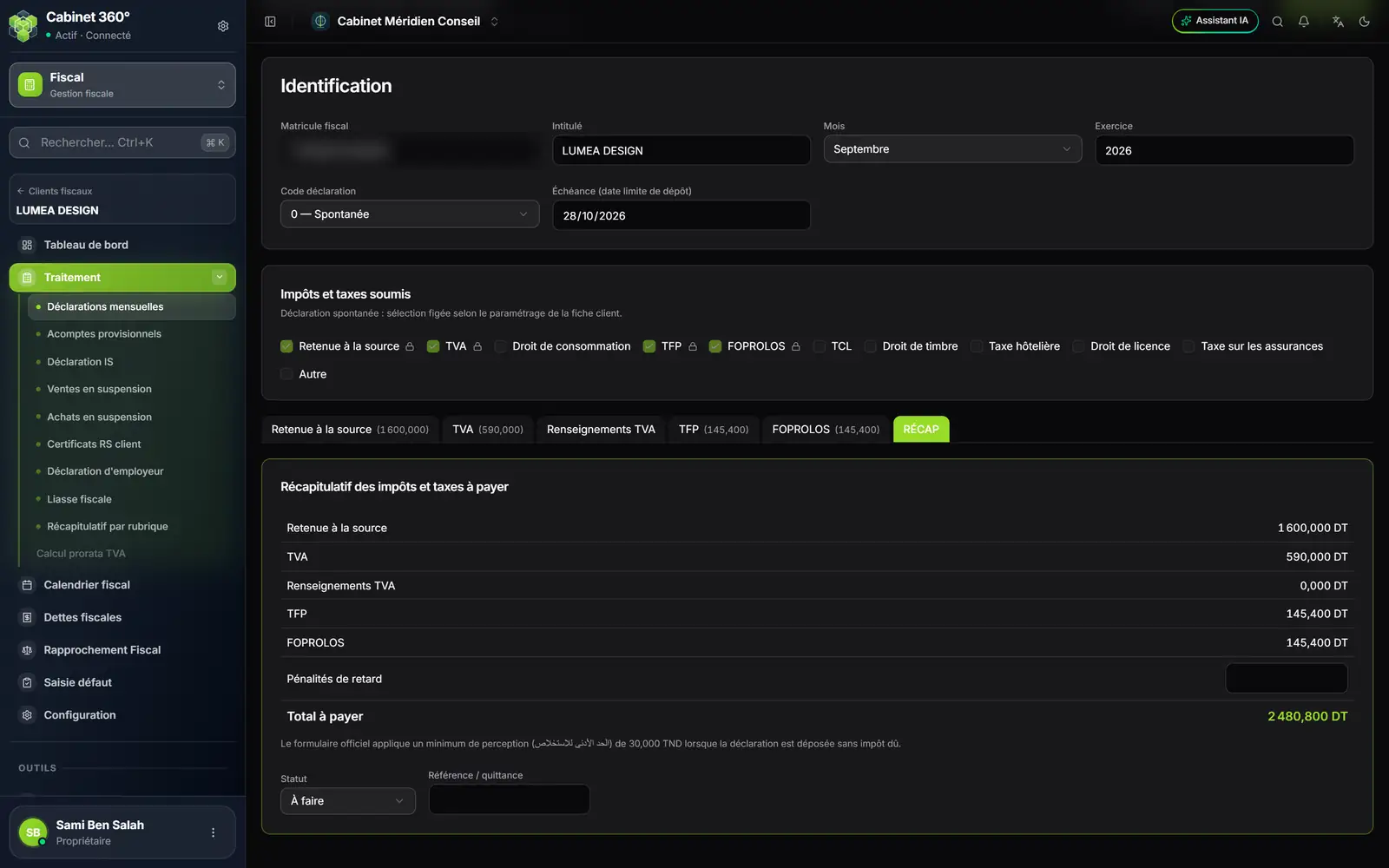
- 1. Le mois : l'exercice reste celui du bandeau.
- 2. Code 0 — Spontanée : les impôts suivent la fiche du client.
- 3. L'échéance se calcule seule.
- 4. Les impôts soumis, verrouillés en déclaration spontanée.
- 5. Une feuille par impôt : son montant à payer s'affiche sur l'onglet.
- 6. Pénalités de retard, à saisir si besoin.
- 7. Total à payer : la somme des feuilles et des pénalités.
- 8. Statut et Référence / quittance du dépôt.
L'échéance est le 28 du mois suivant pour une personne morale en dépôt manuel, le 20 en télédéclaration, le 15 pour une personne physique ; un jour non ouvré la reporte au premier jour ouvré.
Les codes de déclaration
| Code | Les impôts cochés |
|---|---|
| 0 — Spontanée | Ceux de la fiche du client, verrouillés |
| 1 — Régularisation | À choisir |
| 2 — Rectification | À choisir |
| 3 — Taxation d'office | À choisir |
| 4 — Cessation d'activité | À choisir |
Un mois n'admet qu'une déclaration spontanée. Pour corriger un mois déjà déposé, créez une déclaration avec un autre code.
Les feuilles de saisie
Impôts et taxes soumis propose onze cases : Retenue à la source, TVA, Droit de consommation, TFP, FOPROLOS, TCL, Droit de timbre, Taxe hôtelière, Droit de licence, Taxe sur les assurances et Autre. Chaque case cochée ouvre son onglet, et le dernier onglet est toujours RÉCAP. Le montant à payer d'une feuille s'affiche sur son onglet, entre parenthèses ; une feuille en crédit n'affiche rien.
| Feuille | Ce qu'elle demande |
|---|---|
| Retenue à la source | Une ligne par rubrique : l'assiette, le taux, le montant retenu. Une ligne sans taux affiché demande l'assiette et le montant. |
| TVA | Le chiffre d'affaires par taux, la TVA due et la TVA déductible, les régularisations, puis le crédit reporté. |
| Renseignements TVA | Des informations, hors total : achats et ventes en suspension, export, chiffre d'affaires exonéré… |
| Droit de consommation | Une ligne par produit, avec son taux saisi à la main. |
| TFP et FOPROLOS | L'assiette, le taux, les déductions, l'exonération et le nombre de bénéficiaires. |
| Autres taxes sur CA | Les rubriques cochées sur la fiche du client, et elles seules. |
| Assurances, Droit de timbre, TH, TCL, Droit de licence | Les bases de chaque taxe : assiettes, quantités, nombre de documents ou de locaux. |
Le crédit du mois précédent
Le crédit de TVA et de TFP de la déclaration spontanée du mois précédent est proposé ; votre saisie l'emporte. Sur la feuille TVA, un tableau met côte à côte le mois précédent et le mois en cours : Crédit reçu, Reste (P / R), Excédent reporté. Si le mois précédent a été corrigé après coup, un message orange signale l'écart. Corrigez la ligne du crédit : rien n'est modifié automatiquement.
Le récapitulatif
L'onglet RÉCAP, « Récapitulatif des impôts et taxes à payer », reprend le total de chaque feuille. Un impôt en crédit affiche « crédit de … reporté » et compte pour zéro : un crédit ne se compense jamais avec un autre impôt. Viennent ensuite les Pénalités de retard, puis le Total à payer.
Le Statut propose À faire, Déposée, En retard et Non applicable. Enregistrer une déclaration Déposée ne remplit pas sa Date de dépôt : la grille de suivi, ou l'import d'un PDF daté, le font.
Ce qui sort
Imprimer ouvre la déclaration dans une nouvelle fenêtre et lance l'impression : l'identité du client, la période, l'échéance, le code, le statut et la quittance, puis un bloc par impôt (assiette, taux, montant), chacun conclu par son net à payer ou son excédent à reporter, et enfin le récapitulatif et le total à payer. Les lignes de montant vides ne s'impriment pas ; les lignes d'information s'impriment toujours.
Depuis le formulaire, l'impression reprend ce qui est à l'écran ; depuis la liste, ce qui est enregistré. Si rien ne s'ouvre, votre navigateur bloque les fenêtres : autorisez-les pour le site.
Importer le PDF d'une déclaration
Une déclaration déjà établie, scannée ou non, se lit automatiquement : le module remplit les lignes, vous relisez à côté du document, puis vous appliquez.
- Dans Importer une déclaration (PDF), choisissez le fichier (4 Mo et 100 pages au plus pour le moment), puis cliquez sur Lire le PDF. La lecture se poursuit en arrière-plan, même si vous quittez la page.
- À « Lecture terminée », comparez chaque ligne au document, affiché à côté. Corrigez la Valeur lue, ou écartez la ligne avec Ne pas importer cette ligne. Un montant que la lecture n'a rattaché à aucune rubrique s'écarte un par un.
- Contrôlez le Mois, l'Année et le Type de déclaration. Remplie, la Date de dépôt marque la déclaration « déposée » ; vide, seuls les montants sont importés.
- Cliquez sur Vérifier et appliquer… : la fenêtre compare le total Avant et Après. Cochez ce qui reste à confirmer, puis Confirmer l'application.
La lecture passe par plusieurs états : « En file d'attente… », « Lecture en cours… », parfois « Nouvelle tentative programmée… », puis « Lecture terminée » ou « La lecture a échoué. ». Le panneau de relecture signale un total imprimé différent du total calculé, et un matricule à vérifier. Un PDF d'un autre contribuable est refusé : ouvrez le bon dossier. Vérifier et appliquer… reste grisé tant qu'un point bloquant demeure.
Chaque lecture consomme des crédits IA du cabinet ; relire le même PDF pour le même dossier reprend la première lecture, sans nouveau débit. Un PDF trop lourd est refusé avant l'envoi : « Fichier trop volumineux : 4 Mo au plus pour le moment. » Une période hors de l'exercice ouvert bloque l'application, dans la fenêtre de vérification : « Cette période est hors de l'exercice ouvert : basculez sur le bon exercice. »
Quand l'enregistrement est refusé
- « Cette déclaration a été modifiée entre-temps » : quelqu'un l'a enregistrée depuis que vous l'avez ouverte (un collègue, un PDF appliqué, un autre onglet). Votre enregistrement est refusé pour ne pas effacer son travail. Cliquez sur Retour, rouvrez la déclaration depuis la liste, reportez vos changements, puis Enregistrer.
- Une seconde déclaration spontanée pour le même mois est refusée : rouvrez la première, ou changez de code.
- Sur la feuille Droit de consommation, une assiette sans taux est refusée : saisissez le taux.
- Un exercice clôturé refuse tout enregistrement : rouvrez-le depuis le tableau de bord du client.
- Pour toute autre raison, le message sous « Échec de l'enregistrement de la déclaration » dit ce qui bloque. Suivi de « (HTTP 403) », il signale un droit manquant.
Le prorata de TVA d'un assujetti partiel
Un client assujetti partiel à la TVA ne déduit qu'une part de la TVA de ses achats : son prorata.
Les mois déjà déclarés se remplissent seuls depuis les déclarations mensuelles, marqués déclaré, et se mettent à jour à chaque modification d'une déclaration. Les colonnes CA 7 % et CA 19 % sont toujours là ; celle d'un autre taux apparaît dès qu'un mois porte un montant à ce taux. Le chiffre d'affaires en suspension, à l'export et exonéré vient des renseignements TVA de chaque déclaration mensuelle.
Pour un mois sans déclaration, saisissez le chiffre d'affaires à chaque taux (un autre taux s'ajoute par Autre taux à saisir), le chiffre d'affaires et la TVA en suspension et à l'export, et le CA exonéré, puis cliquez sur Enregistrer. La TVA, le CA soumis TTC, le CA TTC global et le prorata (CA soumis TTC divisé par CA TTC global, en pour cent à deux décimales) se calculent seuls. Ce prorata définitif devient le prorata de déduction de l'exercice suivant.
La page montre deux chiffres : le prorata de déduction de l'exercice, avec son origine, et le prorata définitif calculé par le tableau. Elle n'a ni impression ni export.
Dans la déclaration du dernier mois de l'exercice (décembre pour un exercice civil), une alerte demande le pourcentage de déduction de l'exercice. Dans la feuille TVA, bloc Pourcentage de déduction (prorata), saisissez-le, ou cliquez sur Reprendre le prorata calculé dans l'alerte. Celui de l'exercice antérieur reprend, s'il n'est pas saisi, la valeur rangée pour le client, et la Variation se calcule seule.