
Le registre du client
La page s'intitule « Liste des certificats de RS clients ». Tant que rien n'est saisi, elle dit : « Aucun certificat saisi. L’état se dépose à zéro. »
Saisir un certificat
- Cliquez sur Ajouter un certificat : la fenêtre Nouveau certificat s'ouvre.
- Dans Le certificat et son bénéficiaire, saisissez la Date, l'Identifiant fiscal, le Nom / raison sociale, l'Activité et la Dernière adresse.
- Choisissez le Type d’opération : le Taux de retenue propose alors les taux que le barème associe à cette opération.
- Dans Les montants, saisissez le Montant brut, le Montant RS et le Montant net payé.
- Cliquez sur Enregistrer le certificat : le message « Déclaration enregistrée » confirme.
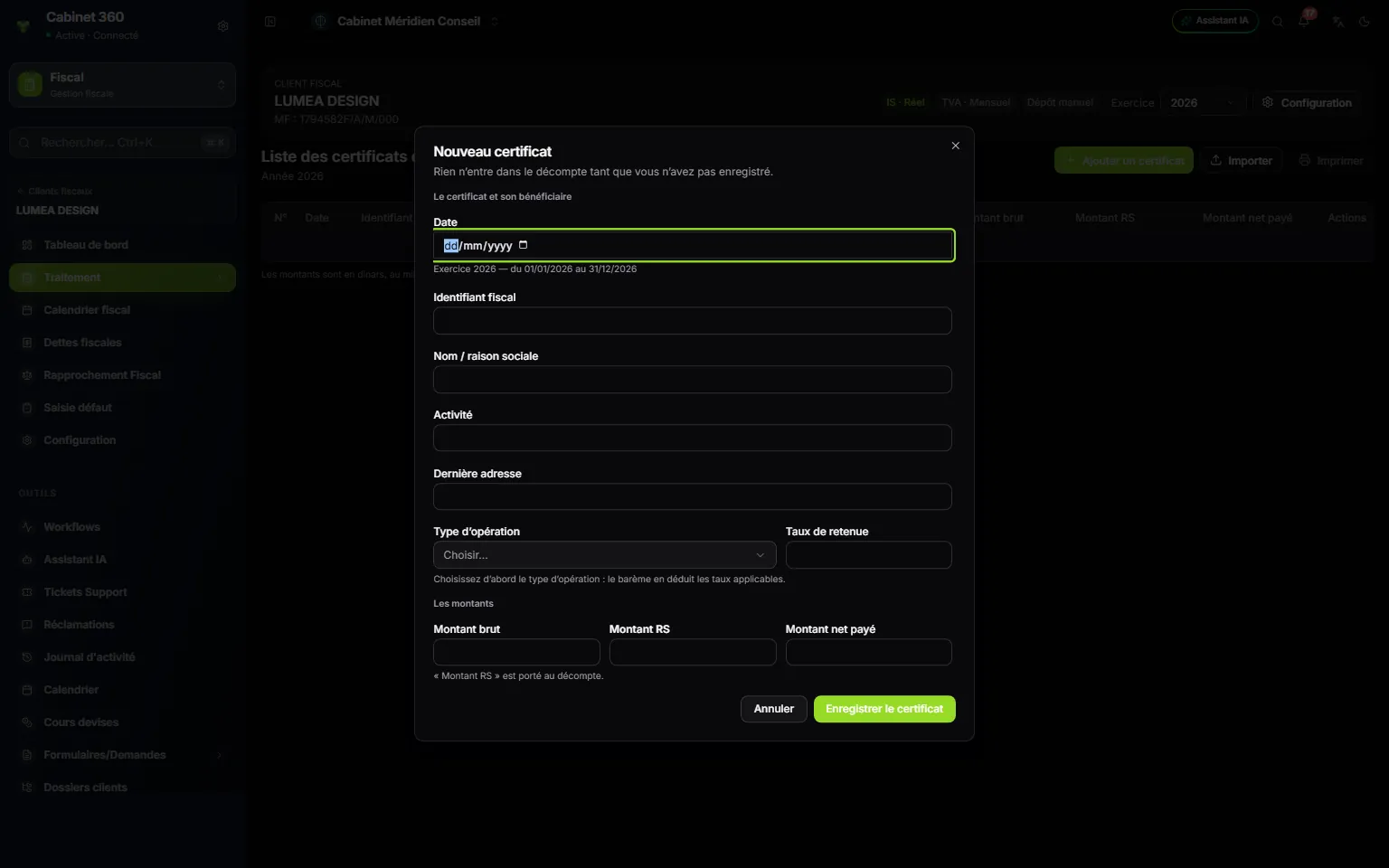
- 1. La date : elle doit tomber dans l'exercice, rappelé juste dessous.
- 2. Le bénéficiaire : identifiant fiscal, nom, activité, dernière adresse.
- 3. Le type d'opération d'abord : le taux de retenue en découle.
- 4. Les trois montants : brut, retenue, net payé.
- 5. Enregistrer le certificat : grisé si l'identifiant ou la date sont faux.
Le bouton Enregistrer le certificat reste grisé si l'identifiant fiscal est mal formé (la lettre de clé ne correspond pas aux sept chiffres) ou si la date sort de l'exercice : le motif s'écrit sous le champ.
Si les trois montants ne concordent pas, un avertissement le dit, par exemple « Net + retenue = …, mais le brut porte … ». Il ne bloque pas : vous enregistrez ce que porte le certificat.
Le Type d’opération se choisit parmi : jetons de présence et tantièmes, rémunérations des activités non commerciales, cessions de fonds de commerce et d'immeubles, revenus de capitaux mobiliers, dividendes, loyers, acquisitions de marchandises, traitements et salaires, jeux de pari et de loterie.
Chaque certificat s'enregistre aussitôt, sans autre bouton. Le crayon d'une ligne rouvre son certificat ; la corbeille le supprime, après confirmation. Un certificat rouvert offre aussi Télécharger une copie : l'impression de ce seul certificat.
Importer un classeur
- Cliquez sur Importer, puis sur Télécharger le modèle d’import : un classeur à remplir se télécharge.
- Remplissez-le, un certificat par ligne.
- Cliquez sur Importer un fichier (.xlsx, .ods, .csv) et choisissez-le.
- Si le registre n'est pas vide, choisissez Ajouter à la suite ou Remplacer. Avec Ajouter à la suite, un certificat déjà au registre à l'identique n'est pas repris.
- Lisez le compte rendu : il nomme chaque ligne refusée, avec sa ligne, sa colonne, sa valeur et le motif. Les autres lignes entrent quand même.
À l'import, une ligne est refusée si l'identifiant fiscal a une clé fausse, si la date sort de l'exercice, si l'opération ou le taux sortent du barème, si un montant est illisible ou si le Montant RS est vide. Corrigez le fichier, puis importez-le de nouveau.
Ce qui sort
Cliquez sur Imprimer, puis sur PDF ou Excel. Le bouton reste grisé tant qu'aucun certificat n'est saisi.
L'état, en paysage, s'intitule « Liste des certificats de RS clients », suivi de l'année. Il donne d'abord l'identité du client (nom, identifiant fiscal, nombre de certificats), puis le détail sur onze colonnes : N°, montant net payé, montant RS, taux de retenue, montant brut, type d'opération, date, dernière adresse, activité, nom ou raison sociale, identifiant fiscal. La ligne de total additionne les trois montants. La liste à l'écran, elle, ne montre ni la dernière adresse ni le type d'opération.
Le total de la colonne Montant RS est repris par le décompte fiscal du client — chapitre 7. La fenêtre de saisie le rappelle : rien n'entre dans le décompte tant que le certificat n'est pas enregistré.