
Faire entrer un client dans le module
Un client entre dans le module Fiscal quand sa fiche client porte Fiscalité dans Services actifs. Sa fiche fiscale se crée alors d'elle-même, prise en charge le jour même et sans aucun taux : complétez-la aussitôt. Tenue comptabilité seule ne suffit pas : elle ouvre la Comptabilité, pas le Fiscal.
La liste Clients fiscaux donne, pour chaque client, l'IU (identifiant unique), le Type, le mode de Déclaration et les Défauts (Oui ou Non). Trois tuiles la surmontent : Clients fiscaux, Gérés fiscalement, Avec CAC. La liste Tous les chargés n'affiche que les clients d'un chargé client, ou ceux Sans chargé.
Au bout de chaque ligne, trois icônes :
- le dossier Ouvrir propose les exercices du client, comme un clic sur la ligne ;
- l'engrenage Modifier ouvre la fiche fiscale ;
- l'œil Visualiser ouvre un résumé en lecture, au nom du client : identifiant, type, prise en charge, mode de dépôt, régimes, commissaire aux comptes, dates de l'exercice, et le badge Géré fiscalement : Oui ou Non. Son bouton Configuration mène à la fiche complète.
La fiche fiscale, bloc par bloc
Cliquez sur l'engrenage Modifier : la fenêtre Modifier le profil fiscal s'ouvre. Elle se lit de haut en bas.
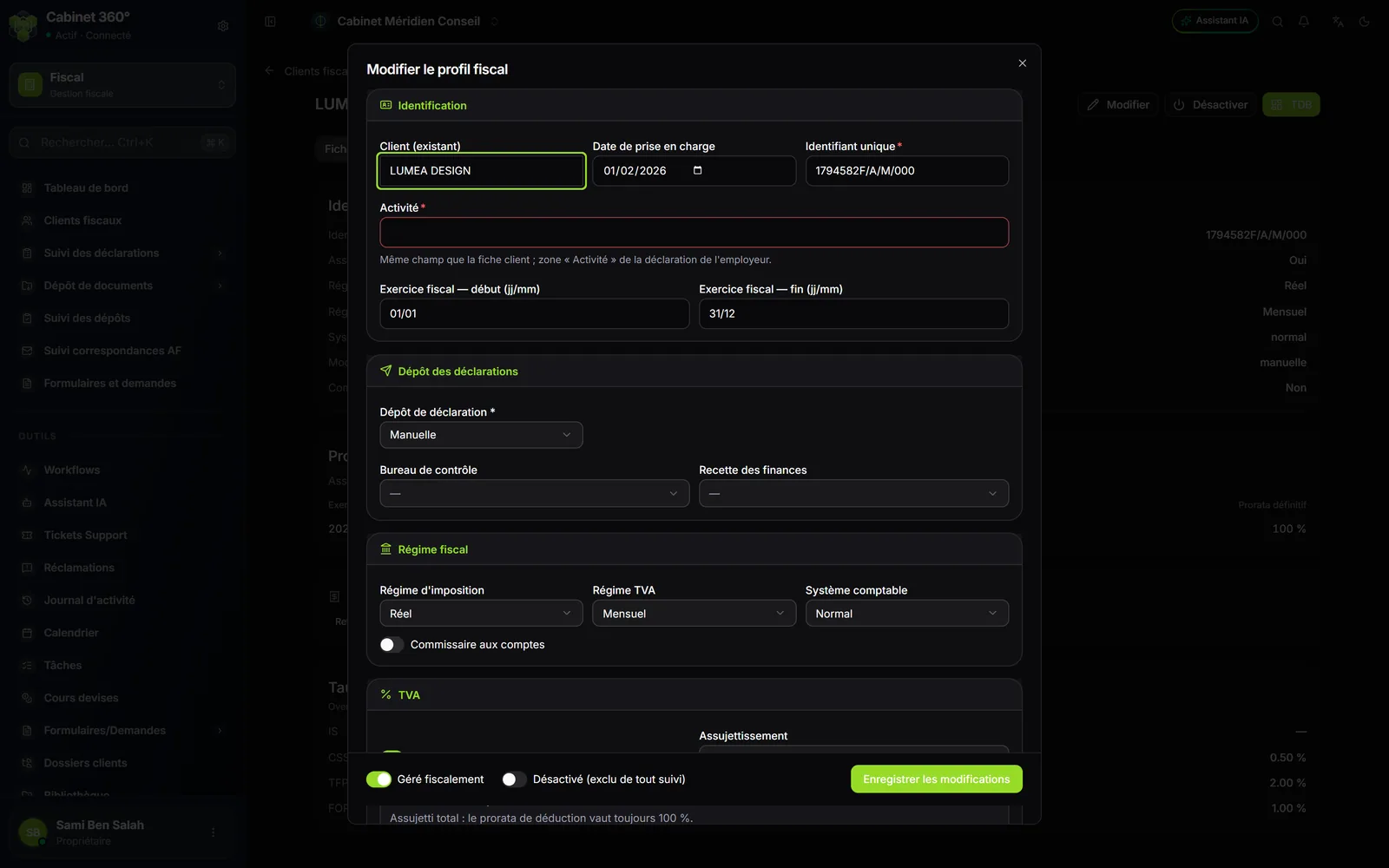
Identification
Vérifiez la Date de prise en charge, l'Identifiant unique (sept chiffres et la lettre de contrôle) et les dates de l'Exercice fiscal, 01/01 et 31/12 pour un exercice civil. Un identifiant invalide est refusé, avec son motif sous le champ.
Dépôt des déclarations
Dans Dépôt de déclaration, choisissez Manuelle ou Télédéclaration. En télédéclaration, saisissez MP liquidation (obligatoire) et MP paiement (optionnel) : les mots de passe du portail de la DGI. Ils s'affichent aussi dans les grilles de suivi, pour l'équipe qui dépose. Choisissez ensuite le Bureau de contrôle et la Recette des finances.
Le mode de dépôt décide de l'échéance mensuelle d'une personne morale : le 28 du mois suivant en dépôt manuel, le 20 en télédéclaration. Pour une personne physique, c'est le 15.
Régime fiscal
Réglez le Régime d'imposition, le Régime TVA, le Système comptable et la présence d'un commissaire aux comptes. Pour une personne physique, choisissez aussi le Type de bénéfice (personne physique — IRPP) : BIC ou BNC.
TVA et prorata
Si Assujetti à la TVA est activé, choisissez l'Assujettissement :
- Assujetti total : le prorata de déduction vaut 100 % ;
- Assujetti partiel : la Date de création devient obligatoire. Si la société existait avant son premier exercice de prise en charge, saisissez aussi le Prorata définitif N-1 (%), qui fait son prorata de ce premier exercice. Une société créée dans l'exercice prend 100 %.
Un client non assujetti a un prorata de 0 %. Les exercices suivants d'un assujetti partiel prennent le prorata définitif calculé sous Traitement › Calcul prorata TVA — chapitre 5.
Impôts et taxes soumis
Cochez les impôts du client : Retenue à la source, TVA, TFP, FOPROLOS… Autres taxes sur le chiffre d'affaires ouvre une liste de rubriques : cochez seulement celles du client. Ce choix fixe les feuilles de sa déclaration mensuelle spontanée, et les lignes de sa page Saisie défaut.
Taux d'imposition fiscale
Choisissez Taux IS, Taux CSS, Taux TFP et Taux FOPROLOS. Ils sont obligatoires tant que Géré fiscalement est activé : si l'un manque, le message d'erreur le nomme.
| Client | Ce que montre le bloc des taux |
|---|---|
| Société | Les quatre taux, à choisir. |
| Personne physique | Taux TFP et Taux FOPROLOS seulement. Elle est soumise à l'IRPP selon le barème, et à la CSS de 0,5 % de la base imposable. |
| Association | Taux IS fixé à 0 % et grisé : « Non soumis à l'IS, l'IRPP ni aux acomptes provisionnels (association) ». |
| Coopérative | Soumise à l'IS comme une société : choisissez son taux. |
Chaque liste ne propose que quelques valeurs : Taux IS 0, 10, 15, 20, 25 ou 35 % ; Taux CSS 0, 1 ou 3 % ; Taux TFP 1 ou 2 % ; Taux FOPROLOS 1 %. Une fiche ouverte à la main propose d'avance 25, 1, 2 et 1 % : vérifiez-les. Une fiche créée d'elle-même depuis la fiche client n'en a aucun : choisissez les quatre.
Le taux d'IS de la fiche sert au décompte fiscal de la comptabilité, si le dossier comptable n'en fixe pas un autre — chapitre 7. Les feuilles TFP et FOPROLOS de la déclaration mensuelle, elles, portent leurs propres taux. Les taux sociaux (CNSS, accident du travail, CAVIS…) se règlent dans le dossier RH du client, bloc Taux d'imposition sociale.
Entrer dans le suivi, ou en sortir
En bas de la fenêtre, toujours visibles, Géré fiscalement et Désactivé (exclu de tout suivi) font entrer le client dans les grilles de suivi ou l'en sortir. Cliquez ensuite sur Enregistrer les modifications : « Profil fiscal mis à jour ».
La page de configuration
Le menu Configuration de l'espace du client ouvre sa fiche fiscale en lecture, avec en tête les boutons Modifier, Désactiver (ou Réactiver) et TDB, qui mène au tableau de bord du client. Elle se lit en blocs : Identité fiscale, Prorata de TVA (pour chaque exercice, le prorata de déduction, son origine et le prorata définitif), Impôts et taxes soumis (un badge par impôt) et Taux effectifs (ceux du client ou, à défaut, les taux nationaux de référence).
Un client qui a Fiscalité mais pas encore de fiche affiche « Aucun profil fiscal pour ce client. » : Créer un profil ouvre Nouveau profil fiscal. Choisissez le client, la date de prise en charge et le Dépôt de déclaration, saisissez un identifiant valide, puis Enregistrer le profil fiscal : « Profil fiscal créé ».
Les exercices du client
Cliquez sur la ligne du client dans Clients fiscaux : la fenêtre Sélectionner un exercice liste ses années, chacune Ouvert ou Clôturé. Cliquez sur une année : l'espace du client s'ouvre sur cet exercice.
Les exercices de la prise en charge à l'année en cours naissent avec la fiche. Chaque nouvelle année s'ouvre ensuite à la main : Nouvel exercice, choisissez l'Année (une année qui existe déjà est grisée), vérifiez la Date de début et la Date de fin, proposées d'après la fiche fiscale et modifiables, puis Créer l'exercice.
En tête de chaque page de l'espace du client, un bandeau rappelle le client, son matricule, ses régimes (par exemple IS · Réel, TVA · Mensuel, Dépôt manuel, sur un écran assez large), le sélecteur Exercice et le bouton Configuration : la page travaille sur l'exercice affiché.
Le tableau de bord du client
Le Tableau de bord de l'espace du client donne la vue d'ensemble de l'exercice : les tuiles Exercices, Déclarations à faire, En retard et Dettes fiscales, les Prochaines échéances, le Statut des déclarations, les dettes, le profil fiscal, puis la liste des Exercices fiscaux. Ses tuiles de déclarations ne comptent que les déclarations annuelles enregistrées : pour l'état réel des dépôts, ouvrez les grilles de suivi.
Clôturer un exercice
Dans la liste Exercices fiscaux, le cadenas d'une année la clôture : « Exercice clôturé ». Ses déclarations, sa liasse, ses dépôts, son prorata et les cases de la grille de suivi se lisent mais ne se modifient plus, et chaque page de l'exercice l'indique en tête. Un enregistrement est refusé avec un message qui demande de rouvrir l'exercice depuis le tableau de bord du client.
Le même cadenas le rouvre : « Exercice réouvert ». La corbeille supprime un exercice ouvert, avec toutes ses déclarations et ses dépôts, après confirmation ; un exercice clôturé ne se supprime pas.