
Quand une liste est due
Un trimestre n'est dû que si une déclaration mensuelle de ce trimestre porte un montant, dans sa feuille Renseignements TVA, sur la ligne des ventes en suspension de TVA (ou sur l'une des lignes d'achats en suspension). Sans opération, la case du trimestre ne passe pas en défaut d'elle-même (seul un défaut saisi ou un statut posé à la main la rougit) ; son info-bulle le dit : « aucune opération en suspension déclarée ce trimestre ». Un client sans opération ni déclaration n'apparaît pas dans les grilles Ventes en suspension et Achats en suspension du suivi.
| Trimestre | Mois | Échéance de la liste |
|---|---|---|
| T1 | janvier à mars | 30/04 |
| T2 | avril à juin | 30/07 |
| T3 | juillet à septembre | 30/10 |
| T4 | octobre à décembre | 30/01 de l'année suivante |
Un jour non ouvré reporte l'échéance au premier jour ouvré.
Préparer la liste des ventes
- Dans le menu du client, ouvrez Traitement › Ventes en suspension, puis cliquez sur Nouvelle déclaration.
- Dans Entête (déclarant), choisissez le Trimestre. Les autres zones viennent de la fiche du client : complétez celles qui restent vides.
- Remplissez la première ligne, puis cliquez sur Ajouter une facture pour chaque facture suivante.
- Saisissez les taux de FODEC, de DC et de TVA : les trois montants se calculent seuls, arrondis au millime.
- Cliquez sur Enregistrer. Le message « Déclaration enregistrée : le fichier .txt peut être généré. » s'affiche, et la page devient Modifier la déclaration — Ventes en suspension.
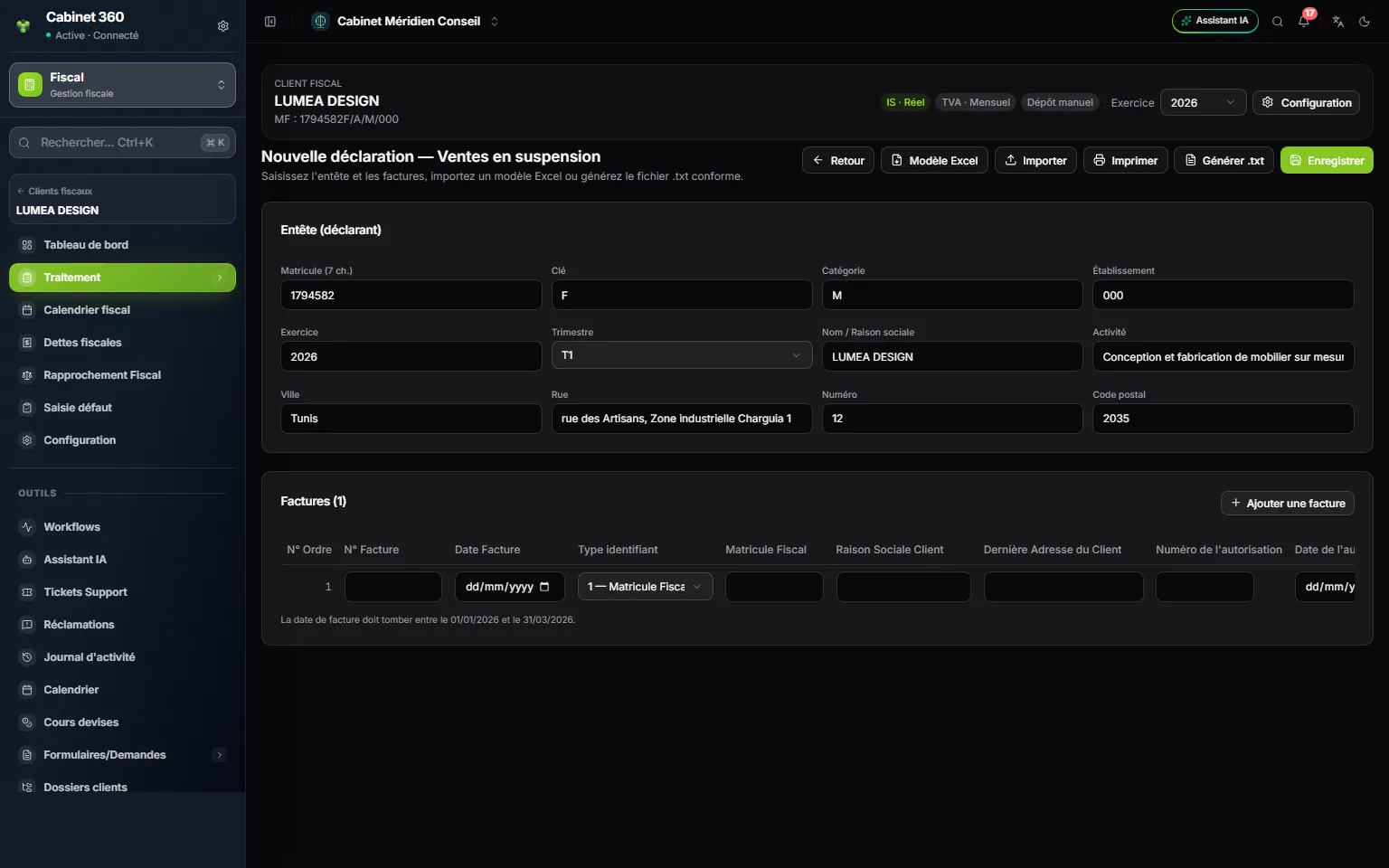
- 1. Les boutons de la liste : modèle Excel, import, impression, fichier .txt et enregistrement.
- 2. L'entête du déclarant : repris de la fiche du client, sauf le trimestre.
- 3. Le trimestre choisi : ici T1.
- 4. Ajouter une facture : une ligne par facture de vente.
- 5. Le rappel des dates : la date de facture doit tomber dans le trimestre.
La date de chaque facture doit tomber dans le trimestre. Le tableau le rappelle dessous, par exemple pour le troisième trimestre 2026 : « La date de facture doit tomber entre le 01/07/2026 et le 30/09/2026. » Tant qu'une facture sort du trimestre, Enregistrer reste grisé et un message rouge donne les rangs des lignes en cause.
Les montants de chaque ligne sont ceux du fichier .txt et de l'impression. Les totaux sont la somme des lignes.
Chaque facture porte son autorisation : Numéro de l'autorisation et Date de l'autorisation. Une autorisation datée après la facture est signalée « à vérifier », sans bloquer.
Importer une liste tenue dans un classeur
- Cliquez sur Modèle Excel : un classeur .xlsx se télécharge.
- Remplissez-le, une facture par ligne.
- Cliquez sur Importer et choisissez le fichier : un classeur Excel ou LibreOffice, ou un .csv.
- Lisez le compte rendu : il nomme chaque case illisible, avec sa ligne, sa colonne, sa valeur et le motif. La facture entre quand même : corrigez-la à l'écran.
Importer remplace les lignes déjà saisies. Exporter Excel télécharge les factures affichées dans le même classeur, qui se réimporte.
Pour retirer plusieurs factures, cochez leur case (celle de l'en-tête les coche toutes), cliquez sur Supprimer la sélection et confirmez. La corbeille d'une ligne la retire seule. Les lignes retirées ne disparaissent qu'à l'enregistrement.
La liste des achats
Les achats en suspension se préparent de la même façon, sous Traitement › Achats en suspension, avec Ajouter une ligne. Trois différences : les dates ne sont pas contrôlées au trimestre, la TVA Suspendue se saisit en montant, et l'import n'affiche que le nombre de lignes reprises. Chaque ligne porte l'autorisation, le bon de commande (numéro et date), le fournisseur (matricule fiscal, nom) et la facture (numéro, date, prix hors taxes, TVA suspendue, objet).
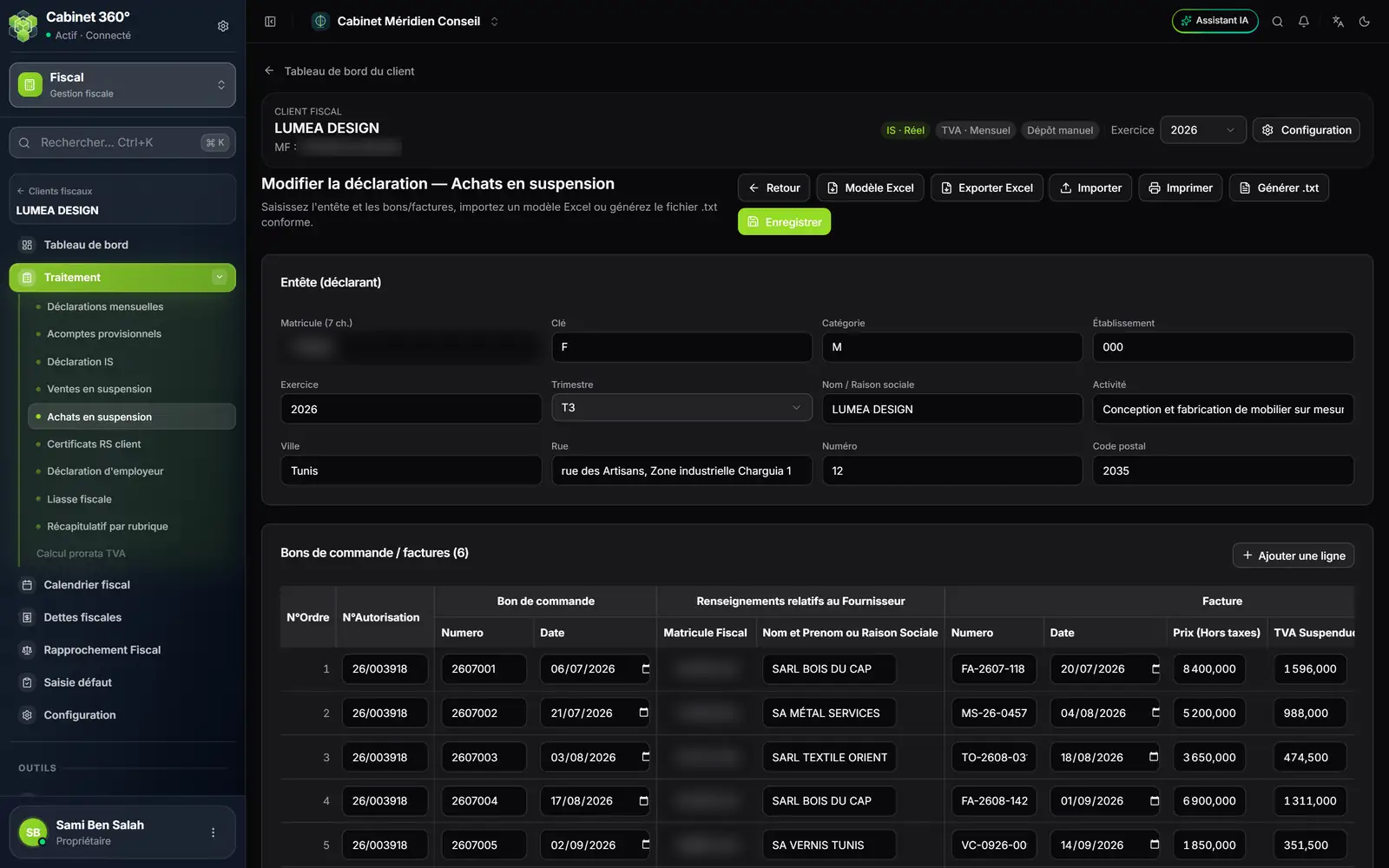
- 1. Générer .txt : actif une fois la déclaration enregistrée.
- 2. Le trimestre : T3, de juillet à septembre.
- 3. Le bon de commande : numéro et date.
- 4. Le fournisseur : matricule fiscal et raison sociale.
- 5. La facture : numéro, date, prix hors taxes, TVA suspendue.
Générer le fichier
Cliquez sur Générer .txt. Le bouton reste grisé tant que la déclaration n'est pas enregistrée, ou si elle a été modifiée depuis : le motif s'affiche sous les boutons.
- Si tout est conforme, le fichier se télécharge. Il s'appelle FAC_03_26.txt pour les ventes du troisième trimestre 2026, BCD_03_26.txt pour les achats.
- Sinon, un rapport nomme les zones à corriger. Corrigez, enregistrez, puis générez de nouveau : le chapitre 13 détaille ce contrôle.
Dans les ventes, un taux de TVA que la plateforme n'ouvre pas au module Fiscal est signalé « à vérifier », sans bloquer : le fichier déclare le taux que la facture a réellement porté.
Enregistrer la liste ne la marque pas déposée. Une fois le fichier déposé, passez la case du trimestre à Déposée dans la grille de suivi — chapitre 3.
Ce qui sort
| Bouton | Ce que vous obtenez |
|---|---|
| Générer .txt | Le fichier à déposer à la DGI : FAC (ventes) ou BCD (achats). |
| Imprimer (dans le formulaire ou sur la ligne de la liste) | La liste du trimestre : la raison sociale, le matricule, l'exercice et le trimestre, puis chaque facture (ou bon de commande) avec sa date, son prix hors taxes et sa TVA suspendue, et un récapitulatif : nombre de documents, total hors taxes, total de la TVA suspendue. |
| Exporter Excel | Les lignes affichées, dans le classeur du modèle. |
De retour à la liste (Retour), chaque déclaration montre son trimestre, son nombre de factures et son total hors taxes.