
Une déclaration par exercice
La page ouvre la déclaration initiale de l'exercice, ou en prépare une si l'exercice n'en a pas. Sous le titre « Déclaration de l'employeur » figurent l'exercice, l'échéance et l'état : « Pas encore enregistrée » au départ, puis la date du dernier enregistrement et le total des retenues.
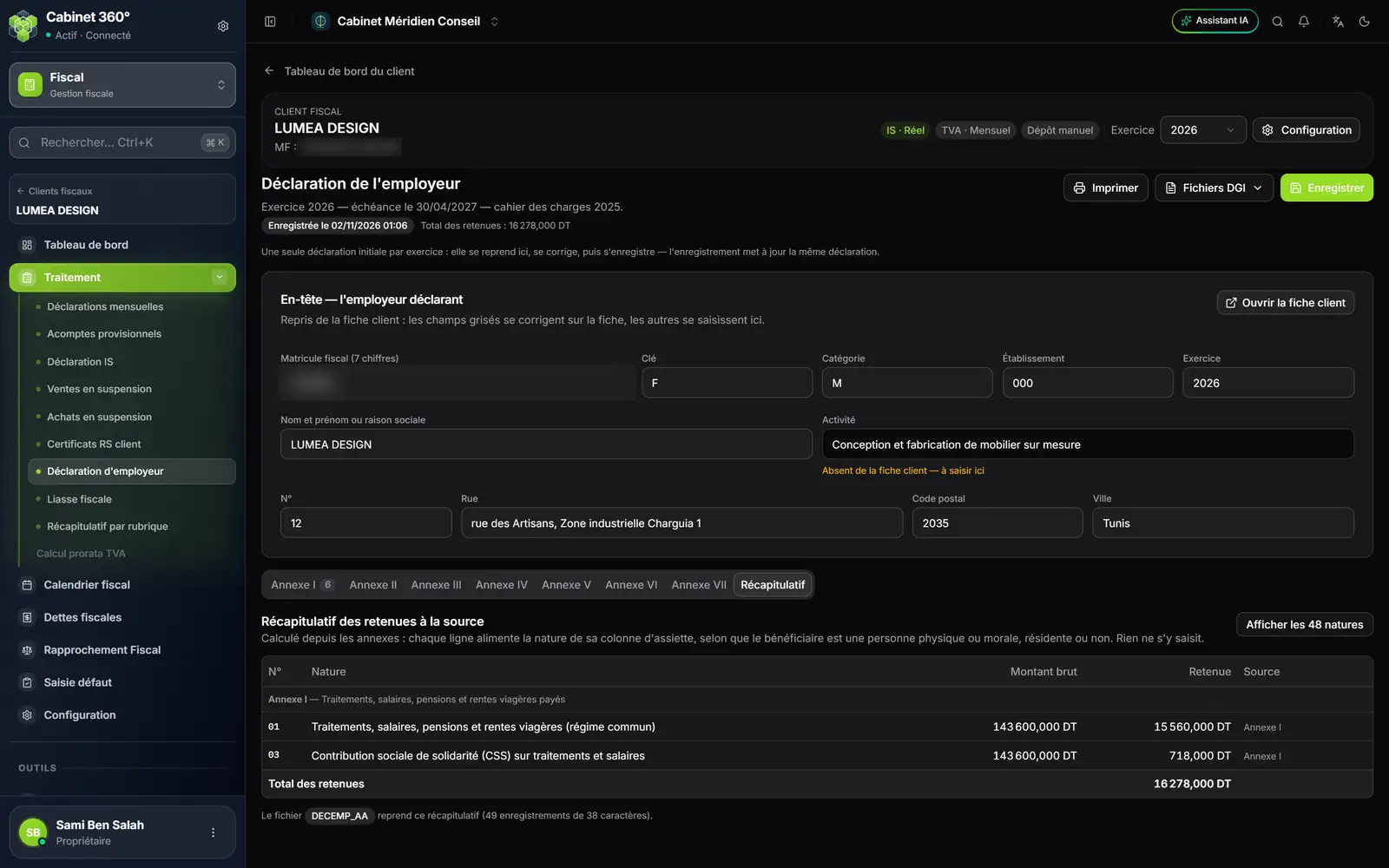
- 1. L'exercice et l'échéance : ici l'exercice 2026, à déposer au plus tard le 30/04/2027.
- 2. Imprimer, Fichiers DGI, Enregistrer : les trois gestes de la page.
- 3. Ouvrir la fiche client : les champs grisés se corrigent là-bas.
- 4. Un champ absent de la fiche : il se saisit ici.
- 5. Les onglets : annexes I à VII, puis le récapitulatif.
- 6. Afficher les 48 natures : la liste complète, même vides.
- 7. Total des retenues : la somme des annexes I à VI.
L'en-tête de l'employeur
Dans En-tête — l'employeur déclarant, les champs grisés viennent de la fiche client : matricule, clé, catégorie, établissement, raison sociale, adresse. Pour les corriger, cliquez sur Ouvrir la fiche client. L'Activité vient du Secteur d'activité de la fiche.
Un champ que la fiche laisse vide se saisit ici ; l'écran l'écrit en orange : « Absent de la fiche client — à saisir ici ». Le renseigner sur la fiche le remplit pour toutes les déclarations du client.
Les annexes I à VII
Chaque onglet, de Annexe I à Annexe VII, rappelle son intitulé officiel et ses Consignes de saisie, au-dessus du tableau.
| Annexe | Ce qu'elle porte (intitulé abrégé) |
|---|---|
| I | Traitements, salaires, pensions et rentes viagères payés : un salarié par ligne |
| II | Montants servis à des résidents : honoraires, commissions, courtages, loyers, jetons de présence… |
| III | Revenus des capitaux mobiliers, intérêts des comptes spéciaux d'épargne et des prêts |
| IV | Montants servis à des non-résidents ou non-établis en Tunisie |
| V | Autres montants servis et soumis à la retenue à la source |
| VI | Ristournes, gains de jeux, ventes aux intervenants de la distribution |
| VII | Montants payés pour autrui : vos propres paiements vont dans les annexes I à VI |
- Ouvrez l'onglet de l'annexe.
- Cliquez sur Ajouter un bénéficiaire, remplissez la fenêtre, puis cliquez sur Ajouter.
- Recommencez pour chaque bénéficiaire.
- Cliquez sur Enregistrer, en haut à droite.
Importer un classeur
Cliquez sur Modèle Excel, remplissez le classeur, puis cliquez sur Importer Excel. Si l'annexe est déjà remplie, choisissez Remplacer ou Ajouter à la suite. Exporter Excel sort vos lignes dans un classeur.
Une ligne importée avec une faute entre quand même. Un triangle rouge la signale, près de son numéro et sur l'onglet de l'annexe : survolez-le pour lire le motif, puis corrigez la ligne avec son crayon.
L'annexe I reprise de la paie
Si le client a un dossier RH dont l'exercice de paie de l'année est clôturé, l'annexe I se remplit d'elle-même : « Annexe I reprise de la paie 2026, clôturée le … ». Une ligne par salarié, avec le revenu imposable, les avantages, les retenues à la source et la contribution sociale de solidarité de ses bulletins.
- Ces lignes portent le repère Paie. Elles se corrigent dans la paie, puis la déclaration se met à jour.
- Elles remplacent les lignes saisies pour les mêmes salariés. Une ligne saisie pour une personne hors paie est gardée.
- Cliquez sur Enregistrer pour écrire l'annexe reprise.
Tant que l'exercice de paie est ouvert, l'écran le dit et l'annexe se saisit à la main. Clôturer le mois de décembre ne suffit pas : il faut clôturer l'exercice de paie.
Le récapitulatif
L'onglet Récapitulatif somme les annexes, nature par nature : rien ne s'y saisit. Chaque ligne alimente la nature de sa colonne d'assiette, selon que le bénéficiaire est une personne physique ou morale, résidente ou non. Afficher les 48 natures montre aussi les natures vides.
Les retenues qu'aucune ligne du récapitulatif n'accueille sont signalées sous le tableau, mais ne sont pas comptées au total. L'annexe VII n'y entre pas non plus.
Ce qui sort
| Bouton | Ce que vous obtenez |
|---|---|
| Fichiers DGI › Récapitulatif (DECEMP) | Le fichier du récapitulatif, au format du cahier des charges de la DGI : DECEMP suivi de l'année sur deux chiffres, sans extension. |
| Fichiers DGI › Annexe I (ANXEMP_1) | Le fichier de l'annexe I, les salariés : ANXEMP_1, l'année, puis _1, sans extension. |
| Imprimer | La déclaration sur papier : l'identité de l'employeur, le récapitulatif (brut et retenue de chaque nature), puis chaque annexe remplie. L'annexe I y montre cinq colonnes : brut imposable, retenue du régime commun, retenue des étrangers, CSS, net servi. |
| Exporter Excel (dans chaque annexe) | Les lignes de l'annexe dans un classeur. |
Le sous-titre de la page nomme le cahier des charges suivi, selon l'année de l'exercice : 2025 pour l'exercice 2026 de l'exemple.
Seuls le récapitulatif et l'annexe I ont un fichier DGI ; les annexes II à VII s'exportent en Excel ou s'impriment. Les deux fichiers partent de ce qui est à l'écran, sans enregistrement préalable. Avant chaque fichier, le module contrôle les zones : si l'une bloque, un rapport nomme la ligne ou la zone à corriger — chapitre 13.
Pour corriger une déclaration déjà enregistrée, rouvrez la page : elle reprend la déclaration de l'exercice. Corrigez, puis Enregistrer : il n'y a qu'une déclaration initiale par exercice, et l'enregistrement met à jour la même.