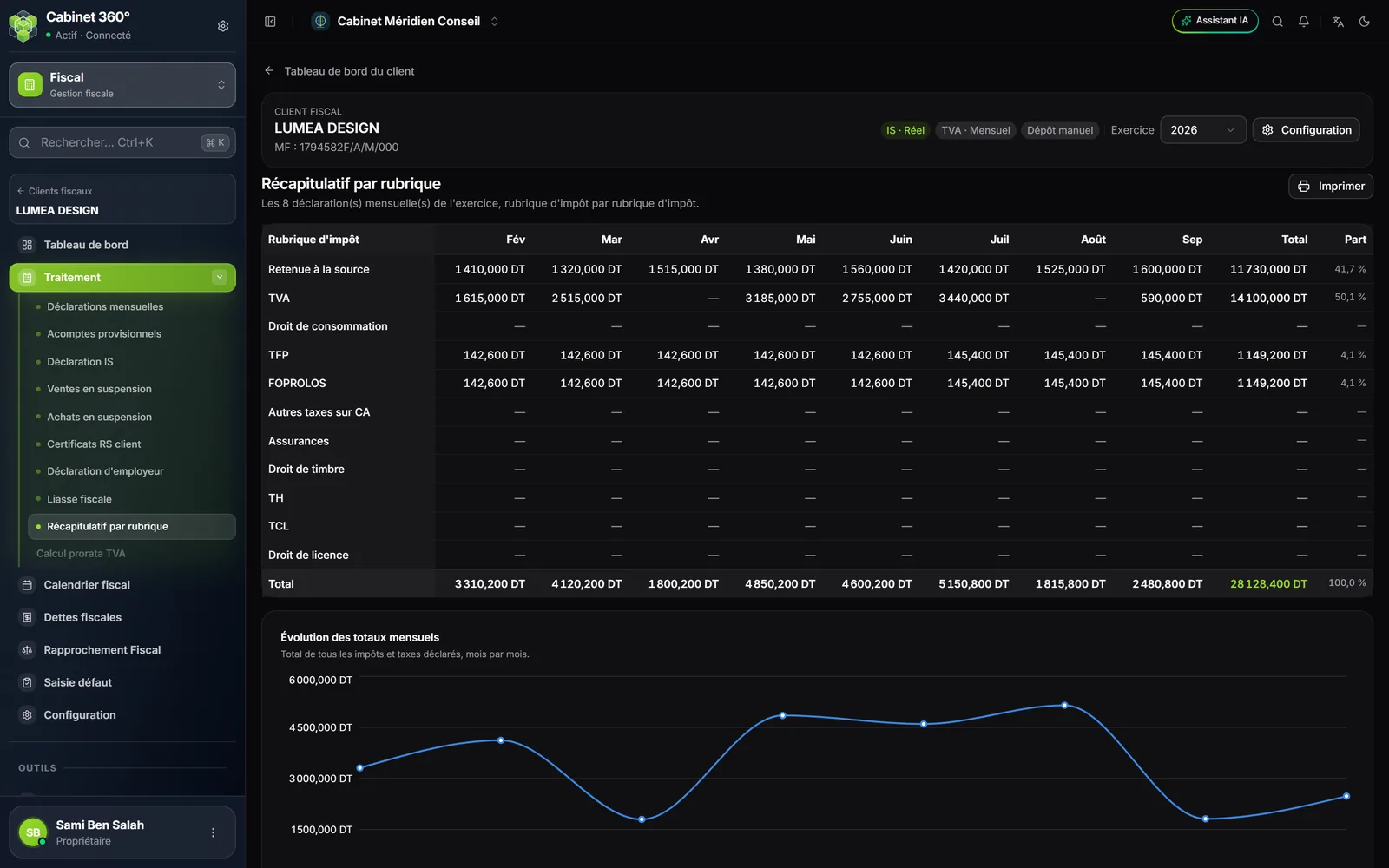
Le récapitulatif par rubrique
Le récapitulatif reprend les déclarations mensuelles de l'exercice, et elles seules : les acomptes, l'IS et la déclaration de l'employeur n'y entrent pas. Toutes les déclarations comptent, quel que soit leur statut.
| Lignes | Colonnes |
|---|---|
| Les onze rubriques d'impôt, toujours dans le même ordre : Retenue à la source, TVA, Droit de consommation, TFP, FOPROLOS, Autres taxes sur CA, Assurances, Droit de timbre, TH, TCL, Droit de licence | Rubrique d'impôt, puis un mois par période déclarée (« Jan », « Fév »…), Total et Part de chaque rubrique dans le total |
Chaque rubrique compte ce qu'elle fait payer au client : un mois de crédit de TVA compte pour zéro, jamais en négatif. Une courbe, « Évolution des totaux mensuels », montre le total de tous les impôts déclarés, mois par mois.
Le détail d'une rubrique
Double-cliquez sur une case : le détail de la rubrique s'ouvre. Depuis la case d'un mois, ce mois est mis en évidence ; depuis le total, la part ou le nom de la rubrique, le détail s'ouvre sur toutes les périodes, sans mise en évidence.
Le détail porte deux blocs :
- Récapitulatif par taux : pour chaque mois, l'assiette et le montant de chaque taux (ou de chaque poste sans taux), puis le total ;
- le tableau détaillé : chaque ligne de la déclaration, son taux, son assiette, un montant par période et le total, regroupés par catégorie avec leur sous-total.
Ici, les montants gardent leur signe : une déduction est négative. Le total TVA du détail peut donc différer de la ligne TVA du récapitulatif, qui compte un crédit pour zéro. Afficher aussi les lignes restées vides montre les lignes sans montant. Le lien Récapitulatif par rubrique, en haut, ramène au tableau.
Ce qui sort
Sur le récapitulatif comme sur le détail, Imprimer propose PDF, en paysage, ou Excel. Le PDF du récapitulatif porte la raison sociale, le matricule, les périodes et le nombre de déclarations, et son Excel reprend le tableau de l'écran ; l'Excel du détail donne d'abord les lignes, puis le récapitulatif par taux.
Le rapprochement fiscal
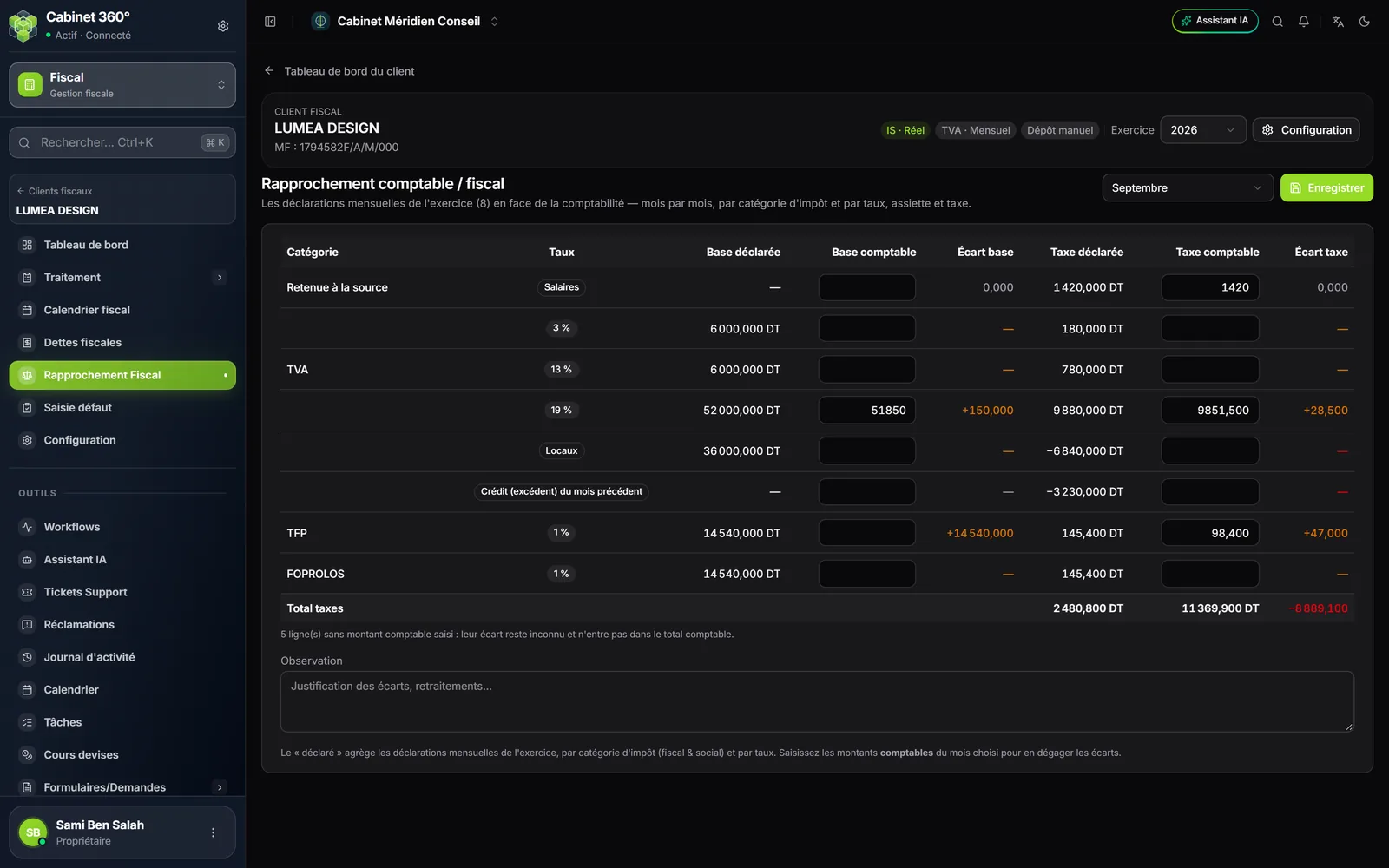
La page « Rapprochement comptable / fiscal » met les montants déclarés dans les déclarations mensuelles de l'exercice en face des montants comptables. Ces montants comptables, vous les saisissez : le module ne lit pas les comptes du client. Il suffit d'un exercice fiscal et de ses déclarations ; aucun dossier comptable n'est nécessaire.
- En haut, choisissez la période : la page s'ouvre sur le dernier mois déclaré.
- Pour chaque ligne (une par impôt et par taux), saisissez la Base comptable et la Taxe comptable.
- Lisez l'Écart base et l'Écart taxe : le déclaré moins le comptable, au millime.
- Justifiez les écarts dans Observation.
- Cliquez sur Enregistrer : « Rapprochement enregistré. »
| Couleur de l'écart | Ce qu'elle dit |
|---|---|
| Gris | Pas d'écart. |
| Orange | Le déclaré dépasse le comptable. |
| Rouge | Le comptable dépasse le déclaré. |
Une ligne sans montant comptable affiche « — » : son écart reste inconnu, et le pied du tableau compte ces lignes. Total taxes totalise les colonnes de taxe ; tant que des lignes restent sans montant comptable, l'écart total est surestimé.
La dernière période de la liste, Toutes les périodes, cumule les mois : elle se lit sans se modifier. La saisie se fait mois par mois, et le cumul en est la somme.