Les cinq registres de dépôt
Le menu Dépôt de documents ouvre cinq pages, une par type de dépôt : Logiciel commercial, Logiciel comptable, États financiers, Rapport CAC et Liasse fiscale. Chacune montre l'Historique des dépôts de tous vos clients : la société, la date de dépôt, le logiciel ou l'intitulé, le statut (En cours ou Déposé) et l'Accusé de dépôt.
| Page | Qui peut y figurer | Ce que la ligne ajoute |
|---|---|---|
| Logiciel commercial, Logiciel comptable | Tous les clients suivis | Le nom du logiciel |
| États financiers | Les exercices terminés | L'exercice, l'échéance au 30/06 de l'année suivante, les documents déposés |
| Rapport CAC | Les clients qui ont un commissaire aux comptes, exercices terminés | Idem |
| Liasse fiscale | Les clients en télédéclaration, exercices terminés | L'exercice et l'échéance |
Une ligne dont l'échéance est passée sans dépôt porte le badge En défaut, dès le 30/06 : cette échéance-là n'est pas reportée au jour ouvré.
Enregistrer un dépôt
- Sur la page du type, cliquez sur Nouveau dépôt.
- Choisissez le client et l'exercice : le plus récent est proposé ; pour les états financiers, le rapport CAC et la liasse, l'exercice en cours n'est pas offert.
- Vérifiez la date (celle du jour, proposée) et le statut, puis saisissez le nom du logiciel ou l'intitulé (« Dépôt de documents » est proposé).
- Pour les états financiers et le rapport CAC, cochez les documents déposés : États financiers, Rapport du commissaire aux comptes, Procès-verbal de l'assemblée générale, et précisez au besoin les autres. Sur la page Rapport CAC, le rapport est déjà coché.
- Enregistrez.
- Une fois l'accusé reçu, rouvrez le dépôt avec son crayon et joignez l'Accusé de dépôt : le dépôt passe à Déposé.
Un dépôt d'états financiers qui coche le rapport du commissaire aux comptes apparaît aussi sur la page Rapport CAC. La corbeille d'une ligne supprime le dépôt, après confirmation.
La demande de dépôt imprimée
L'imprimante d'une ligne, Imprimer la demande de dépôt, prépare le courrier à porter à l'administration :
- pour un logiciel, une lettre au chef du bureau de contrôle, qui remet un support portant une copie du logiciel utilisé, signée « P/ Le Gérant » (la ville est Tunis si la fiche n'en donne pas) ;
- pour les états financiers, le rapport CAC ou la liasse, le formulaire « Demande d'obtention d'un service » du ministère des Finances, rempli avec le client, son identifiant, son adresse et la liste des documents.
Relisez-la avant de l'imprimer : certaines cases (activité, registre de commerce, CIN, adresse de l'activité, fax) restent vides, à compléter à la main ; pour la liasse, la liste des documents aussi.
Suivre les dépôts
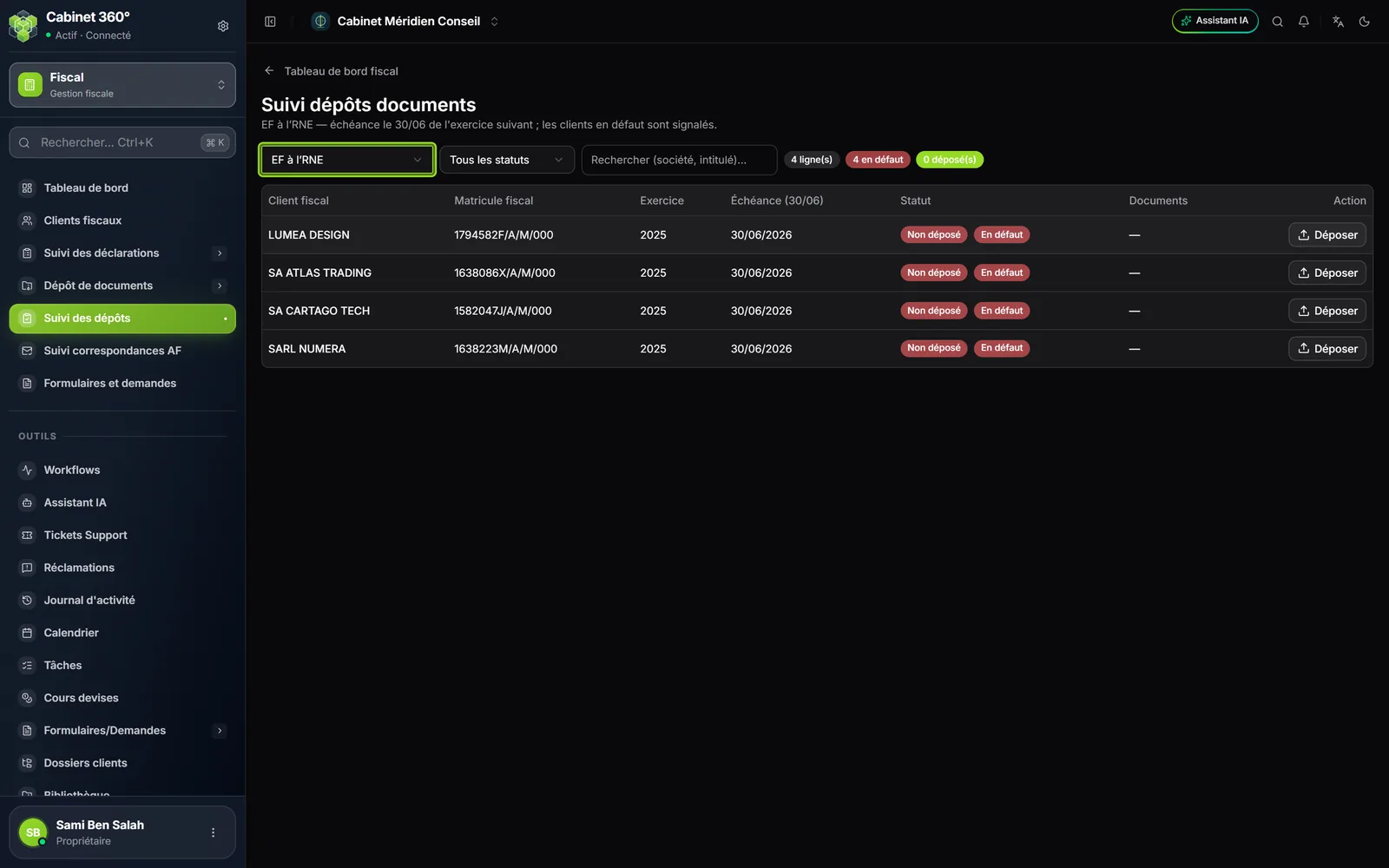
La page « Suivi dépôts documents » s'ouvre sur Tous les types : tous les dépôts enregistrés. Choisissez un type et un statut pour voir ce qui reste à faire ; la recherche porte sur la société et l'intitulé, ou, une fois un type choisi, sur le nom et le matricule.
- Pour les logiciels, une ligne par client actif qui n'a pas encore de dépôt Déposé, avec son statut : Non déposé ou En cours. Déposer ouvre le formulaire, déjà rempli pour ce client ; sur une ligne en cours, Accusé de dépôt permet de joindre l'accusé. Un logiciel déposé quitte la liste pour de bon.
- Pour les états financiers, le rapport CAC et la liasse fiscale, une ligne par exercice terminé, avec l'échéance au 30/06 de l'année suivante et le badge En défaut si elle est passée. Les lignes en défaut viennent en tête ; les exercices déjà déposés restent listés, avec leur compteur. Déposer ou Compléter ouvre le dépôt.
- Tous les types liste tous les dépôts enregistrés ; avec le statut Non déposé, elle liste les couples client et type qui n'ont encore aucun dépôt.
Formulaires et demandes
Cette page garde des modèles de lettres et de formulaires adressés à l'administration fiscale. Elle les remplit avec les données du client, puis les imprime en PDF ou les exporte en Word, sans rien enregistrer.
Chaque cabinet reçoit d'office sept modèles :
- six demandes : restitution de crédit de TVA, restitution d'excédent d'IS ou d'acomptes, attestation de situation fiscale, plan de règlement (échéancier), quitus fiscal, levée d'opposition ;
- un formulaire : le bordereau de transmission de documents.
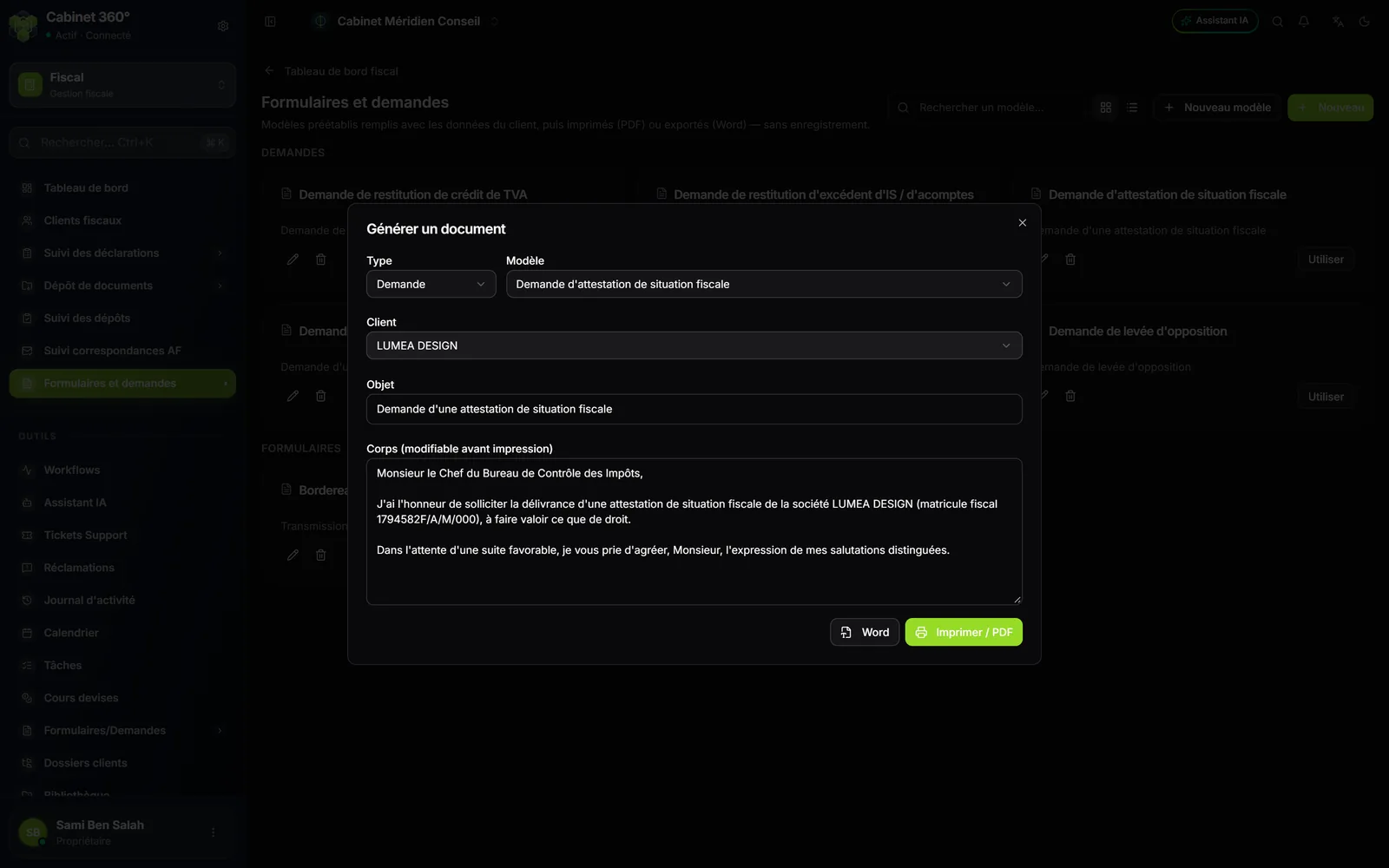
Générer un document
- Cliquez sur Utiliser sous un modèle de la liste.
- Choisissez le client : tant qu'il manque, Word et Imprimer / PDF restent grisés.
- Relisez l'objet et le corps : la raison sociale et le matricule fiscal y sont remplis, et le texte reste modifiable avant l'impression.
- Cliquez sur Imprimer / PDF pour l'imprimer, ou sur Word pour télécharger un fichier .doc.
La lettre imprimée porte le nom, le matricule et l'adresse du client, la ville et la date, l'objet, le corps, puis « Le représentant légal ». Le pied de page est celui des paramètres de votre cabinet, si vous avez le droit de les lire.
Écrire vos propres modèles
Nouveau modèle crée un modèle : son type, son nom, son objet et son corps. Dans le corps, des balises entre doubles accolades se remplacent à la génération : {{raison_sociale}}, {{matricule_fiscal}}, {{activite}}, {{adresse}}, {{telephone}}, {{email}}, {{forme_juridique}}, {{gouvernorat}}, {{date}} et {{date_longue}}. {{gouvernorat}} reçoit la ville du client.