
Avant de commencer
- Il faut le module Journal d'activité. Sans lui, l'entrée manque au menu et l'écran affiche « Module non disponible ».
- Le propriétaire et les administrateurs l'ouvrent d'office. Un autre membre a besoin d'un rôle qui coche l'écran Journal d'activité : un membre sans rôle personnalisé ne l'ouvre pas.
- Avec ce droit, un membre lit le journal, les alertes et les règles d'alerte. Les gestes qui agissent restent au propriétaire et aux administrateurs : l'onglet Sessions, la réponse aux alertes, Acquitter, Traiter, et toute modification d'une règle d'alerte. Les autres voient la mention « Lecture seule » en haut de l'onglet Alertes.
- Poser une question au journal (Demander) demande en plus le droit Créer sur l'écran Journal d'activité.
L'écran du journal
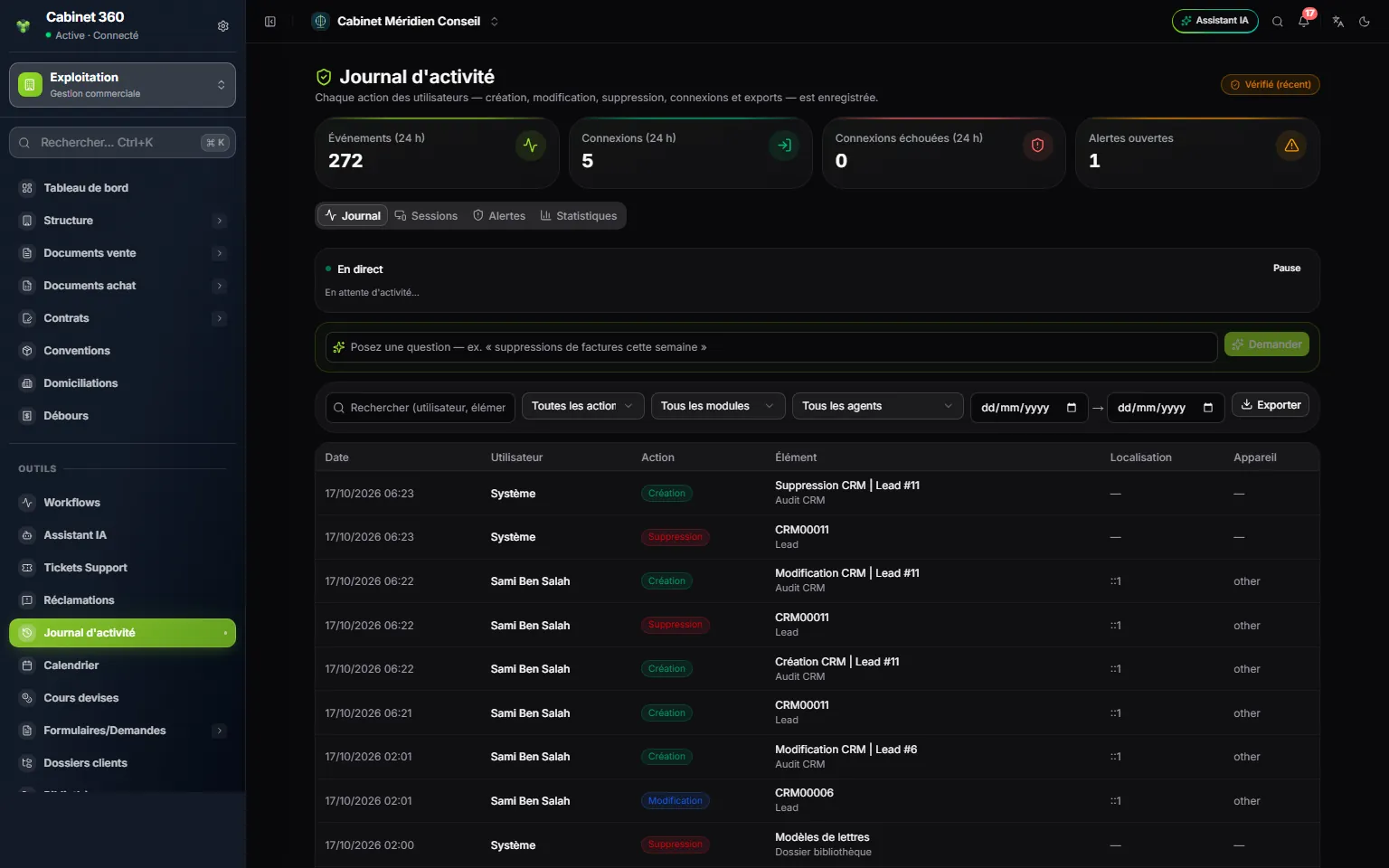
- 1. Le badge d'intégrité : Intégrité vérifiée, ou Vérifié (récent) quand seuls les derniers événements ont été contrôlés.
- 2. Les compteurs : événements, connexions et connexions échouées des dernières 24 heures, alertes ouvertes.
- 3. Les onglets : Journal, Sessions, Alertes, Statistiques.
- 4. Une question en français, puis Demander.
- 5. Les filtres : recherche, actions, modules, agents et période.
- 6. Exporter en CSV, Excel ou PDF.
- 7. La liste, la plus récente d'abord : date, utilisateur, action, élément, localisation, appareil.
Le bloc En direct, sous les onglets, affiche les nouvelles actions au fil de l'eau ; Pause l'arrête, Reprendre le relance.
Chercher une action
Deux façons de chercher, à combiner au besoin.
- Par les filtres : tapez dans Rechercher (utilisateur, élément, IP…), puis réduisez avec Toutes les actions, Tous les modules, Tous les agents et les deux dates. Dans Tous les modules, chaque type de fiche porte son nom : Lead, Client, Facture…
- Par une question : écrivez par exemple « suppressions de factures cette semaine », puis cliquez sur Demander. Sous la barre, un encadré dit ce que l'IA a cherché (« Recherche : … ») et combien d'événements correspondent, puis liste les 30 premiers. Si la question n'aboutit pas, une ligne rouge sous la barre en dit la raison : crédits d'IA épuisés, trop de questions à la suite, IA désactivée pour le cabinet, question sans filtre utilisable, date impossible.
Lire le détail d'un événement
Cliquez sur une ligne : la fenêtre Détail de l'événement s'ouvre.
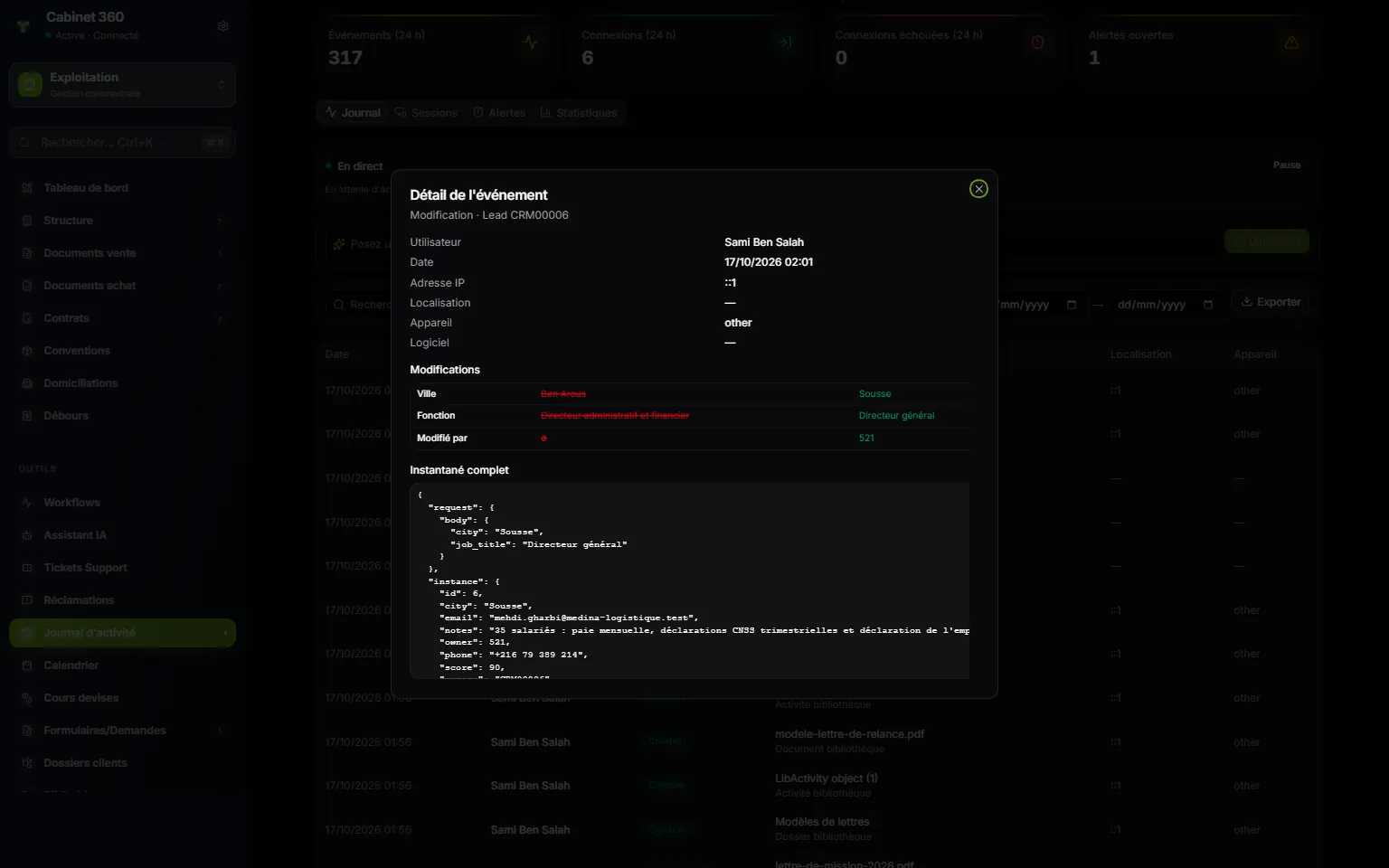
- 1. L'action et l'élément : ici, la modification d'un lead.
- 2. Qui, quand, d'où : utilisateur, date, adresse IP, localisation, appareil.
- 3. Les modifications, sous le nom de chaque champ : la valeur d'avant barrée, celle d'après en vert.
- 4. L'instantané complet de la fiche au moment de l'action.
L'instantané complet est effacé au bout d'un an : la fenêtre indique alors « instantané purgé ». La ligne du journal et ses modifications champ par champ, elles, restent.
Exporter le journal
Cliquez sur Exporter, puis sur CSV, Excel ou PDF. Le fichier reprend les filtres en cours ; les dates y sont écrites à l'heure du cabinet, jj/mm/aaaa hh:mm:ss en CSV et en Excel, jj/mm/aaaa hh:mm en PDF.
Un export est lui-même une action : il entre au journal.
Les sessions
L'onglet Sessions, réservé au propriétaire et aux administrateurs, montre membre par membre les sessions utilisées dans ce cabinet. Une session ouverte seulement pour un autre cabinet n'y figure pas.
- Cliquez sur une carte pour Rejouer la session : ses actions se relisent dans l'ordre.
- La corbeille rouge Révoque la session, après confirmation : l'utilisateur est déconnecté de cet appareil dès sa requête suivante.
Les alertes et les règles
L'onglet Alertes signale notamment un nouvel appareil, un déplacement impossible ou une rafale de connexions échouées. Le propriétaire et les administrateurs :
- cliquent sur Acquitter, ou sur Traiter pour choisir le statut (Ouverte, En cours, Résolue, Écartée), la personne chargée — un collaborateur du cabinet — et une note ;
- créent les règles d'alerte du cabinet, les activent, les modifient ; la corbeille d'une règle la supprime après confirmation ;
- règlent la réponse aux alertes : un cabinet peut choisir qu'une alerte critique ferme les sessions du compte concerné.
La connexion d'un collaborateur qui travaille pour plusieurs cabinets entre au journal de chacun d'eux, avec ses alertes.
L'onglet Statistiques montre l'activité des 30 derniers jours.
L'historique d'une fiche
Pour suivre une seule facture, un seul client, une seule convention, ouvrez sa fiche : la carte Historique, en bas, liste chaque création et modification, avec l'ancienne et la nouvelle valeur. Elle n'apparaît que pour qui peut consulter le journal, dans un cabinet qui a le module.
Questions fréquentes
Mes collaborateurs savent-ils que leurs actions sont enregistrées ?
Oui. À la première visite, sur chaque navigateur, un bandeau le rappelle, et chacun clique sur J'ai compris.
Puis-je effacer une ligne du journal ?
Non, personne ne le peut, pas même le propriétaire. C'est ce qui fait sa valeur de preuve.
L'onglet Sessions n'apparaît pas.
Il est réservé au propriétaire et aux administrateurs, même pour un rôle qui coche le journal.