
Les modules de l'abonnement
Chaque écran des Outils dépend d'un module. Sans le module, l'entrée du menu n'apparaît pas, ou l'écran affiche « Module non disponible ».
| Écran | Module à avoir |
|---|---|
| Tâches | Tâches, un module à part, inclus dans le pack Premium |
| Calendrier, Feuilles de temps, Dossiers clients, Bibliothèque | Exploitation |
| Journal d'activité | Journal d'activité, un module à part |
| Tickets Support, Réclamations | aucun : ils font partie de chaque abonnement (le client n'ouvre un ticket depuis son portail que si le cabinet a le module Portail client) |
| Workflows | aucun en propre : il résume les factures, devis, conventions, achats et autres documents des modules du cabinet |
Un module s'ajoute depuis la page Tarifs. Mes abonnements, dans le groupe OUTILS, montre ce que le cabinet a déjà : le livre « Paramétrage du cabinet » décrit ces deux pages.
Les droits par écran
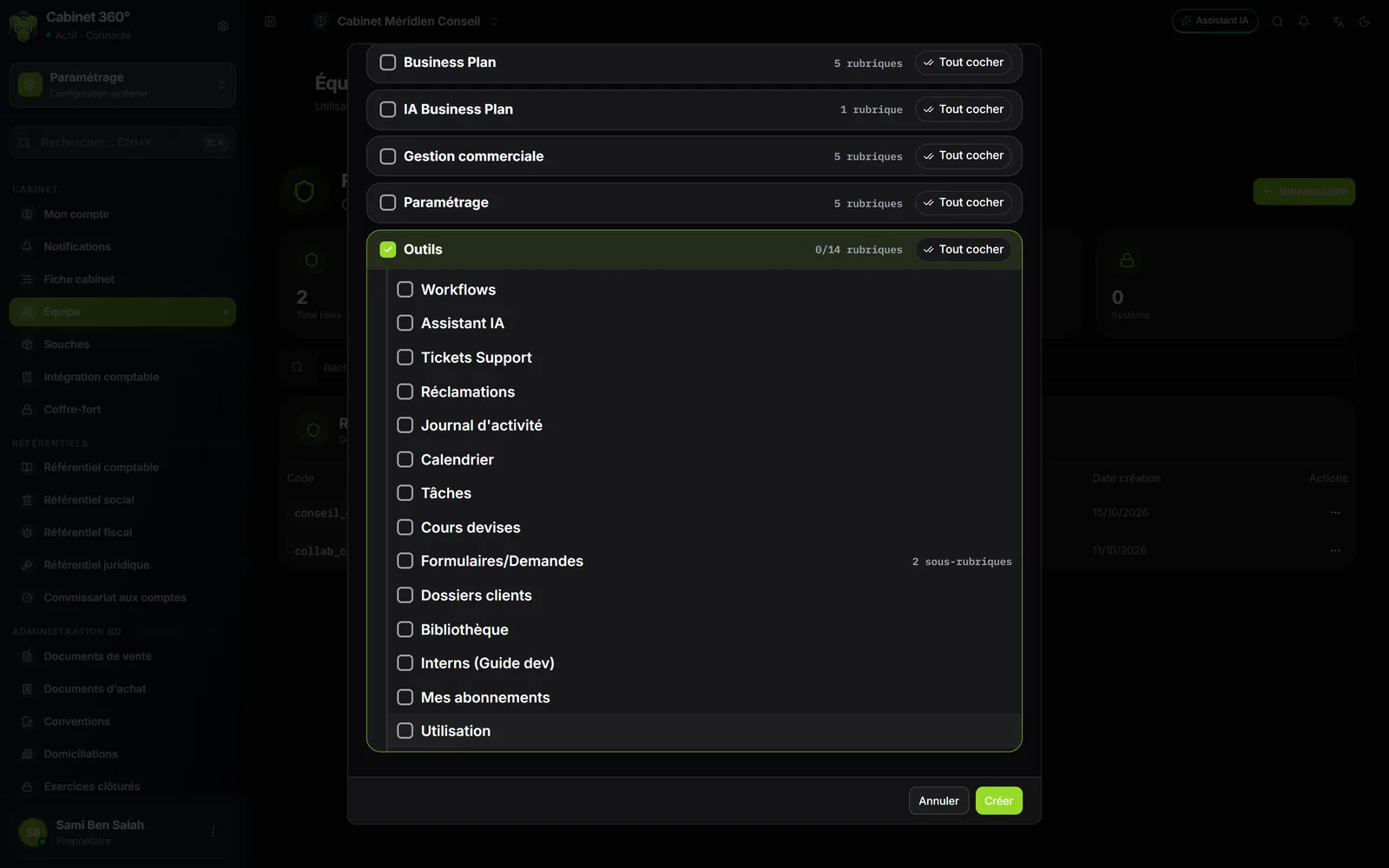
Les droits se règlent dans les rôles du cabinet. Seuls le propriétaire et les administrateurs créent et modifient un rôle.
Sur chaque écran coché, Consulter est inclus ; Créer, Modifier et Supprimer se cochent en plus. Voici ce que chaque droit ouvre dans les Outils.
| Écran | Consulter | Créer | Modifier | Supprimer |
|---|---|---|---|---|
| Tâches | voir ses tâches, la journée, le tableau, les modèles | créer une tâche, ajouter une étape, commenter, joindre un fichier, démarrer le chrono | changer statut, échéance, personne ; cocher une étape ; déplacer sur le tableau ; restaurer | archiver |
| Calendrier | voir le calendrier et ses rappels | voir l'encadré ci-dessous | voir l'encadré | voir l'encadré |
| Tickets Support | la liste et les fiches | créer un ticket, commenter, changer son statut, le résoudre | enregistrer la page Modifier, assigner l'agent | — |
| Saisie des heures | la liste des saisies | saisir son temps | corriger une saisie | archiver une saisie |
| Pointage | la grille | pointer la semaine, et corriger un pointage | — | — |
| Dossiers clients, Bibliothèque | ouvrir les dossiers | téléverser, créer un dossier ; restaurer, vider la corbeille, supprimer plusieurs fichiers d'un coup | renommer, déplacer | mettre à la corbeille, supprimer définitivement |
Deux écrans aux droits réservés
- Journal d'activité : le propriétaire et les administrateurs l'ouvrent d'office. Un autre membre a besoin d'un rôle qui coche l'écran Journal d'activité du module Outils. Même avec ce droit, il lit seulement : les sessions et la réponse aux alertes restent au propriétaire et aux administrateurs (chapitre 6).
- Workflows : l'entrée du menu et les chiffres de pilotage (compteurs, anomalies, chiffre d'affaires, trésorerie) demandent le droit Tableaux de bord. Le propriétaire et les administrateurs l'ont d'office ; un rôle le donne en cochant l'écran Workflows du module Outils, ou l'écran Tableau de bord d'Exploitation (chapitre 3).
Ce qui reste à l'encadrement, quels que soient les droits
Dans ce livre, l'encadrement désigne le propriétaire, les administrateurs et les managers du cabinet. Certains gestes leur sont réservés, même pour un rôle qui coche tout :
- créer, modifier et appliquer les modèles de listes (chapitre 11) ;
- voir toutes les tâches du cabinet (ce que voient aussi les agents de qualité superviseur, manager ou partner), et pointer ou saisir le temps de tous les agents (chapitres 8 et 14).
Couper un type de tâche apporté par l'ERP pour tout le cabinet est encore plus étroit : le propriétaire et les administrateurs seulement (chapitre 12).
Relier chaque collaborateur à sa fiche agent
La feuille de temps appartient à la fiche agent du collaborateur, pas à son compte. Un collaborateur sans fiche agent dans ce cabinet ne peut ni démarrer le chrono d'une tâche, ni saisir son propre temps.
- Ouvrez Équipe › Agents et vérifiez que le collaborateur a sa fiche, au statut actif.
- Si la fiche existe sans compte, invitez le collaborateur depuis sa fiche : le compte et la fiche sont reliés à l'invitation. Si le collaborateur est déjà membre du cabinet, le propriétaire ou un administrateur relie sa fiche à son compte, sans nouvelle invitation.
- Une fois relié, le collaborateur voit son nom déjà choisi dans Saisie des heures, et le chrono lui est offert dans ses tâches.
Le livre « Paramétrage du cabinet » détaille l'invitation et la fiche agent.
L'équipe des dossiers : qui voit quels clients
Un collaborateur ne voit pas tous les dossiers comptables du cabinet : il voit ceux dont il est dans l'équipe, comme superviseur ou comme collaborateur. Cette affectation borne la comptabilité, le fiscal et les ratios — la liste des clients d'Exploitation, elle, reste ouverte à qui la consulte —, et elle compte aussi dans Tâches :
- une tâche d'un client ne se confie qu'à une personne qui voit ce client ;
- les tâches que l'ERP calcule pour un client vont à l'équipe de son dossier ;
- un client sans équipe revient à l'encadrement et aux agents qui voient tous les dossiers, pour que rien ne se perde.
L'affectation se règle des deux côtés, sur le même lien : dans le bloc Équipe du dossier comptable, ou dans le bloc Dossiers comptables de la fiche agent.
Les notifications
Les Outils vous préviennent par la cloche, en haut de l'écran : une tâche qu'on vous confie, une mention, une tâche en retard, le rappel d'un événement, la réponse d'un client sur un ticket. Chacun règle ses envois par e-mail pour lui-même, dans Mon compte › Notifications (chapitre 13).