
Avant de commencer
- Le calendrier fait partie du module Exploitation.
- Tout membre qui consulte le calendrier voit les événements de tous. Planifier un événement, le faire avancer et corriger ses champs sont aujourd'hui réservés au propriétaire, aux administrateurs et aux membres sans rôle personnalisé ; le supprimer, au propriétaire et aux administrateurs. Les cases Créer, Modifier et Supprimer de l'écran Calendrier d'un rôle ne donnent pas encore ces gestes (défaut signalé).
L'écran du calendrier
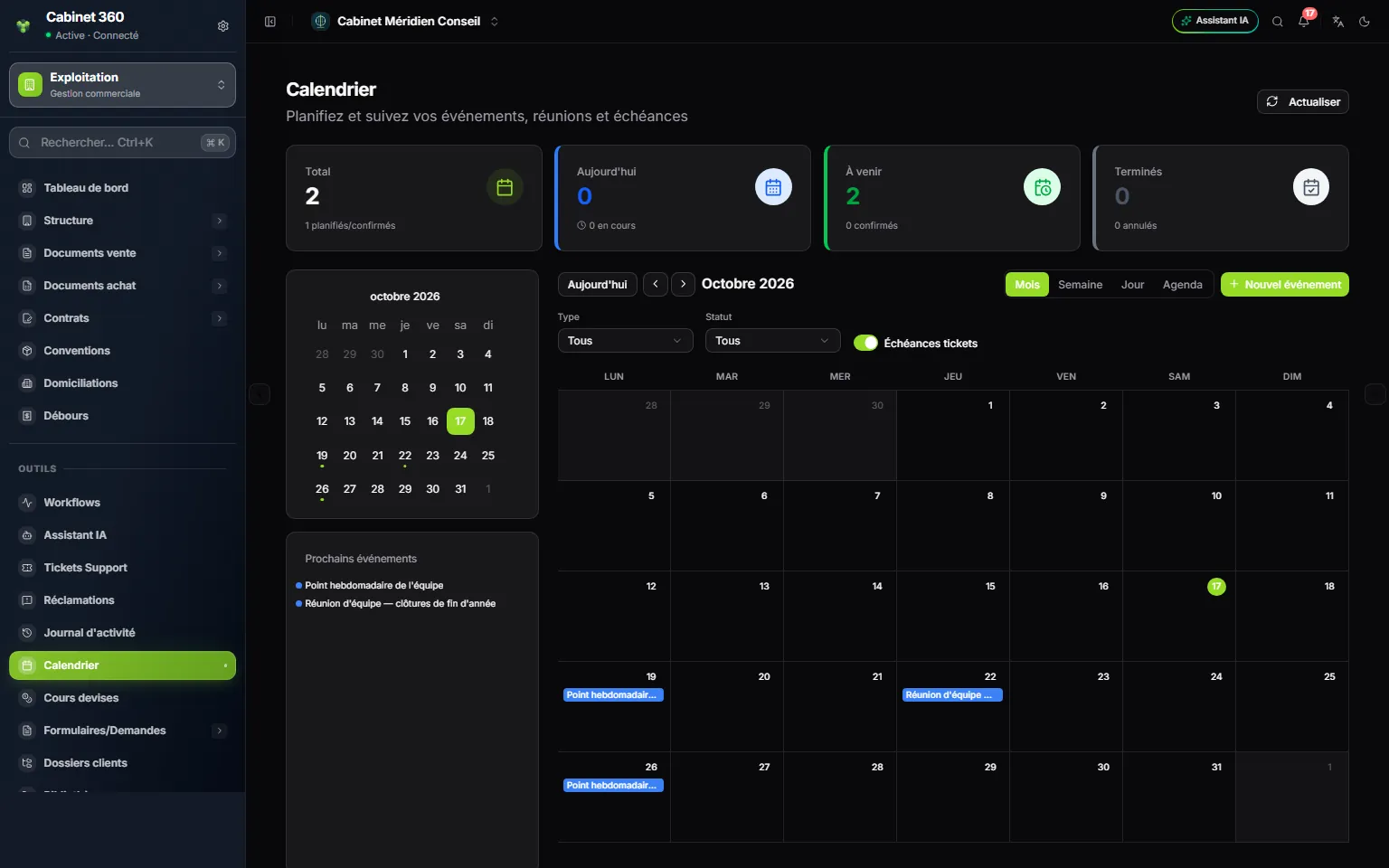
- 1. Les compteurs : Total, Aujourd'hui, À venir, Terminés.
- 2. Aujourd'hui et les flèches changent de période.
- 3. Mois, Semaine, Jour ou Agenda.
- 4. Nouvel événement.
- 5. Type et Statut filtrent la grille.
- 6. Échéances tickets montre en rouge les tickets qui ont une échéance.
- 7. Prochains événements : la liste des suivants.
- 8. Un événement : un clic l'ouvre.
La page s'ouvre sur aujourd'hui, dans la dernière vue choisie (Mois la première fois) ; Échéances tickets garde aussi son dernier réglage. L'Agenda liste les événements de la période, jour par jour. Actualiser, en haut à droite, relit la grille quand un collègue vient d'ajouter un événement ; vos propres enregistrements, eux, s'affichent aussitôt.
Planifier un événement
- Cliquez sur Nouvel événement.
- Saisissez le Titre, le seul champ à remplir (les dates le sont déjà), et choisissez le Type d'événement : Réunion, Échéance, Rappel, Audience, Rendez-vous, Dépôt ou Autre.
- Dans Date et heure, réglez le début et la fin, ou activez Journée entière. La date proposée est celle du jour affiché au calendrier.
- Pour un événement qui revient, choisissez la Récurrence (chaque jour, chaque semaine ou chaque mois) et, si elle s'arrête, la Fin de la récurrence.
- Dans Détails, complétez au besoin le Lieu, la Couleur, la Description, les Notes et le Rappel (de 5 minutes à 1 jour avant).
- Dans Liens, rattachez l'événement à un Client et à un Ticket : choisir le ticket remplit le client.
- Cliquez sur Créer l'événement. Sa page s'ouvre, avec son numéro et l'état Planifié.
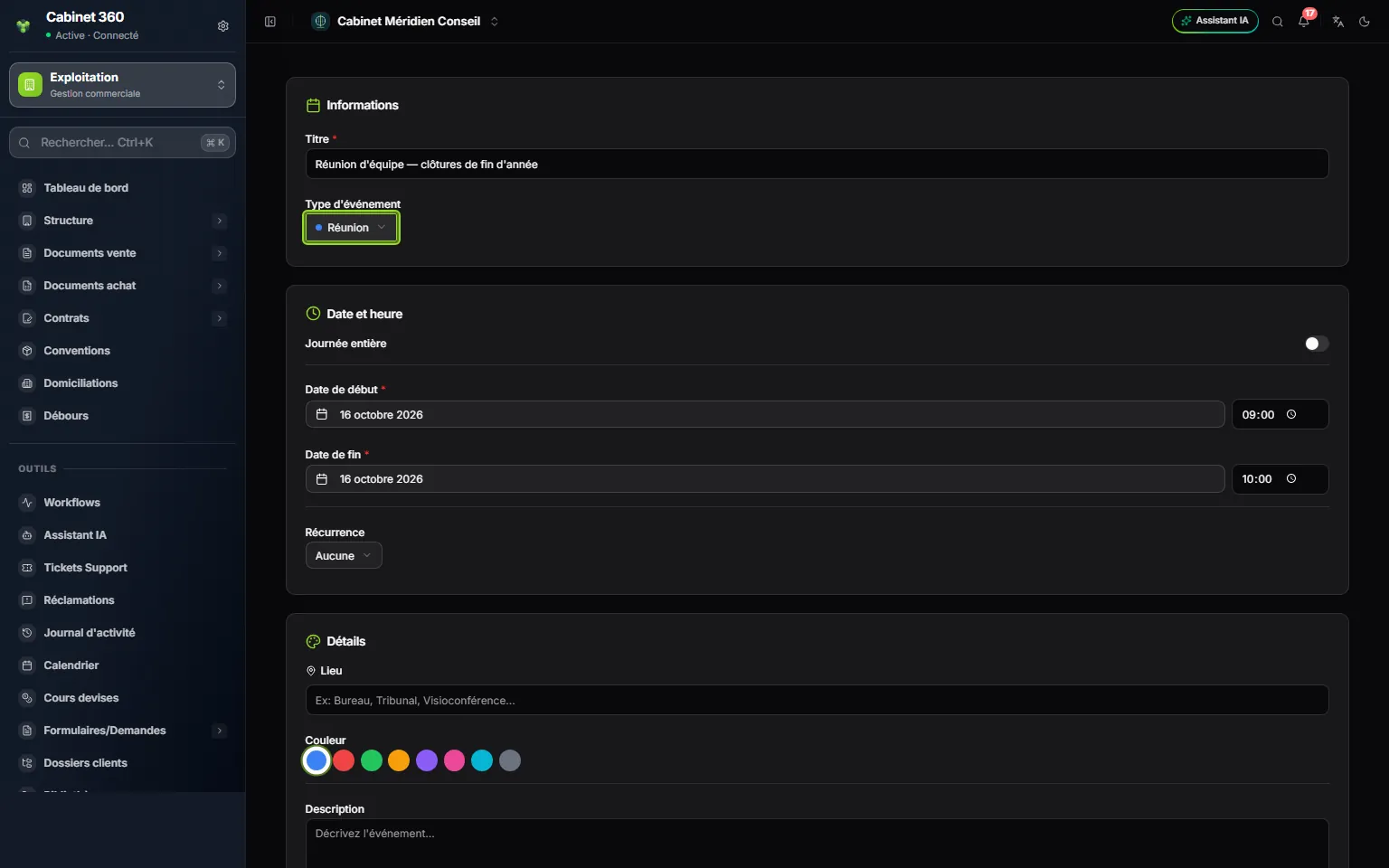
- 1. Titre, obligatoire.
- 2. Type d'événement.
- 3. Journée entière.
- 4. Date de début et Date de fin, avec leurs heures.
- 5. Récurrence.
- 6. Lieu, puis Couleur, Description, Notes et Rappel plus bas.
Faire avancer un événement
Sur la page de l'événement, le menu ⋯ propose :
- Confirmer : l'événement passe à Confirmé ;
- Reporter : une fenêtre propose les dates actuelles ; choisissez le Nouveau début, la Nouvelle fin suit à durée égale, puis cliquez sur Reporter. L'événement passe à Reporté, à sa nouvelle date. Une fin placée avant le début est refusée : « La fin doit venir après le début. » ;
- Terminer : l'événement passe à Terminé ;
- Annuler : l'événement passe à Annulé.
Modifier change ses champs. La corbeille rouge le supprime, après confirmation.
Les événements répétés
Un événement récurrent s'affiche dans la grille à chacune de ses dates, à la même heure et pour la même durée. Un événement mensuel garde son jour du mois : celui du 31 passe au dernier jour des mois plus courts.
- Un clic sur une date ouvre l'événement : le modifier change toute la série.
- Prochains événements ne le montre qu'une fois, à sa prochaine date.
- Les compteurs ne le comptent qu'une fois : À venir tant que la série continue, Aujourd'hui s'il a une date ce jour-là.
Les rappels
Le rappel arrive dans la cloche, au délai choisi avant le début : « Rappel : » suivi du titre, et un clic ouvre l'événement.
- Il va à la personne qui a créé l'événement ; pour l'échéance d'un ticket, à l'organisateur que le ticket désigne (chapitre 4). Seuls les membres de l'équipe du cabinet le reçoivent, jamais un client du portail.
- Un événement récurrent est rappelé avant chacune de ses dates ; un événement reporté a droit à un nouveau rappel.
- Aucun rappel ne part pour un événement déjà commencé, terminé ou annulé, et aucun ne part par e-mail.
- Pour voir le rappel, il faut pouvoir consulter le calendrier : un collègue sans ce droit ne voit ni l'événement ni son rappel.
Les échéances des tickets
Un ticket qui a une échéance inscrit seul son événement « Échéance: … » au calendrier, et le met à jour quand l'échéance change (chapitre 4). Le commutateur Échéances tickets, activé d'office, ajoute à la grille les tickets à échéance, en rouge ; un clic ouvre le ticket.
Questions fréquentes
Mon nouvel événement n'apparaît pas dans la grille.
Vérifiez les filtres Type et Statut : ils cachent les autres événements.
Un événement « Échéance: … » est apparu sans que je l'aie créé.
Il vient d'un ticket qui a une échéance. Il change avec le ticket : modifiez l'échéance du ticket plutôt que l'événement.