
Avant de commencer
- Il faut le module Tâches et le droit Consulter sur l'écran Tâches.
- Si Tâches n'est pas dans votre menu, le cabinet n'a pas le module, ou votre rôle ne coche pas l'écran (chapitre 2).
L'écran Ma journée
La page s'ouvre sur l'onglet Ma journée, daté du jour.
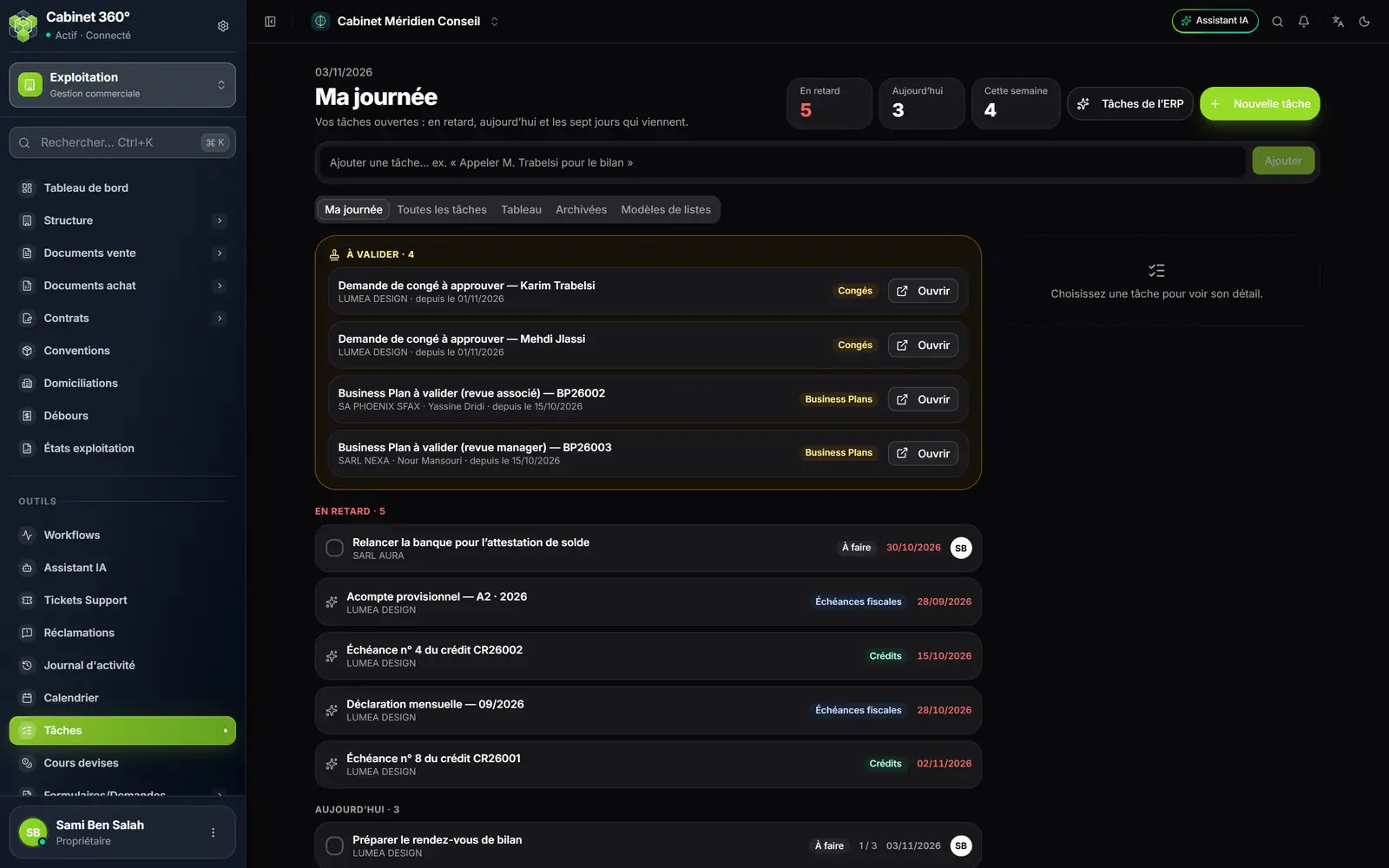
- 1. Les compteurs : En retard, Aujourd'hui, Cette semaine.
- 2. Tâches de l'ERP : les types de tâches que l'ERP apporte (chapitre 12).
- 3. Nouvelle tâche : le formulaire complet (chapitre 9).
- 4. L'ajout rapide : une ligne, puis Ajouter.
- 5. Les onglets : Ma journée, Toutes les tâches, Tableau, Archivées, Modèles de listes.
- 6. À valider : les demandes qui attendent votre décision.
- 7. Une tâche écrite : un rond à cocher, son statut, sa date, ses initiales.
- 8. Une tâche de l'ERP : une icône d'étincelles et le nom du module qui l'apporte.
- 9. Le détail de la tâche choisie s'ouvre ici.
Lire la journée de haut en bas
- À valider réunit les demandes qui attendent votre décision : congés, saisies de paie du portail, immobilisations, business plans. Ouvrir mène à l'écran où l'on décide.
- En retard : l'échéance est passée.
- Aujourd'hui : l'échéance est ce jour.
- Cette semaine : les sept jours qui viennent.
- Plus tard, puis Sans échéance.
Un groupe vide n'apparaît pas. Les jours sont ceux du cabinet.
Deux sortes de lignes
| La ligne | D'où elle vient | Comment elle se ferme |
|---|---|---|
| Un rond à cocher, un statut, des initiales | une tâche écrite par une personne, à la main ou par un modèle | quand quelqu'un la termine |
| Une icône d'étincelles et le nom d'un module, comme Échéances fiscales ou Crédits | une tâche que l'ERP déduit de vos dossiers | toute seule, quand le travail est fait dans le module |
Cliquez sur une ligne : son détail s'ouvre à droite. Sur un téléphone, il s'ouvre sous la liste, et la page y descend.
Terminer une tâche écrite
Cliquez sur le rond au début de sa ligne. La tâche passe à Terminée et quitte Ma journée ; elle reste dans Toutes les tâches, d'où le même rond la rouvre.
Noter une tâche en une ligne
Écrivez dans la barre Ajouter une tâche…, par exemple « Appeler M. Trabelsi pour le bilan », puis cliquez sur Ajouter. La tâche est à vous ; elle arrive sous Sans échéance, et son détail s'ouvre à droite pour lui donner une date, un client ou une personne.
Les autres onglets
- Toutes les tâches : toutes les tâches que vous avez le droit de voir, 25 par page. Cherchez par tâche ou par client dans Rechercher une tâche ou un client, et filtrez par statut (Tous les statuts, À faire, En cours, En attente du client, Terminée).
- Tableau : les tâches en colonnes par statut (chapitre 10).
- Archivées : les tâches archivées ; Restaurer en ramène une.
- Modèles de listes : les listes types du cabinet (chapitre 11).
Qui voit une tâche
Une tâche se voit :
- de la personne assignée, des observateurs et de qui l'a créée ;
- de quiconque voit le dossier du client de la tâche (l'équipe de son dossier comptable) ;
- de l'encadrement — propriétaire, administrateurs, managers — et des collaborateurs dont la qualité ouvre tous les dossiers (superviseur, manager, partner).
Quand êtes-vous prévenu
La cloche vous prévient quand on vous confie une tâche, quand on vous mentionne dans un commentaire, et chaque matin pour une tâche passée en retard. L'alerte de retard part une seule fois par échéance : si l'échéance change puis se trouve dépassée de nouveau, elle repart. Vous n'êtes jamais prévenu de ce que vous faites vous-même.
Pour recevoir Ma journée par e-mail chaque matin, voir le chapitre 13.
Questions fréquentes
Un groupe affiche « Et 3 autres : voyez « Toutes les tâches ». »
Un groupe montre 100 lignes au plus ; son compte, lui, reste exact. Les tâches écrites suivantes sont dans Toutes les tâches. Les tâches de l'ERP ont leur propre limite, et leur propre message, « Et N autres tâches de l'ERP. » : elles ne sont pas dans Toutes les tâches, qui ne liste que les tâches écrites.
Une tâche de « Toutes les tâches » n'est pas dans ma journée.
Elle est assignée à quelqu'un d'autre, ou elle est terminée, ou elle n'est assignée à personne et a été créée par un collègue — c'est le cas d'une tâche de modèle dont la personne a été écartée.
La journée est vide : « Rien à faire aujourd'hui… pour l'instant ».
Aucune tâche ouverte ne vous attend. Écrivez-en une dans la barre, ou ouvrez Nouvelle tâche.