
Avant de commencer
- Seul l'encadrement — propriétaire, administrateurs et managers — crée, modifie et applique les modèles. Les autres membres les lisent, et l'écran le leur dit.
- Un modèle Chaque exercice a besoin d'un dossier comptable pour chaque client auquel on l'applique.
L'écran des modèles
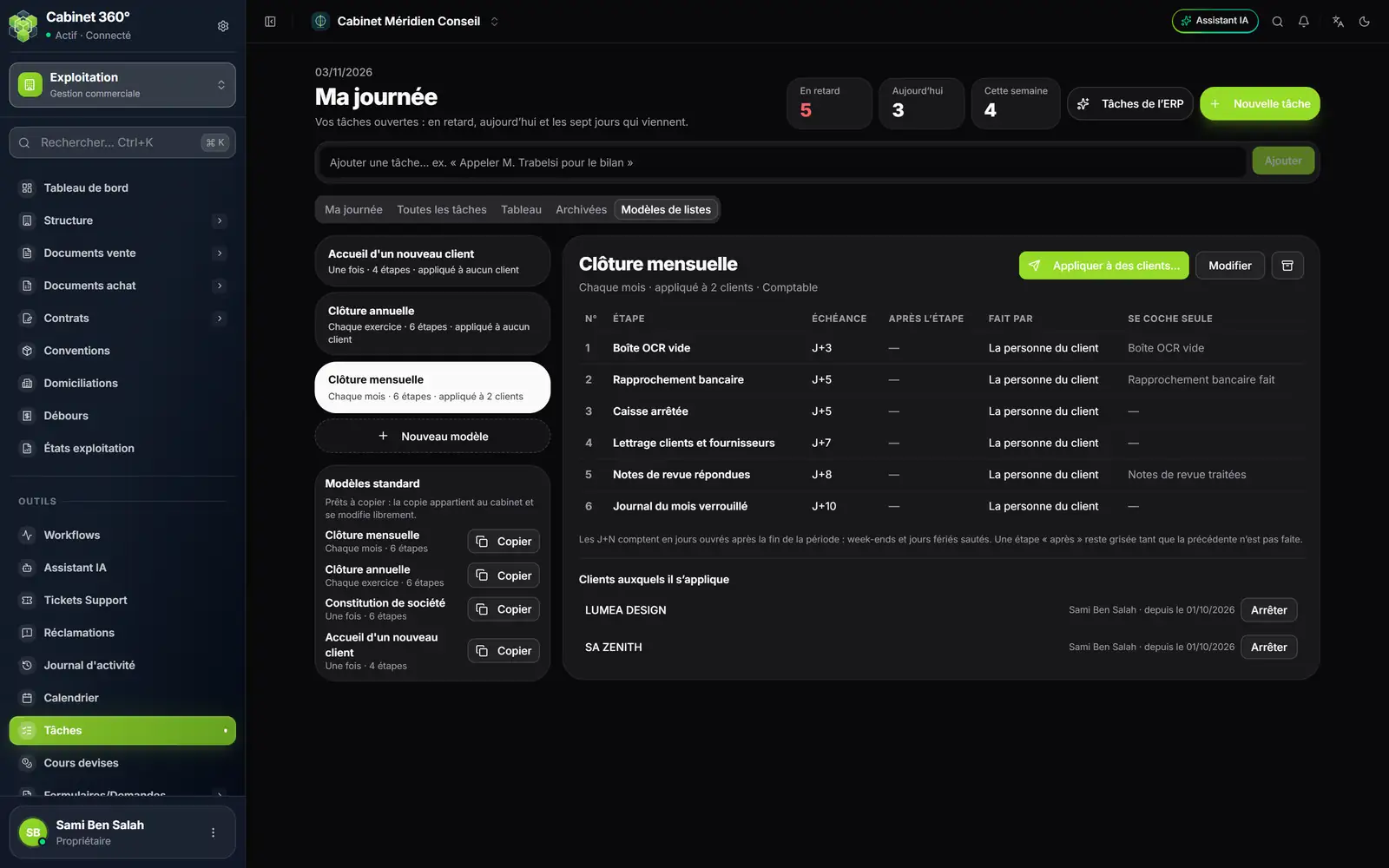
- 1. Les modèles du cabinet : rythme, nombre d'étapes, nombre de clients.
- 2. Modèles standard : Copier en fait une copie pour le cabinet.
- 3. Appliquer à des clients…
- 4. Modifier, puis l'icône d'archive.
- 5. Échéance de chaque étape : J+N.
- 6. Se coche seule : ce que l'ERP surveille.
- 7. Clients auxquels il s'applique, avec Arrêter.
Les quatre modèles standard
IntegraSys propose quatre modèles prêts à copier. La copie appartient au cabinet et se modifie librement ; le modèle standard, lui, ne s'applique jamais tel quel.
| Modèle | Rythme | Étapes et J+N |
|---|---|---|
| Clôture mensuelle | Chaque mois | Boîte OCR vide (J+3), Rapprochement bancaire (J+5), Caisse arrêtée (J+5), Lettrage clients et fournisseurs (J+7), Notes de revue répondues (J+8), Journal du mois verrouillé (J+10) |
| Clôture annuelle | Chaque exercice | Inventaire et stock (J+15), Amortissements passés (J+30), États financiers générés (J+60), Décompte fiscal et liasse (J+75), AGO d'approbation des comptes (J+120), Dépôt des états financiers (sans date) |
| Constitution de société | Une fois | Formulaire de société rempli (J+0), Dénomination réservée (J+2), Statuts générés et signés (J+5), Enregistrement (J+7), Immatriculation au registre (J+10), Publication (J+15) |
| Accueil d'un nouveau client | Une fois | Fiche client complète (RIB, identifiant fiscal) (J+0), Convention signée (J+3), Accès au portail envoyé (J+3), Premiers documents reçus (J+10) |
Dans Clôture annuelle, chaque étape à partir du décompte attend la précédente, et l'AGO est à J+120 : elle tombe quelques jours avant les six mois qui suivent la clôture, quelle que soit la forme juridique. Vous pouvez changer cette date sur votre copie. Dans Constitution de société, chaque étape attend la précédente.
Copier et adapter un modèle
- Sous Modèles standard, cliquez sur Copier en face du modèle voulu. Le message « Modèle copié : adaptez-le, puis appliquez-le. » s'affiche. Vous pouvez aussi partir de zéro avec Nouveau modèle.
- Cliquez sur le modèle copié, puis sur Modifier.
- Réglez le Nom, le Rythme (Chaque mois, Chaque trimestre, Chaque année, Chaque exercice ou Une fois) et le Type de travaux (pour le chrono) : le chrono de ses tâches le reprendra (chapitre 13).
- Pour chaque étape, réglez son libellé, son J+N, son Étape préalable, la personne qui la fait et, si besoin, Se coche seule. Ajouter une étape en ajoute une.
- Cliquez sur Enregistrer. Le message « Modèle enregistré » s'affiche.
Les tâches déjà créées gardent leur version du modèle : seules les suivantes prennent la nouvelle.
Le J+N d'une étape
Le J+N est un nombre de jours ouvrés après la fin de la période. Les samedis, dimanches et jours fériés tunisiens sont sautés.
- J+0 tombe le dernier jour de la période, ou le premier jour ouvré qui suit.
- Une case vide veut dire : pas de date automatique (c'est le cas du dépôt des états financiers).
- L'échéance de la tâche est la plus tardive des échéances de ses étapes datées.
- Pour un modèle Une fois, le J+N se compte depuis la date À partir du de l'application.
- Pour Chaque exercice, la période est l'exercice du dossier comptable du client.
L'étape préalable
Une étape qui a une Étape préalable reste grisée dans la tâche tant que sa préalable n'est pas cochée. Une étape ne peut venir qu'après une étape précédente du même modèle.
Fait par
Par défaut, une étape revient à La personne du client, celle choisie à l'application. Choisissez une autre personne pour une étape précise : elle devient observatrice de la tâche, pour pouvoir l'ouvrir.
Appliquer un modèle à des clients
- Cliquez sur Appliquer à des clients….
- Ajoutez les Clients un par un.
- Choisissez la Personne par défaut, celle qui recevra les tâches.
- Réglez la date À partir du.
- Cliquez sur Appliquer à 1 client (le bouton compte les clients choisis).
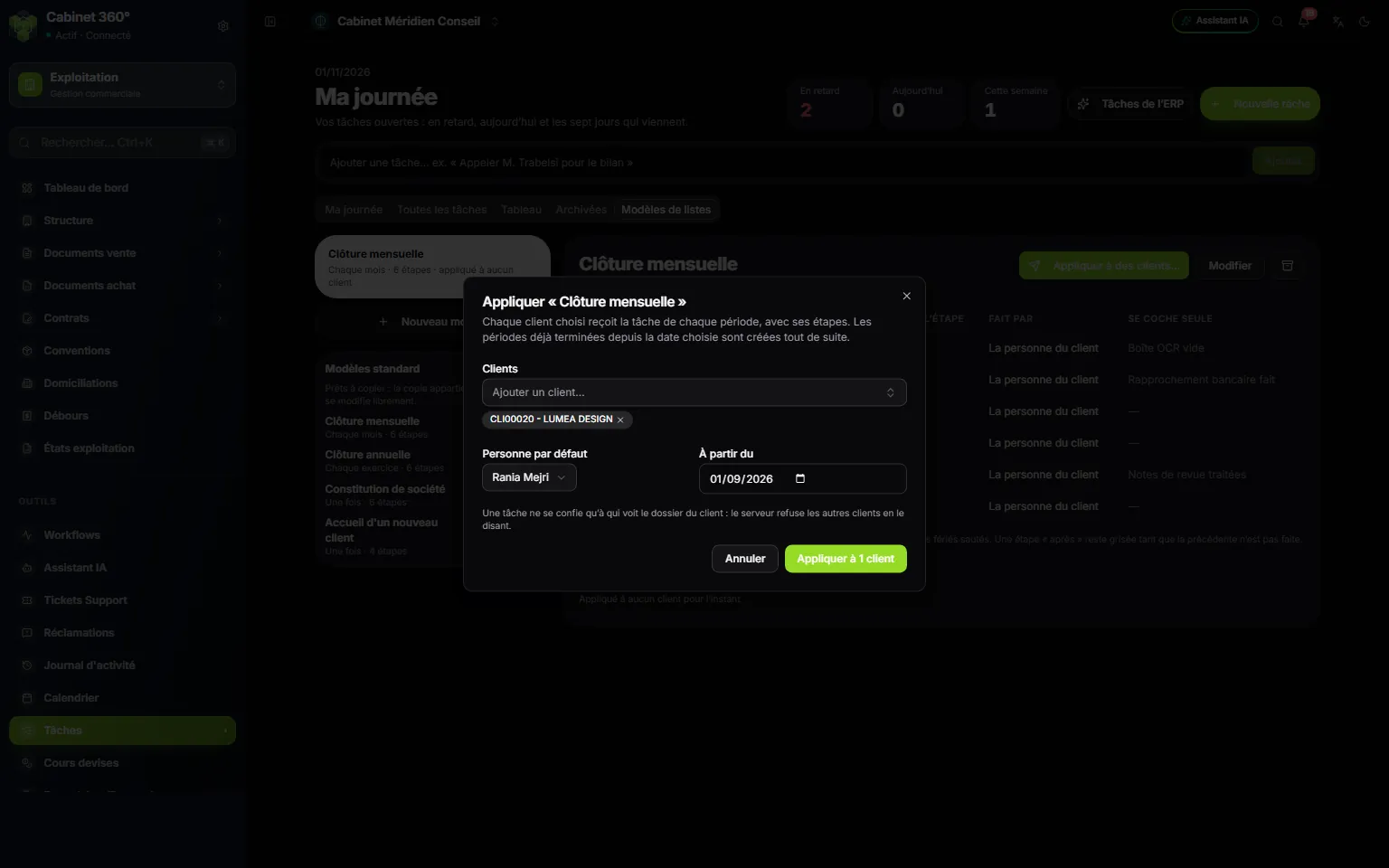
- 1. Clients : ajoutez-en autant que nécessaire.
- 2. Personne par défaut.
- 3. À partir du : la date de départ.
- 4. Appliquer à 1 client.
Le résultat s'affiche, par exemple « Appliqué à 1 client · 2 tâches créées. » :
- les deux dernières périodes déjà terminées depuis la date choisie sont créées tout de suite, pas davantage, pour ne pas inonder Ma journée ;
- ensuite, chaque tâche se crée le jour où sa période se termine, chaque matin ;
- la personne de la tâche reçoit une seule notification par passage, pas une par tâche. Vous n'en recevez pas quand vous appliquez le modèle à vous-même, et la personne choisie pour une seule étape n'en reçoit pas.
Un client qui n'a pas pu être retenu est nommé sous Non appliqué :, avec sa raison : client inactif, pas de dossier comptable pour un modèle Chaque exercice, ou personne qui ne voit pas ce client. Corrigez, puis appliquez de nouveau : les clients déjà retenus ne sont pas doublés. Les réappliquer remplace leur personne et leur date de départ, et relance un client arrêté.
Arrêter, reprendre, archiver
- Arrêter, dans Clients auxquels il s'applique, suspend le modèle pour un client ; Reprendre le relance, sans refaire les périodes déjà créées.
- L'icône d'archive, à côté de Modifier, archive le modèle après confirmation : il ne crée plus aucune tâche, et celles qu'il a déjà créées restent.
Les étapes qui se cochent seules
Avec Se coche seule, l'ERP coche l'étape quand il voit la chose faite dans le module, pour le client de la tâche et, selon le contrôle, pour sa période. Notes de revue traitées regarde toutes les notes ouvertes du dossier, quel que soit le mois ; Boîte OCR vide, les pièces arrivées jusqu'à la fin de la période. Sept contrôles existent :
| Contrôle | Le module qui le juge |
|---|---|
| Boîte OCR vide | la boîte OCR de la comptabilité |
| Notes de revue traitées | les notes de revue du dossier |
| Rapprochement bancaire fait | le rapprochement de la comptabilité |
| Déclaration déposée | le suivi fiscal |
| Procès-verbal signé | le juridique |
| Convention signée | les conventions |
| Documents reçus du client | les dépôts du portail client |
Clôture mensuelle arrive avec trois contrôles déjà choisis (boîte OCR, rapprochement, notes de revue), Accueil d'un nouveau client avec deux (convention, documents reçus). La liste ne propose que les contrôles des modules que vous pouvez consulter.
Dans la tâche :
- l'étape cochée par l'ERP porte la mention Vue par l'ERP ; une étape qui attend indique « Se cochera seule : … » ;
- l'ERP juge à l'ouverture de la tâche, et chaque matin pour les autres ;
- si la chose est défaite — une nouvelle note de revue arrive —, l'ERP retire sa coche, tant que la tâche n'est ni terminée ni archivée : une tâche terminée garde son dernier état ;
- il ne retire jamais la coche d'une personne : vous pouvez toujours cocher vous-même ce qu'il ne voit pas ;
- s'il ne peut pas juger (le client n'a pas de dossier comptable, par exemple), l'étape se coche à la main.
Questions fréquentes
Je ne peux ni copier ni modifier de modèle.
L'écran le dit : seul l'encadrement (propriétaire, administrateur, manager) crée, modifie et applique les modèles.
Il manque des périodes anciennes.
À l'application, l'ERP ne crée que les deux dernières périodes terminées. Pour une période plus ancienne, créez la tâche à la main.
Une tâche de modèle n'est pas arrivée ce matin.
Elle se crée le jour où sa période se termine : la tâche d'octobre naît le 31 octobre. Vérifiez aussi que le client n'est pas arrêté dans Clients auxquels il s'applique, et que le modèle est actif.