
Avant de commencer
- Il faut le droit Consulter sur l'écran Tâches, et Modifier pour déplacer ou réassigner.
- Le tableau suit la règle de la liste : vos tâches, celles des dossiers qui vous sont affectés, et tout le cabinet pour l'encadrement.
L'écran du tableau
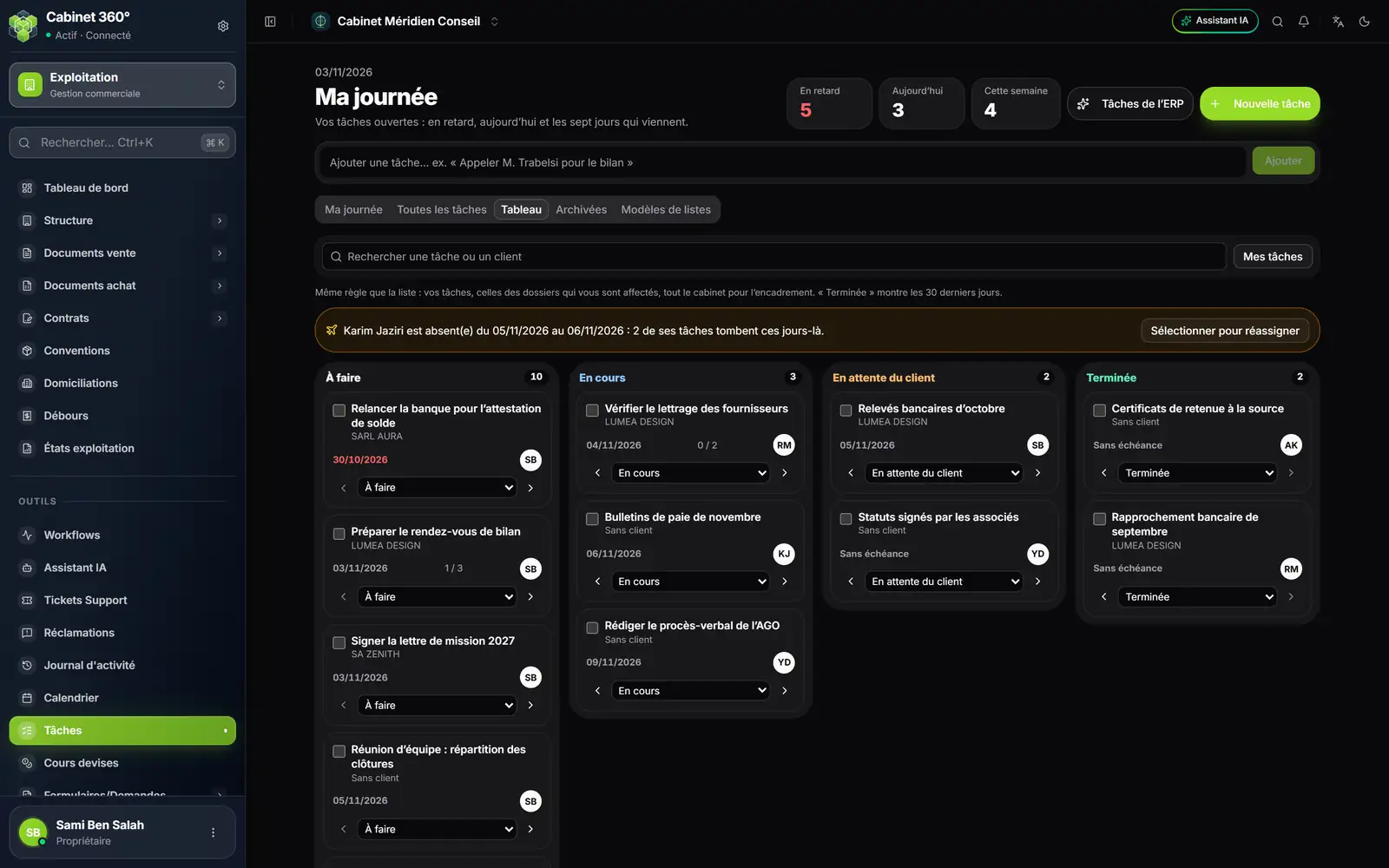
- 1. La recherche : une tâche ou un client.
- 2. Mes tâches : ne garder que les vôtres.
- 3. Absences de l'équipe : un collègue absent dont des tâches tombent ces jours-là.
- 4. Sélectionner pour réassigner coche ses tâches concernées.
- 5. Chaque colonne affiche son compte exact.
- 6. La case de la carte, pour les actions groupées.
- 7. Les flèches et la liste de statuts : déplacer sans glisser.
- 8. Les initiales de la personne assignée.
Les quatre colonnes sont les statuts : À faire, En cours, En attente du client et Terminée. Une carte donne le titre, le client, l'échéance (en rouge si elle est passée), les étapes faites et la personne.
Déplacer une carte
- À la souris : glissez la carte dans une autre colonne.
- Au clavier ou au doigt : utilisez les flèches de la carte, ou sa liste de statuts.
Le résultat est le même : la tâche change de statut, et un message l'annonce, par exemple « « Vérifier le lettrage » passe dans « En cours ». » Cliquez sur le titre d'une carte pour ouvrir sa fiche, sous le tableau.
Si le déplacement est refusé, la carte revient à sa place et le message le dit : « … n'a pas pu passer dans « … » : elle reste où elle était. » Vérifiez votre droit Modifier, et que la tâche n'a pas été changée ou archivée entre-temps.
Agir sur plusieurs tâches
- Cochez la case de chaque carte concernée. Une barre apparaît et compte les tâches sélectionnées.
- Choisissez l'action, sur 200 tâches au plus :
- Réassigner à…, une personne, puis Réassigner ;
- une date, puis Changer l'échéance, ou Retirer l'échéance ;
- Archiver, puis confirmez.
- Lisez le message : il dit combien de tâches ont été modifiées, et nomme chaque tâche refusée avec sa raison.
- Désélectionner vide la sélection.
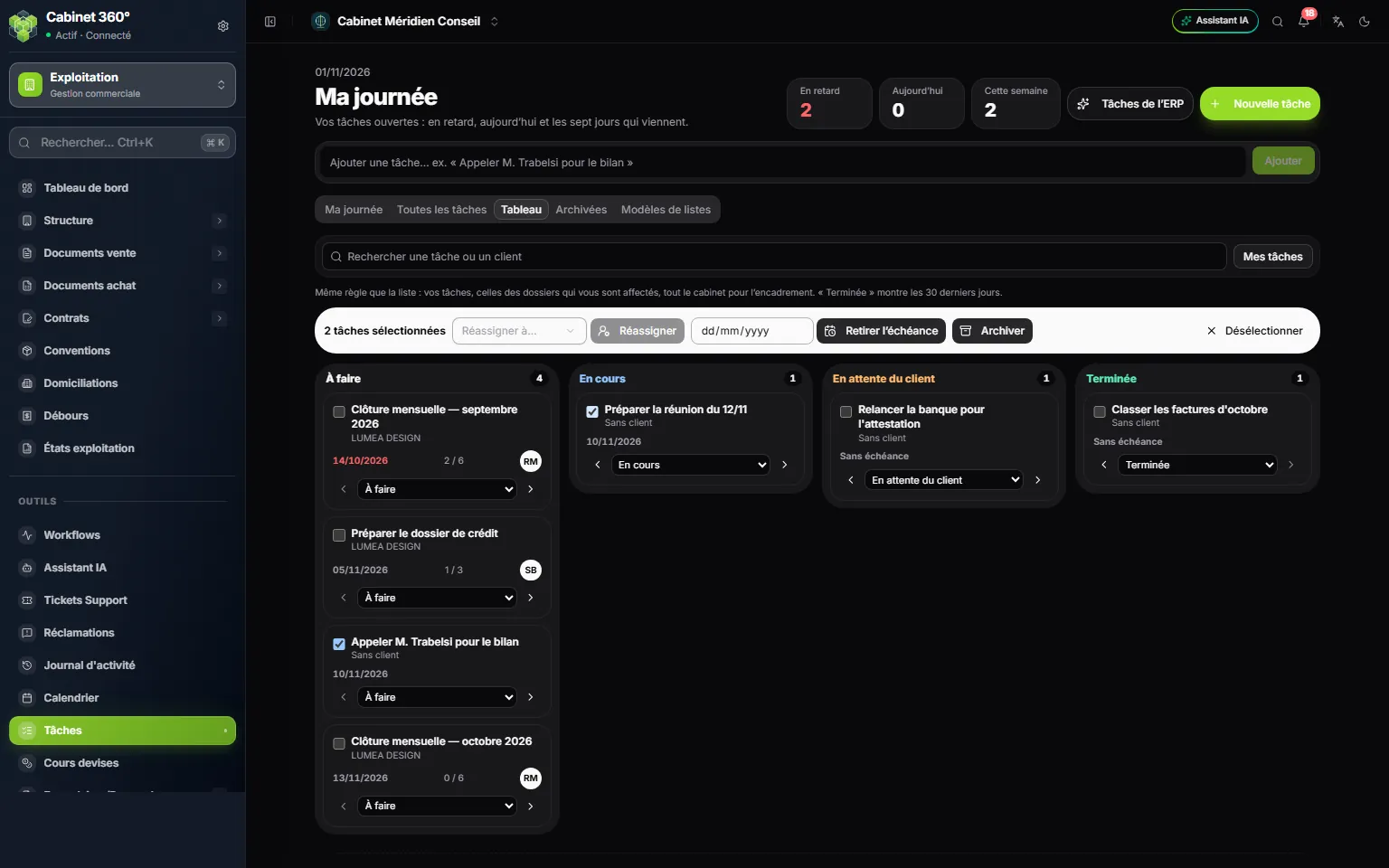
- 1. Le compte des tâches sélectionnées.
- 2. Réassigner à…, puis Réassigner.
- 3. La nouvelle échéance, ou Retirer l'échéance.
- 4. Archiver : il faut aussi le droit Supprimer.
- 5. Désélectionner.
Chaque tâche est jugée par les règles d'une tâche seule : une tâche d'un client ne se confie qu'à qui voit ce client, une tâche archivée ne se modifie plus. Une réassignation envoie une seule notification par personne, pour l'ensemble des tâches reçues. Archiver en groupe n'efface rien : les tâches se restaurent depuis Archivées.
Quand un collègue est absent
Le bandeau Absences de l'équipe prévient quand les tâches d'un collègue tombent pendant son absence : « Karim Jaziri est absent(e) du … au … : 2 de ses tâches tombent ces jours-là. » Sélectionner pour réassigner coche ses tâches concernées : il ne reste qu'à choisir qui les reprend.
L'ERP lit les absences des 60 jours qui viennent, à deux endroits :
- une demande de congé approuvée dans le module RH, quand l'employé porte la même adresse e-mail que le compte du collègue ;
- le Pointage de l'équipe, avec le statut Congé ou Maladie (chapitre 14).