
Le chrono d'une tâche
Le chrono évite de saisir son temps après coup. Vous le démarrez en commençant une tâche ; à l'arrêt, il écrit une ligne dans votre feuille de temps : date, heures, client et type de travaux.
Avant de commencer
- Votre compte doit avoir une fiche agent dans ce cabinet, et le droit Créer sur Feuilles de temps (chapitre 2). Sinon, la fiche de la tâche affiche Chrono indisponible, avec la raison.
- Pour relire ensuite la ligne écrite dans Feuilles de temps, il faut le module Exploitation.
- Ouvrez la tâche, et choisissez son Type de travaux si ce n'est pas déjà fait. Une tâche créée par un modèle reprend celui du modèle.
- Cliquez sur Démarrer le chrono. Le compteur tourne ; vous pouvez changer le type de travaux à côté de lui.
- Quand vous avez fini, cliquez sur Arrêter et enregistrer. Un message confirme les heures écrites, par exemple « Feuille de temps : 0,50 h enregistrées ».
- Pour oublier ce temps, cliquez plutôt sur Annuler : rien n'est écrit.
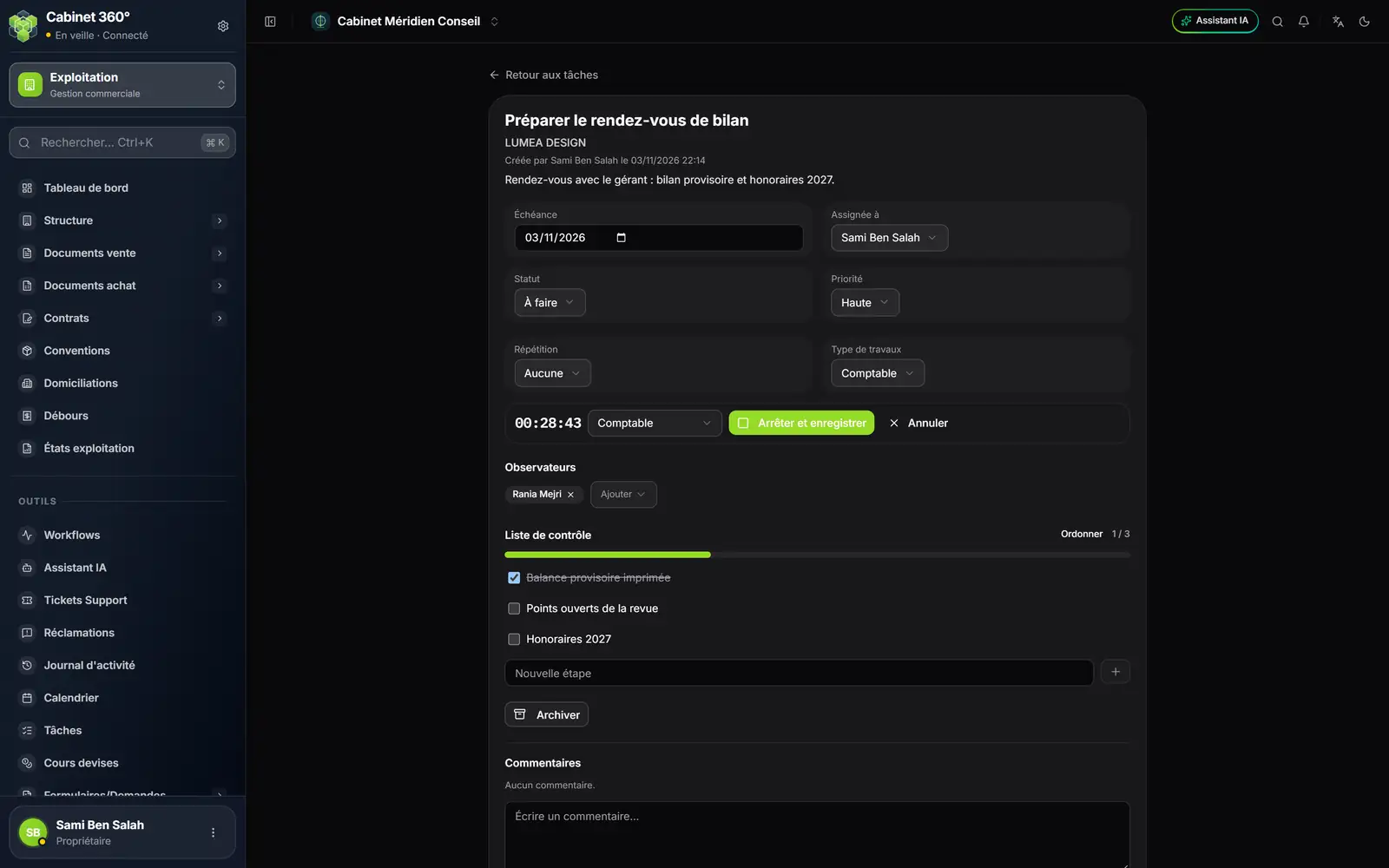
- 1. Type de travaux de la tâche : le chrono le reprend.
- 2. Le compteur, qui tourne sur le serveur.
- 3. Le type de travaux de cette saisie, modifiable avant l'arrêt.
- 4. Arrêter et enregistrer : une ligne dans la feuille de temps.
- 5. Annuler : rien n'est écrit.
La ligne écrite porte votre fiche agent, le client de la tâche, le type de travaux, la date et les heures du chrono, et la référence « Tâche n° … ». Retrouvez-la dans Feuilles de temps › Saisie des heures (chapitre 14).
Les messages du chrono
| Message | Ce qu'il faut faire |
|---|---|
| « Chrono indisponible : Le chrono écrit dans la feuille de temps d'un agent : votre compte n'a pas de fiche agent dans ce cabinet… » | Demandez à votre administrateur de vous créer une fiche dans Équipe › Agents |
| « Le chrono écrit une saisie de temps : il faut le droit « Feuilles de temps › Créer ». » | Demandez ce droit dans votre rôle |
| « Choisissez le type de travaux : la saisie de temps l'exige. » | Choisissez-le à côté du compteur : Arrêter et enregistrer, grisé jusque-là, redevient cliquable |
| « Un chrono tourne déjà sur « … » » | Ouvrez cette tâche et arrêtez son chrono d'abord |
| « Le chrono tourne depuis plus de 24 heures… » | Cliquez sur Annuler, puis saisissez ce temps à la main |
Ma journée par e-mail
Chaque matin ouvré, vers 7 h, cet e-mail vous donne votre journée avant même d'ouvrir le logiciel. Il est éteint au départ : chacun l'allume pour lui-même.
- Ouvrez Mon compte : les trois points de votre carte, en bas du menu, puis Notifications dans le menu des sections.
- Allumez l'interrupteur « Ma journée » par e-mail. Le message « « Ma journée » vous sera envoyée chaque matin ouvré. » confirme.
- Pour l'arrêter, éteignez le même interrupteur. Le lien en bas de chaque e-mail y mène.
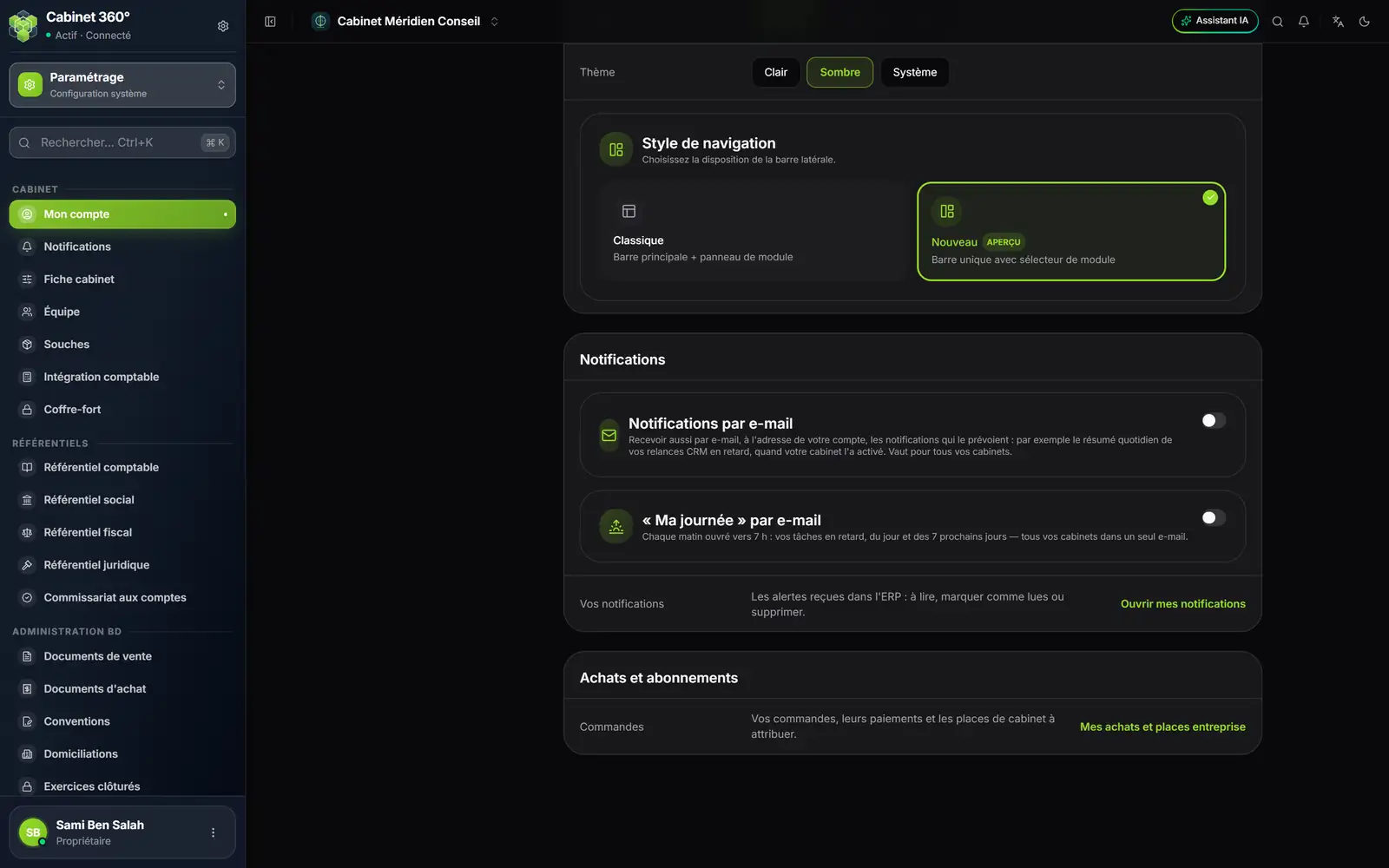
- 1. Mon compte, dans le menu du paramétrage.
- 2. Notifications par e-mail : un autre réglage, celui des notifications.
- 3. « Ma journée » par e-mail.
- 4. Son interrupteur.
L'interrupteur n'apparaît que dans un cabinet qui a le module Tâches, pour qui a le droit Consulter sur l'écran Tâches. Pour l'allumer ou l'éteindre, il faut aussi le droit Modifier sur cet écran.
Ce que contient l'e-mail
- Vos tâches En retard, d'Aujourd'hui et Les 7 prochains jours, plus À valider. Les tâches que l'ERP calcule y sont, avec les vôtres.
- Chaque ligne porte son lien vers l'écran qui fait le travail, et un lien ouvre Ma journée.
- Une section montre 15 lignes au plus ; son compte, lui, est exact.
- Une tâche sans date (la boîte OCR à vérifier, une tâche écrite sans échéance) reste à l'écran : elle n'est pas dans l'e-mail.
Une automatisation du CRM qui crée des tâches
Une automatisation peut créer une tâche à votre place, quand un événement du CRM se produit, par exemple l'arrivée d'un lead. Elle se règle dans la console des automatisations du CRM.
Choisissez l'action Créer une tâche dans « Tâches », puis réglez :
- le Titre de la tâche, avec ses champs remplacés à chaque tâche : {numero}, {client}, {libelle}, {regle} ;
- la personne assignée, facultative ;
- l'échéance, en nombre de jours, facultative.
Pour une règle du CRM, la tâche ne porte pas de client, et seuls {libelle} et {regle} sont remplis : {numero} et {client} restent vides. Elle porte le lien de l'enregistrement (Ouvrir l'écran lié, chapitre 9) et une échéance reportée au premier jour ouvré. Une règle ne crée qu'une tâche par enregistrement.
Le livre « CRM & E-mailing » décrit la console des automatisations.
Préparer une tâche avec l'Assistant IA
L'Assistant IA sait lire votre journée, votre équipe et une tâche. Il peut aussi préparer une tâche à partir d'une phrase, comme « Rappelle-moi de relancer LUMEA DESIGN vendredi pour le relevé » : il en tire le titre, l'échéance, le client et la personne, et vous montre tout sur une carte. Rien n'est créé avant que vous cliquiez sur Autoriser.
L'assistant ne coche pas d'étape et ne termine pas de tâche : c'est à une personne de marquer le travail comme fait. Ces outils de l'assistant font partie de son volet Exploitation : un cabinet qui a Tâches sans Exploitation ne les y trouve pas. Le livre « Intelligence artificielle » décrit l'assistant.