
À quoi sert un ticket
Les tickets servent aux demandes de vos propres clients : une question, une intervention, une consultation. Le client peut l'ouvrir lui-même depuis son portail, si le cabinet a le module Portail client, ou vous l'ouvrez pour lui. Pour écrire à l'équipe IntegraSys, c'est une autre page : Réclamations (chapitre 5).
La liste des tickets
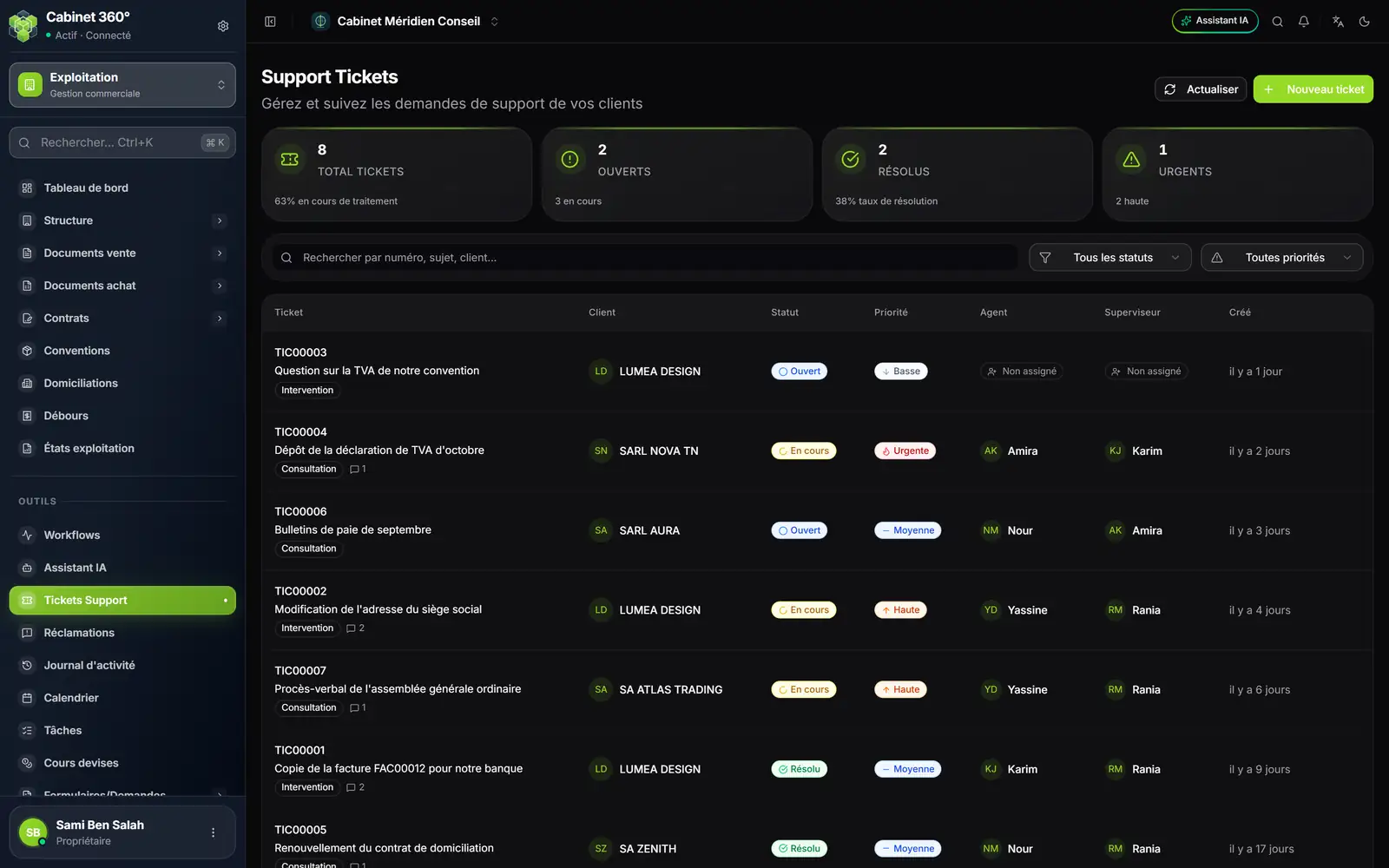
- 1. Nouveau ticket ouvre le formulaire. Actualiser, à côté, relit la liste.
- 2. Les compteurs : total, ouverts, résolus, urgents.
- 3. La recherche porte sur le numéro, le sujet, le client et la description ; les filtres, à droite, sur le statut et la priorité.
- 4. Le statut : un clic sur le badge le change.
- 5. Agent et Superviseur : un clic sur la cellule les assigne.
- 6. Le type du ticket, et le nombre de commentaires.
Les quatre compteurs portent sur tous les tickets du cabinet, sans tenir compte de la recherche ni des filtres :
| Compteur | Ce qu'il compte | Sa ligne du dessous |
|---|---|---|
| Total tickets | tous les tickets | la part des tickets Ouvert ou En cours |
| Ouverts | les tickets au statut Ouvert | le nombre de tickets En cours |
| Résolus | les tickets au statut Résolu | le taux de résolution, qui compte aussi les tickets Fermé |
| Urgents | les tickets de priorité Urgente, fermés compris | le nombre de tickets de priorité Haute |
La liste montre 20 tickets par page. Une ligne donne le numéro, le sujet, le type, un badge Devis quand un devis est lié, le nombre de commentaires et l'échéance. Un clic sur la ligne ouvre le ticket ; le menu ⋯ propose Voir les détails et Modifier.
Créer un ticket
- Cliquez sur Nouveau ticket.
- Dans Client & Devis, choisissez le Client. Seuls les clients actifs sont proposés. Une fois le client choisi, Devis associé (optionnel) liste ses devis : choisissez-en un si la demande en appelle un.
- Dans Détails du ticket, saisissez le Sujet et la Description, puis choisissez le Type d'intervention : Intervention, Consultation, Assistance, Maintenance ou Autre. Avec Autre, Précisez le type devient obligatoire.
- Si besoin, ajoutez le Lieu et l'Échéance.
- À droite, réglez la Priorité : Basse, Moyenne (au départ), Haute ou Urgente. Sous Affectation, choisissez l'Agent responsable et le Superviseur, parmi les fiches agents actives.
- Cliquez sur Créer le ticket. Le message « Le ticket TIC00001 a été créé avec succès. » s'affiche, et le ticket s'ouvre.
Un nouveau ticket est toujours Ouvert. Son numéro vient de la souche des tickets du cabinet : si vous ne l'avez jamais réglée, IntegraSys la crée avec le préfixe TIC (TIC00001, TIC00002…). Les tickets ouverts depuis le portail suivent la même série.
La page d'un ticket
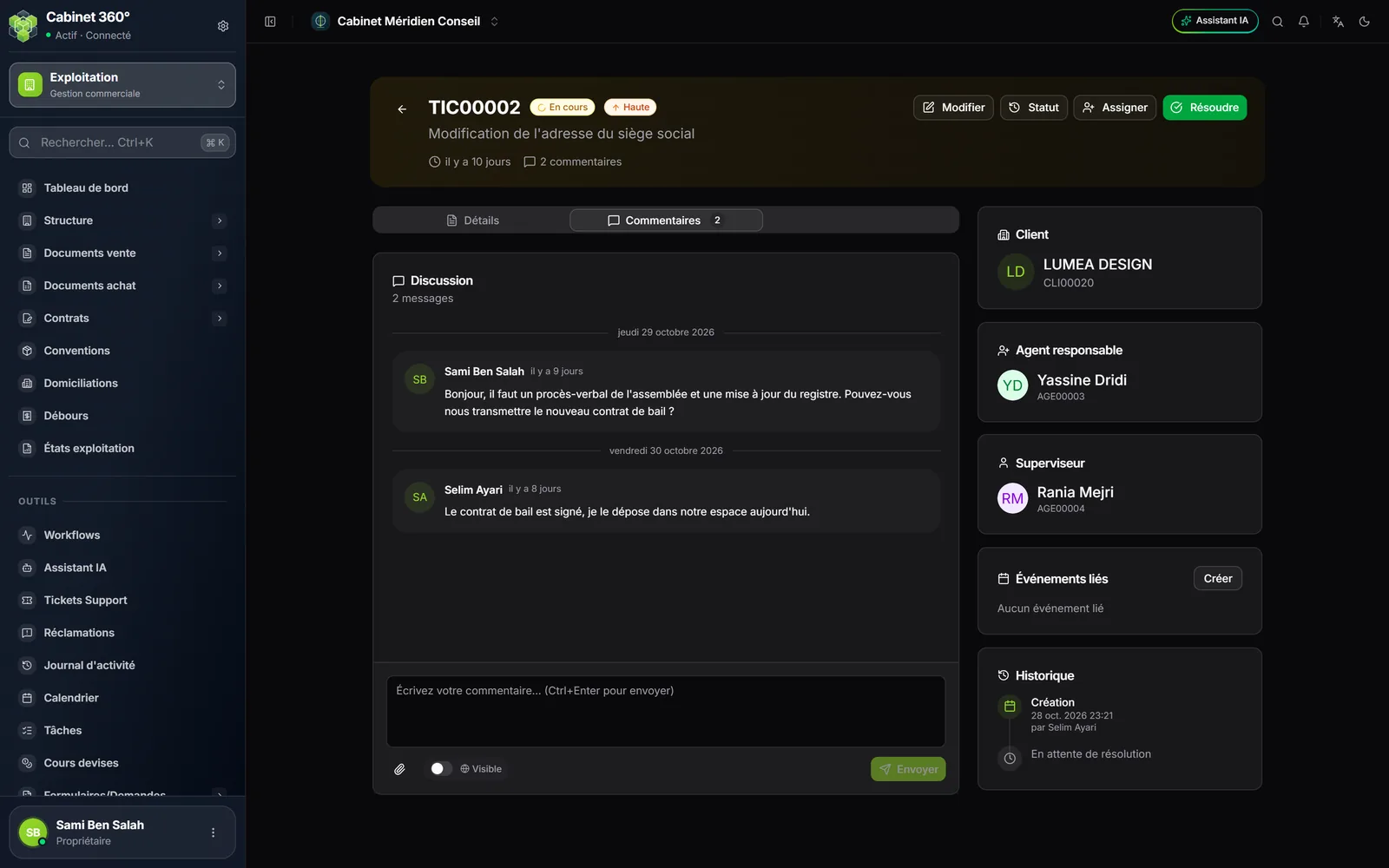
L'en-tête donne le numéro, le statut, la priorité, le sujet, l'échéance, le lieu et le nombre de commentaires. Les boutons dépendent du statut :
| Statut du ticket | Boutons |
|---|---|
| ni Résolu ni Fermé | Modifier, Statut, Assigner, Résoudre |
| Résolu | Modifier, Rouvrir, Fermer |
| Fermé | Modifier, Rouvrir |
- Statut ouvre la fenêtre Changer le statut : choisissez le Nouveau statut parmi les six (Ouvert, En cours, En attente client, En pause, Résolu, Fermé), puis Confirmer.
- Résoudre ouvre Résoudre le ticket : écrivez au besoin les Notes de résolution (optionnel), puis cliquez sur Marquer comme résolu. La date de résolution est notée.
- Rouvrir remet le ticket à Ouvert et efface la date de résolution.
Trois onglets : Détails (la description, le type et, une fois résolu, les notes de résolution), Commentaires, et Devis quand un devis est lié — c'est alors lui qui s'ouvre d'abord. Sur le côté, les cartes Client, Agent responsable, Superviseur, Devis associé, Événements liés et Historique (création, puis résolution ou « En attente de résolution »).
Commenter : pour le client ou en interne
La carte Discussion réunit les échanges. Sous la zone de texte, un interrupteur choisit le destinataire :
- Visible : le client lit le commentaire dans son portail ;
- Note interne : seul le cabinet le voit, avec le badge Interne sur fond ambre.
L'interrupteur revient à Visible après chaque envoi : vérifiez-le avant chaque note interne. Joindre un fichier ajoute une pièce jointe (PDF, Word, Excel ou image, 4 Mo au plus), qui suit le choix de son commentaire. Un texte est toujours demandé, même avec un fichier. Cliquez sur Envoyer, ou appuyez sur Ctrl + Entrée.
Corriger le ticket
Modifier ouvre la page Modifier TIC… : sujet, description, type, lieu, échéance, puis, sur le côté, Statut & Priorité et Assignation (avec Retirer l'assignation et Retirer le superviseur). Les Notes de résolution n'y apparaissent qu'une fois le ticket résolu ou fermé. Enregistrer les modifications reste grisé tant que rien n'a changé.
Le devis du ticket
Quand un devis est lié, l'onglet Devis permet de le compléter sans quitter le ticket : Ajouter un article (article, quantité, prix unitaire HT, taux de TVA), corriger une désignation ou une quantité, lire les totaux Total HT, Total TVA, Timbre fiscal s'il y en a un, et Total TTC. Enregistrer apparaît dès qu'une ligne change.
Chaque ligne ajoutée prend le taux de TVA de la fiche de son article, et les totaux sont ceux du serveur.
L'échéance au calendrier
Dès qu'un ticket a une Échéance, IntegraSys inscrit au calendrier un événement d'une journée, titré « Échéance: » suivi du sujet. Sa couleur suit la priorité (rouge pour urgente, orange pour haute, bleu pour moyenne, vert pour basse). Il se déplace avec la date, et disparaît si vous retirez l'échéance.
Au calendrier, le commutateur Échéances tickets montre aussi les échéances des tickets en rouge ; un clic ouvre le ticket (chapitre 7). Pour planifier autre chose autour du ticket — un rendez-vous, une audience —, cliquez sur Créer dans la carte Événements liés : le formulaire du calendrier s'ouvre avec le client et le ticket déjà choisis.
Le client et son portail
Depuis son portail, le client ouvre un ticket avec un sujet, une description, une catégorie (Juridique, Fiscal, Social, Comptable, Administratif ou Autre) et une priorité. Le ticket arrive dans votre liste, Ouvert, sans agent.
- Le client voit ses tickets, leur description, leur échéance et les commentaires visibles, avec leurs fichiers. Il ne voit ni les notes internes, ni l'agent, ni le superviseur.
- Il répond et joint des fichiers tant que le ticket n'est ni Résolu ni Fermé. Ensuite, son portail lui dit qu'il ne peut plus répondre.
- Quand il répond, la cloche du cabinet affiche « Réponse du client : TIC… — sujet », et un ticket En attente client repasse En cours. Tant que cette notification n'est pas lue, ses réponses suivantes sur le même ticket n'en ajoutent pas.
Un portail ouvre au plus 20 tickets par heure, et envoie au plus 60 commentaires ou fichiers par heure.
Qui est prévenu
- Un nouveau ticket affiche « Nouveau ticket: » suivi du sujet dans la cloche des membres du cabinet, ou « Ticket urgent: » s'il est urgent.
- Un ticket urgent enregistré de nouveau relance l'alerte « Ticket urgent », une fois par 24 heures au plus.
- Assigner un agent ne prévient personne : dites-le à l'agent, ou comptez sur Ma journée. Avec le module Tâches, un ticket ouvert dont vous êtes l'agent responsable y apparaît, en lecture (chapitre 12).
Les droits
| Geste | Droit sur l'écran Tickets Support |
|---|---|
| Lire la liste et les tickets | Consulter |
| Créer un ticket, changer son statut, le résoudre, le fermer, le rouvrir, commenter, joindre un fichier | Créer |
| Enregistrer la page Modifier, assigner l'agent ou le superviseur | Modifier |
| Enregistrer le devis du ticket | Créer, plus Factures › Modifier |
Aucun écran ne supprime ni n'archive un ticket : un ticket terminé se Ferme.
Questions fréquentes
Le bouton Enregistrer du devis est refusé.
Il vous manque le droit Modifier sur les factures, ou le devis n'est plus Brouillon. Le message du serveur dit lequel.
Je ne trouve plus un ticket.
Vérifiez les filtres Tous les statuts et Toutes priorités, et cliquez sur Effacer. La recherche porte sur le numéro, le sujet, le client et la description.
Le client dit ne pas voir ma réponse.
Elle a sans doute été envoyée en Note interne : son badge Interne le montre. Écrivez de nouveau avec l'interrupteur sur Visible.