
Créer une tâche
- Dans Outils › Tâches, cliquez sur Nouvelle tâche.
- Saisissez le Titre.
- Si besoin, choisissez le Client, la personne sous Assignée à, l'Échéance et la Priorité (Basse, Normale ou Haute).
- Écrivez les Détails, puis, dans Liste de contrôle, une étape par ligne : 50 au plus.
- Cliquez sur Créer la tâche. Le message « Tâche créée » s'affiche, et la fiche de la tâche s'ouvre.
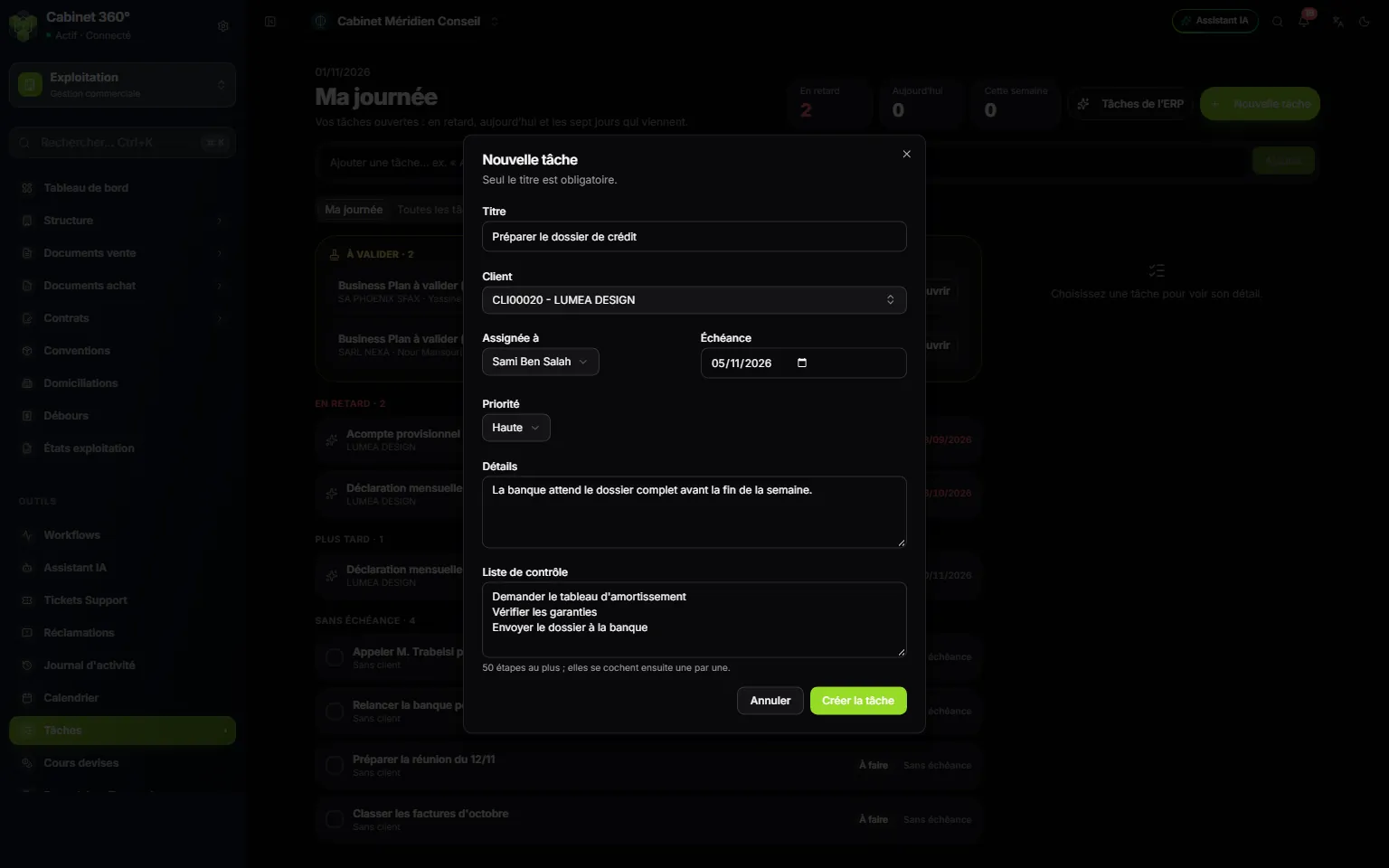
- 1. Titre : le seul champ obligatoire.
- 2. Client : facultatif ; seuls les clients dont vous voyez le dossier conviennent.
- 3. Assignée à et Échéance.
- 4. Priorité : Basse, Normale ou Haute.
- 5. Liste de contrôle : une étape par ligne.
- 6. Créer la tâche.
La fiche d'une tâche
La fiche s'ouvre à droite de la liste, ou seule, sur sa propre page, quand vous arrivez par le lien d'une notification ; Retour aux tâches ramène à la liste.
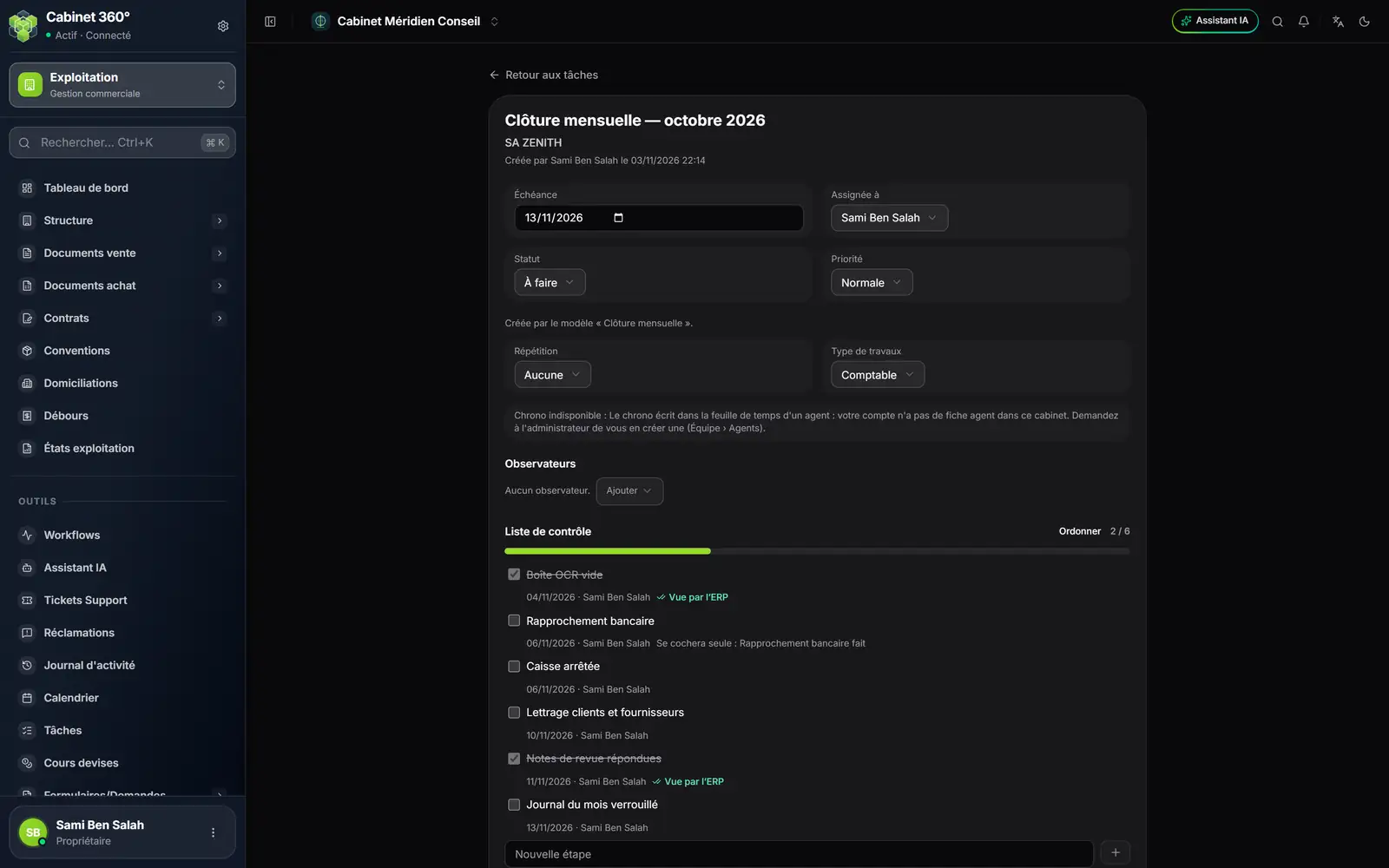
- 1. Le titre, le client, et qui l'a créée, quand.
- 2. Échéance et Assignée à : changés ici, enregistrés aussitôt.
- 3. Statut et Priorité.
- 4. Créée par le modèle : la tâche vient d'un modèle de liste.
- 5. Répétition et Type de travaux.
- 6. Le chrono, ou la raison pour laquelle il est indisponible (chapitre 13).
- 7. Observateurs : Ajouter fait suivre la tâche à un collègue.
- 8. Liste de contrôle : l'avancement « 2 / 6 », et Ordonner.
- 9. Une étape vue par l'ERP : cochée seule (chapitre 11).
Échéance, Assignée à, Statut et Priorité se changent directement : il n'y a pas de bouton à enregistrer. Les quatre statuts sont À faire, En cours, En attente du client et Terminée.
La liste de contrôle
- Cochez une étape faite : la barre d'avancement et le compte « 1 / 3 » suivent.
- Nouvelle étape, en bas de la liste, en ajoute une.
- Pour imposer un ordre, cliquez sur Ordonner, puis choisissez sous chaque étape celle qui doit la précéder. Une étape reste grisée tant que sa préalable n'est pas faite.
Une étape dont la préalable n'est pas cochée est refusée : « Cette étape vient après « … » : cochez d'abord celle-ci. » À l'inverse, on ne décoche pas une étape dont une étape cochée dépend.
Commenter et mentionner
Sous Commentaires, écrivez votre message, puis cliquez sur Envoyer. Avec Mentionner, choisissez un collègue : il est prévenu dans la cloche, et devient observateur de la tâche — c'est ce qui lui permet de l'ouvrir. On ne mentionne qu'une personne qui voit le client de la tâche.
Joindre un fichier
Sous Pièces jointes, cliquez sur Joindre. Un fichier fait 4 Mo au plus, et les programmes (fichiers exécutables) sont refusés. Le nom du fichier garde ses accents à l'écran. Un clic sur son nom le télécharge.
Terminer, et faire revenir une tâche
Passez le Statut à Terminée, ou cliquez sur le rond de sa ligne dans la liste. La fiche affiche alors « Terminée par … le … ». Si la tâche repasse à un autre statut, cette mention s'efface.
Une tâche qui revient se règle sous Répétition : Aucune, Chaque semaine, Chaque mois, Chaque trimestre ou Chaque année. Quand elle est terminée, la suivante se crée, une seule fois, une période plus tard : échéance décalée d'une période (le 31 janvier plus un mois donne la fin février), liste de contrôle recopiée et décochée.
Archiver et restaurer
Cliquez sur Archiver, puis confirmez. La tâche quitte Ma journée et la liste, et passe dans l'onglet Archivées, d'où Restaurer la ramène. Rien n'est effacé.
- Archiver demande le droit Supprimer sur l'écran Tâches ; restaurer, le droit Modifier.
- Une tâche archivée ne se modifie plus, ni ses étapes, ni ses commentaires, ni ses pièces : « Cette tâche est archivée : restaurez-la avant de la modifier. »
Une tâche liée à un écran de l'ERP
Une tâche peut porter le lien d'un écran de l'ERP : la facture, le lead ou la convention qui l'a fait naître. Sa fiche affiche alors Ouvrir l'écran lié. C'est le cas des tâches créées par une automatisation du CRM, qui pointent vers l'enregistrement qui les a déclenchées (chapitre 13). Un tel lien mène toujours à un écran d'IntegraSys, jamais à un site extérieur.
Les tâches d'un client, sur sa fiche
Sur la fiche d'un client, l'onglet Tâches réunit son travail en cours.
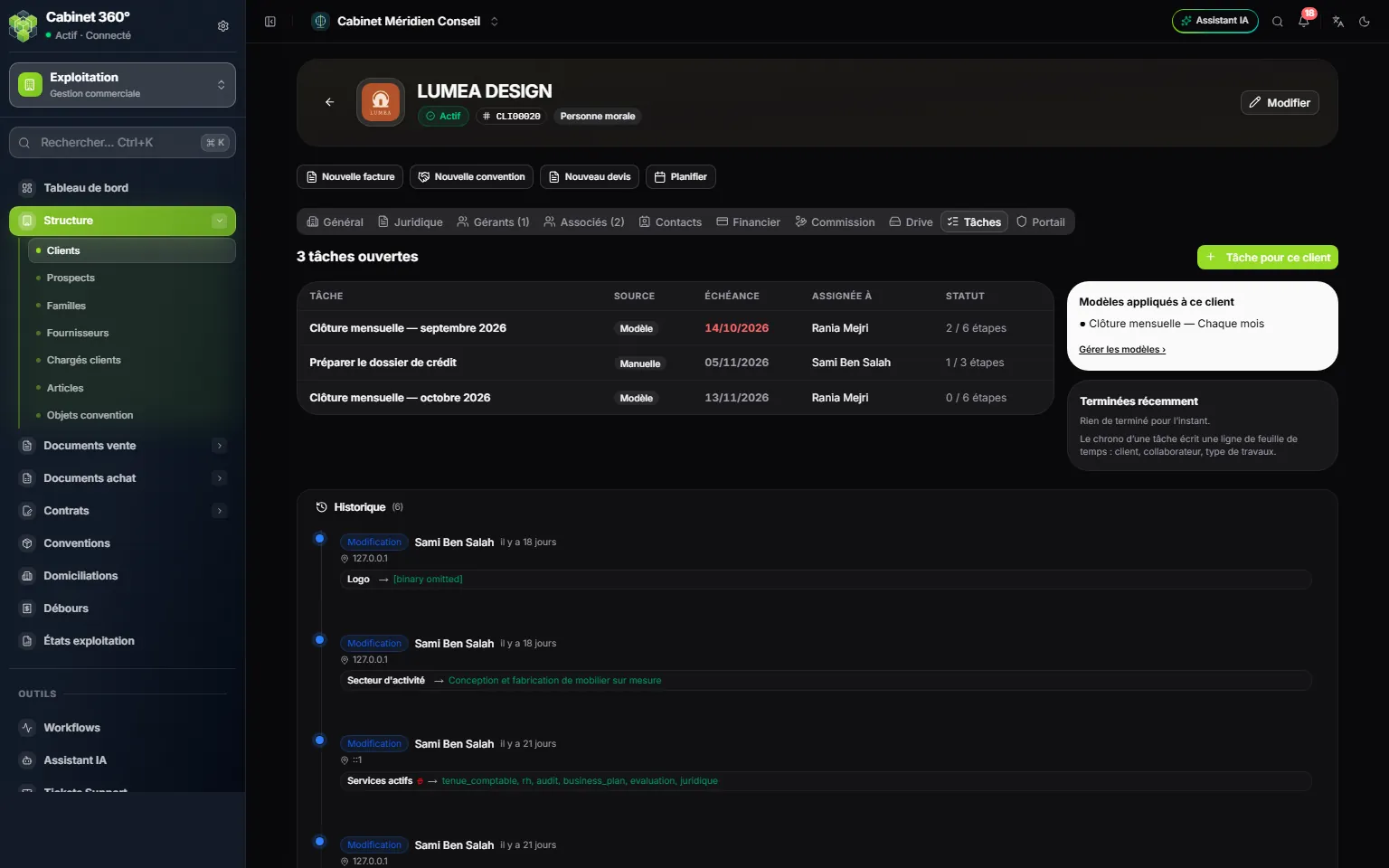
- 1. L'onglet Tâches de la fiche client.
- 2. Tâche pour ce client : la fenêtre s'ouvre avec le client déjà choisi.
- 3. Ses tâches ouvertes : source (modèle ou manuelle), échéance, personne, étapes faites.
- 4. Modèles appliqués à ce client, et Gérer les modèles ›.
- 5. Terminées récemment.
L'onglet montre au plus 50 tâches ouvertes et les 10 dernières terminées. Les modèles appliqués n'y paraissent que pour qui voit le client.
Questions fréquentes
Le bouton Archiver n'apparaît pas.
Il faut le droit Supprimer sur l'écran Tâches. Un membre sans rôle personnalisé ne l'a pas : demandez-le à votre administrateur.
« Tâche introuvable : elle n'existe pas, ou vous n'y avez pas accès. »
Vous n'êtes ni la personne assignée, ni un observateur, ni l'auteur, et vous ne voyez pas le dossier de son client. Demandez à un collègue de vous ajouter comme observateur.
Puis-je confier une tâche à un client du portail ?
Non. Une tâche se confie à un membre de l'équipe du cabinet. Pour demander un complément sur un document que le client a déposé sur son portail, faites la demande de complément depuis la boîte OCR : tant que le client n'a pas répondu, elle apparaît dans Ma journée sous Demandes au client (chapitre 12).