
Avant de commencer
- La bibliothèque fait partie du module Exploitation.
- Il faut un rôle qui ouvre l'écran Bibliothèque : Créer pour ajouter un texte, téléverser et créer un dossier, Modifier pour renommer et déplacer, Supprimer pour mettre à la corbeille et supprimer définitivement. Comme dans les dossiers clients, Restaurer, Vider la corbeille et la suppression de plusieurs fichiers d'un coup demandent Créer.
- Toute personne qui ouvre l'écran voit tous les documents : la bibliothèque n'a pas de droits par dossier.
La page a deux onglets : Réglementaire, ouvert d'office, et Documents du cabinet.
L'onglet Réglementaire
Il réunit les codes, lois, décrets, arrêtés, circulaires, notes communes et normes tunisiens, rangés en huit domaines : Comptabilité, Fiscalité, Juridique, Social et paie, Audit et profession, Investissement et change, Réglementations sectorielles et Veille réglementaire.
Deux fonds s'y côtoient :
- le fonds commun IntegraSys, chargé et tenu à jour par l'équipe IntegraSys, lisible dans chaque cabinet ;
- les ajouts du cabinet : vos propres dossiers et textes, que seuls vos membres voient.
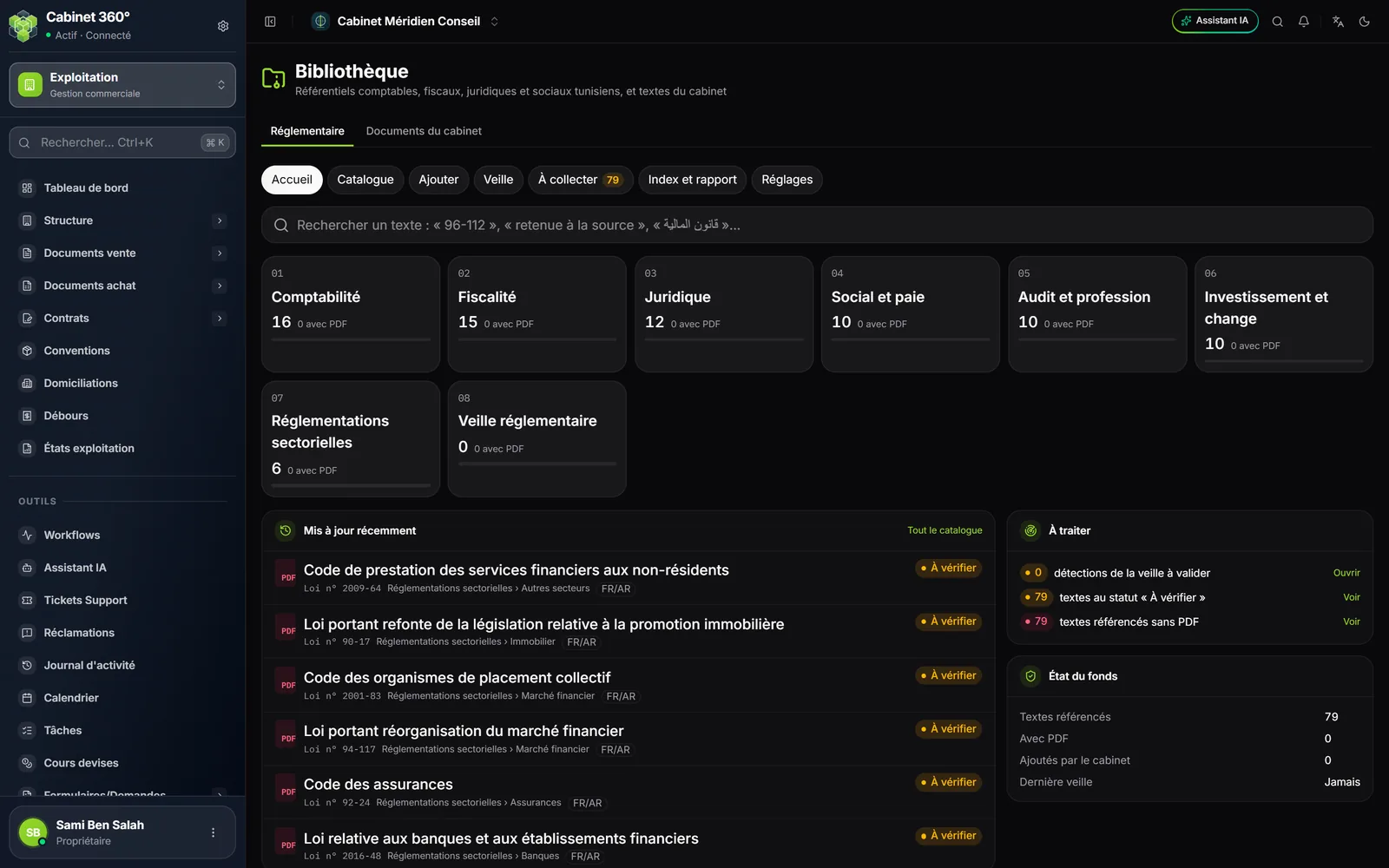
Sept vues se choisissent en haut de l'onglet : Accueil, Catalogue, Ajouter, Veille, À collecter, Index et rapport et Réglages.
Trouver un texte
- Sur l'Accueil, tapez un numéro (« 96-112 ») ou des mots (« retenue à la source ») dans la recherche. L'accueil montre aussi les textes Mis à jour récemment, ce qui reste À traiter et l'État du fonds.
- Dans le Catalogue, l'Arborescence à gauche range les textes par domaine et par sous-dossier. Les filtres portent sur le fonds (Fonds IntegraSys ou Ajouts du cabinet), la nature, la langue (Français, Arabe), le statut et la présence d'un PDF.
Un texte s'ouvre sur sa fiche : aperçu du PDF, versions, textes associés. Son statut dit où il en est : En vigueur, En vigueur, modifié, Abrogé, ou À vérifier tant que l'équipe IntegraSys ne l'a pas confirmé.
Ajouter un texte au cabinet
- Ouvrez la vue Ajouter, puis déposez un PDF (4 MB au plus depuis le navigateur).
- Lisez les Contrôles : PDF lisible, absence de doublon, référence lue dans le PDF. Un fichier déjà présent dans la bibliothèque, fonds commun compris, n'est pas ajouté une seconde fois.
- Relisez le Classement proposé : intitulé exact, nature, numéro, date du texte, langue, statut réglementaire, domaine et sous-dossier. Un document scanné ne se lit pas : relisez chaque champ.
- Choisissez s'il s'agit d'Un nouveau texte ou d'Une nouvelle version d'un texte existant : dans ce cas, l'ancienne version passe aux archives, sans être effacée.
- Cliquez sur Classer dans la bibliothèque du cabinet.
Un texte plus lourd s'ajoute depuis la fiche d'un texte de la bibliothèque du cabinet — jamais d'un texte du fonds commun —, par Depuis le site officiel : le serveur télécharge lui-même le PDF, et seulement depuis les sites officiels.
La veille
La vue Veille présente les nouveaux textes repérés sur les sites officiels : Nouveau, Remplace un texte ou Incomplet, avec le classement proposé. L'équipe IntegraSys les valide pour le fonds commun ; sans attendre, vous pouvez ajouter une détection à votre bibliothèque par Ajouter à mon cabinet. Rien n'est classé sans un geste. La vérification automatique de chaque semaine n'est pas encore en service : la vue Réglages le dit.
Les trois autres vues
- À collecter liste les Textes référencés sans PDF, avec la raison : un PDF officiel à rechercher, un contenu protégé dont seule la référence est gardée, ou une page web dont le lien est conservé.
- Index et rapport compte les documents par domaine, avec ou sans PDF, et Exporter l'index (Excel) produit le fichier INDEX_DOCUMENTAIRE.xlsx : une ligne par texte, un onglet par domaine, et la liste des textes à collecter.
- Réglages montre la veille automatique — une vérification chaque lundi matin, quand elle est en service — et les sources suivies. Pour un cabinet, l'écran le dit : l'équipe IntegraSys règle la veille et ses sources pour tous les cabinets.
L'onglet Documents du cabinet
C'est l'espace de fichiers du cabinet : modèles de courrier, procédures internes, pièces administratives. Contrairement aux dossiers des clients, il n'est rattaché à aucun client, et il part vide.
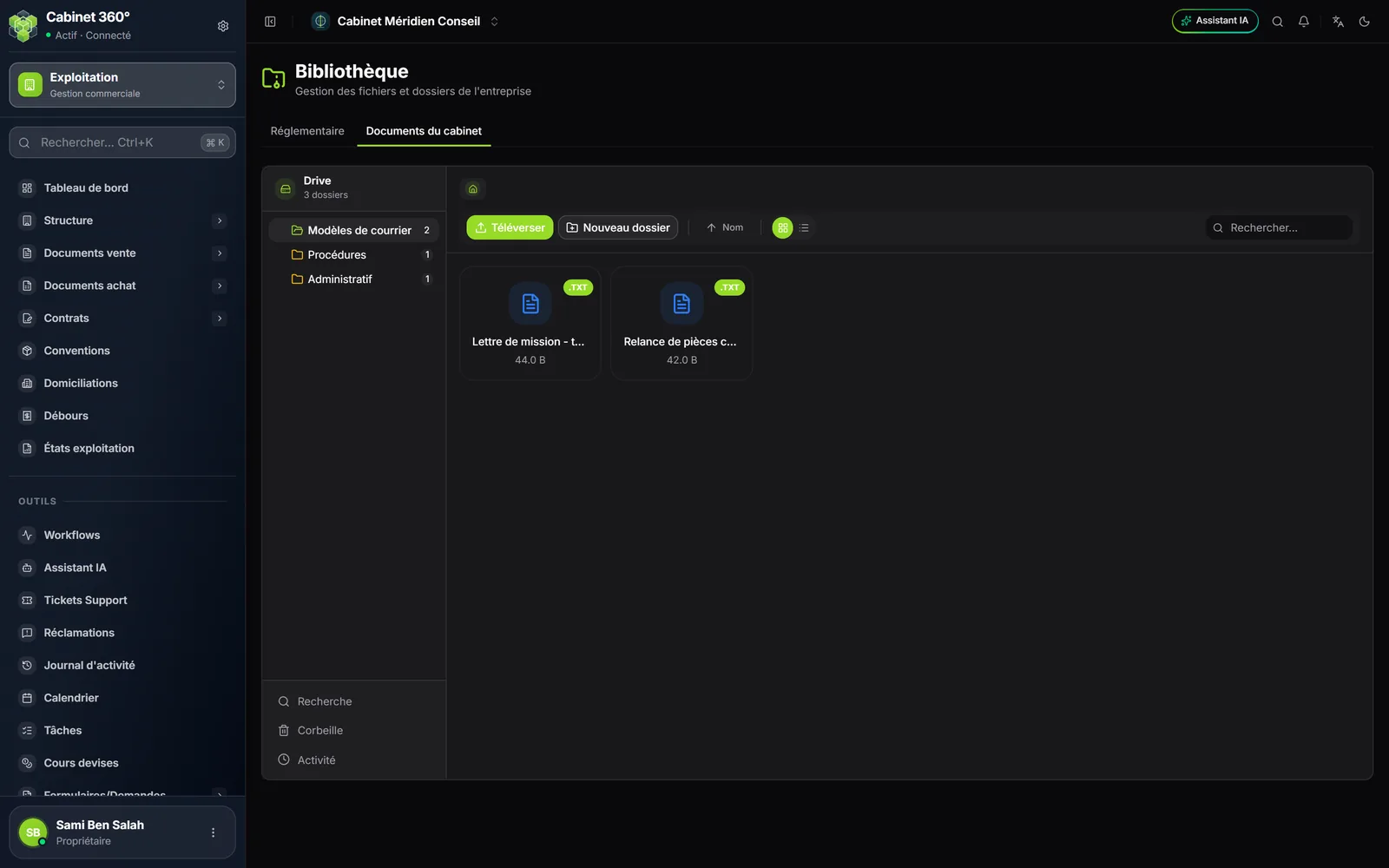
- Créez d'abord un dossier : Nouveau dossier, son nom, puis Créer. Le premier dossier devient la racine ; chaque nouveau dossier se crée dans le dossier ouvert, sur cinq niveaux au plus.
- Ouvrez un dossier, puis cliquez sur Téléverser. Sans dossier ouvert, le bouton reste grisé : « Ouvrez ou créez d'abord un dossier : un fichier de la bibliothèque est toujours rangé dans un dossier. »
- Glissez vos fichiers, puis cliquez sur Téléverser (n). Quand tout est passé, la fenêtre se ferme ; si un fichier porte un message (doublon, refus et sa raison), elle reste ouverte.
Le reste fonctionne comme les dossiers des clients (chapitre 15) : le menu ⋮ d'un fichier (Aperçu, Télécharger, Renommer, Déplacer, Supprimer), celui d'un dossier (Ouvrir, Renommer, Déplacer, Supprimer), la Recherche dans toute la bibliothèque dès deux caractères, le tri par Nom, Date ou Taille, la Vue grille ou Vue liste, la Corbeille et l'Activité. Chaque fichier pèse 4 Mo au plus.
Bibliothèque ou dossiers clients ?
| Dossiers clients | Bibliothèque | |
|---|---|---|
| Rangée par | client, puis module | comme vous le décidez |
| Au départ | neuf dossiers par module | vide |
| Visible du client | oui, dans son portail | non |
| Pour | les documents d'un client | les textes réglementaires et les documents du cabinet |