
Avant de commencer
- Les feuilles de temps font partie du module Exploitation.
- Le menu compte quatre écrans : Tableau de bord et Rapports se consultent seulement ; Pointage et Saisie des heures demandent en plus Créer pour enregistrer, et, pour la saisie, Modifier pour corriger et Supprimer pour archiver.
- Chaque collaborateur qui saisit son temps a besoin d'une fiche agent reliée à son compte (chapitre 2).
L'espace se choisit dans le sélecteur de module, en haut du menu : Feuilles de temps — Gestion du temps.
Qui voit le temps de qui
| Vous êtes | Vous voyez et saisissez |
|---|---|
| Propriétaire, administrateur ou manager | le temps et le pointage de tous les agents, le vôtre compris, même si vous avez votre propre fiche agent |
| Collaborateur relié à sa fiche agent | votre temps et votre pointage seulement : l'agent est déjà choisi et grisé |
| Membre sans fiche agent | tout le cabinet, en lecture et en saisie |
La règle tient sur les quatre écrans, et le serveur l'applique aussi : un collaborateur qui tente d'enregistrer le temps d'un collègue est refusé.
Pointer la semaine
Le pointage garde la présence de chaque agent, jour après jour : présent, absent, en congé, malade ou en télétravail, avec l'heure d'arrivée et l'heure de départ.
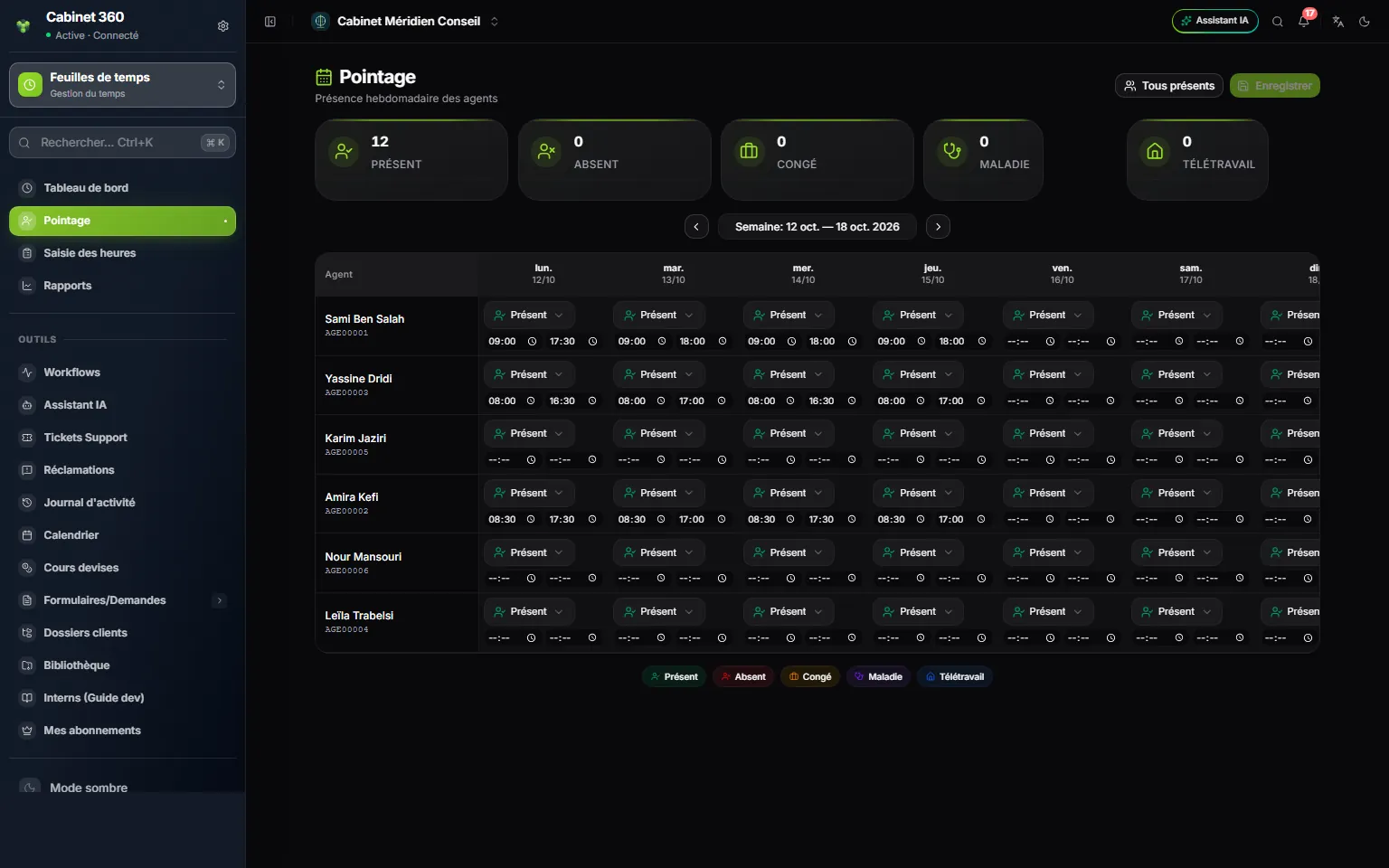
- 1. Feuilles de temps, choisi dans le sélecteur de module.
- 2. Tous présents : remplit les jours ouvrés sans pointage.
- 3. Enregistrer : envoie les cases modifiées.
- 4. Les cartes : les pointages enregistrés de la semaine, par statut.
- 5. La semaine : les flèches en changent.
- 6. Une case : le statut, puis l'arrivée et le départ.
- Ouvrez Pointage. La grille compte une ligne par agent actif et une colonne par jour, du lundi au dimanche.
- Choisissez la semaine avec les flèches.
- Dans la case d'un agent, choisissez le statut : Présent, Absent, Congé, Maladie ou Télétravail. Avec Présent ou Télétravail, deux heures apparaissent : l'arrivée, puis le départ.
- Pour aller plus vite, cliquez sur Tous présents : chaque case sans pointage d'un jour ouvré passe à Présent, de 09:00 à 17:00. Le samedi, le dimanche et les jours fériés restent vides, et les pointages déjà enregistrés ne bougent pas.
- Corrigez les cases qui diffèrent : une case passée à Absent, Congé ou Maladie perd ses heures.
- Cliquez sur Enregistrer. Le message annonce par exemple « 15 créé(s), 0 mis à jour », et les cartes se recalculent.
Le pointage ne dit pas ce que l'agent a fait : il ne sert pas à la facturation. Ses congés et maladies servent aussi au tableau des tâches, qui prévient quand un collègue absent a des tâches à rendre (chapitre 10).
Saisir son temps par client
Chaque saisie dit qui a travaillé, pour quel client, sur quel type de travaux, et de quelle heure à quelle heure.
- Ouvrez Saisie des heures. La liste Saisies récentes montre le mois en cours, jusqu'à aujourd'hui.
- Cliquez sur Nouvelle saisie.
- Agent : un collaborateur relié à sa fiche n'a pas à le choisir. L'encadrement choisit l'agent, lui-même compris.
- Client : cherchez parmi les clients actifs, ou prenez Sans client. Sous le champ, le total du mois pour ce client s'affiche.
- Type de travaux : Comptable, Audit, Fiscal, Ressources humaines, Juridique, Finance, Évaluation ou Immobilisation. Il est obligatoire : tant qu'il manque, « Obligatoire pour enregistrer une nouvelle saisie. » s'affiche et le bouton reste grisé.
- Réglez Date début, Heure début, Date fin et Heure fin (au départ aujourd'hui, de 09:00 à 17:00). Durée (h) se calcule seule : 1,50h veut dire 1 h 30.
- Choisissez la Catégorie, qui décrit l'activité ; le + voisin en crée une (Code, Libellé). La Référence et la Description sont facultatives.
- Cliquez sur Nouvelle saisie, en bas de la fenêtre. Le message « Saisie enregistrée » s'affiche.
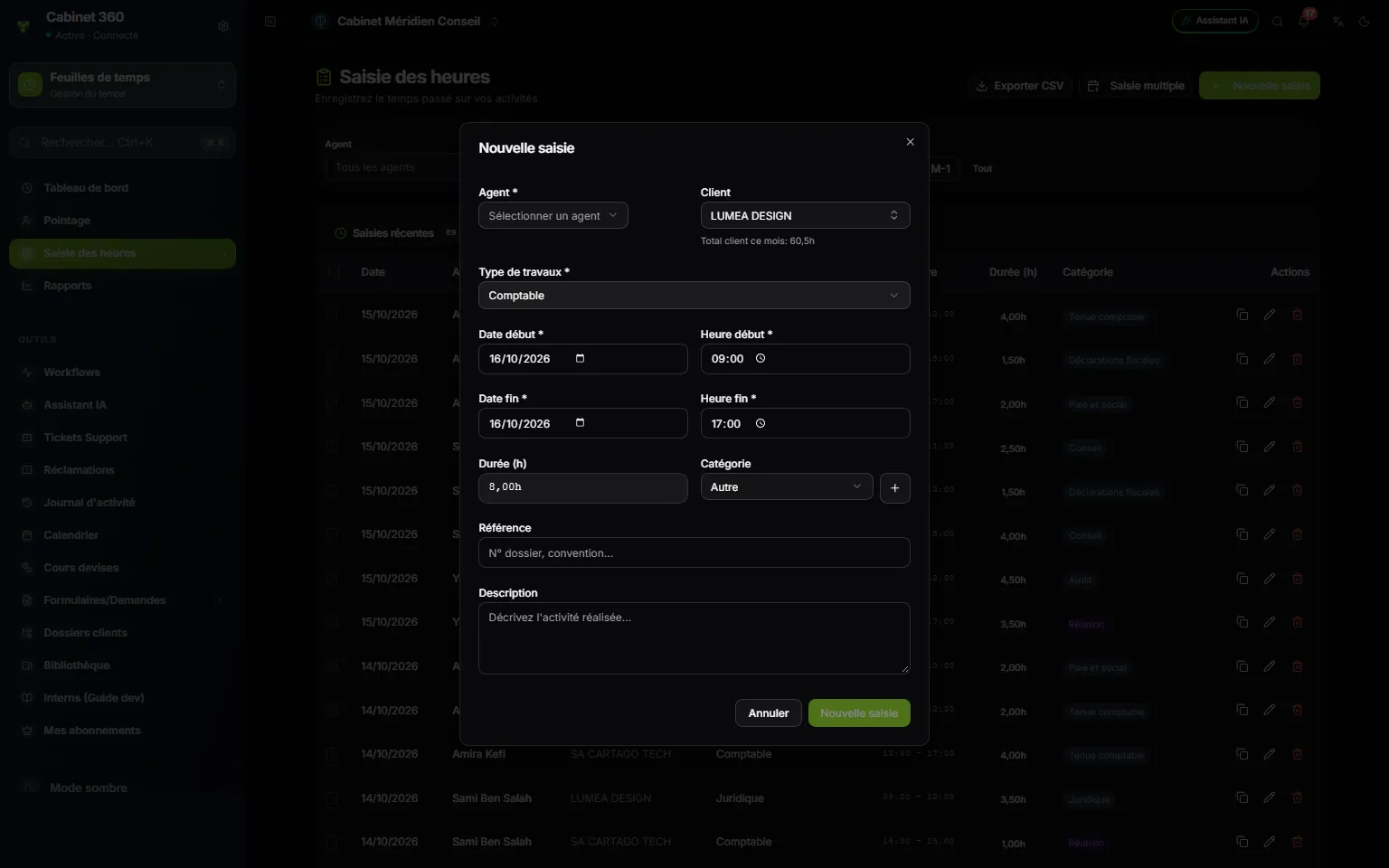
- 1. Agent.
- 2. Client, et son total du mois juste en dessous.
- 3. Type de travaux, obligatoire.
- 4. Date début, Heure début, puis la fin.
- 5. Durée (h), calculée seule.
- 6. Catégorie, et le + pour en créer une.
- 7. Nouvelle saisie : enregistrer.
Plusieurs jours d'un coup
Pour les mêmes heures sur plusieurs jours, cliquez sur Saisie multiple : choisissez l'agent, le client, le type de travaux, les heures et la catégorie, puis cochez les jours voulus — ou Lun-Ven, ou Tous — et cliquez sur Créer 5 saisie(s) (le bouton compte les jours cochés). Le champ de date donne le premier des sept jours proposés ; Lun-Ven coche les jours du lundi au vendredi parmi eux.
Corriger une saisie
Sur sa ligne :
- le crayon Modifier la saisie la rouvre ;
- Dupliquer ouvre une nouvelle saisie préremplie, à la date d'aujourd'hui ;
- la corbeille Supprimer l'archive, après confirmation : elle quitte la liste et les rapports.
Archiver sélection archive les lignes cochées. La corbeille et les cases n'apparaissent qu'avec le droit Supprimer.
« 1 chevauchement(s) détecté(s) » n'est qu'un avertissement : une autre saisie du même agent recoupe ces heures. Vous pouvez enregistrer.
Le tableau de bord
Le Tableau de bord montre l'état de la semaine, du lundi au dimanche ; les flèches changent de semaine.
- Quatre cartes : Taux de présence (« n présents / total »), Heures (semaine), Heures (mois), qui donne toujours le mois en cours, et Absences (« n congé · n maladie »).
- Un bandeau prévient tant que la semaine compte moins de 35 heures enregistrées.
- Résumé hebdomadaire : cliquez sur Choisir un agent pour voir ses sept jours, puis le Total semaine.
- L'encadrement voit toute l'équipe ; Mon pointage lui montre son seul temps.
Les rapports
Rapports totalise les heures sur la période de votre choix.
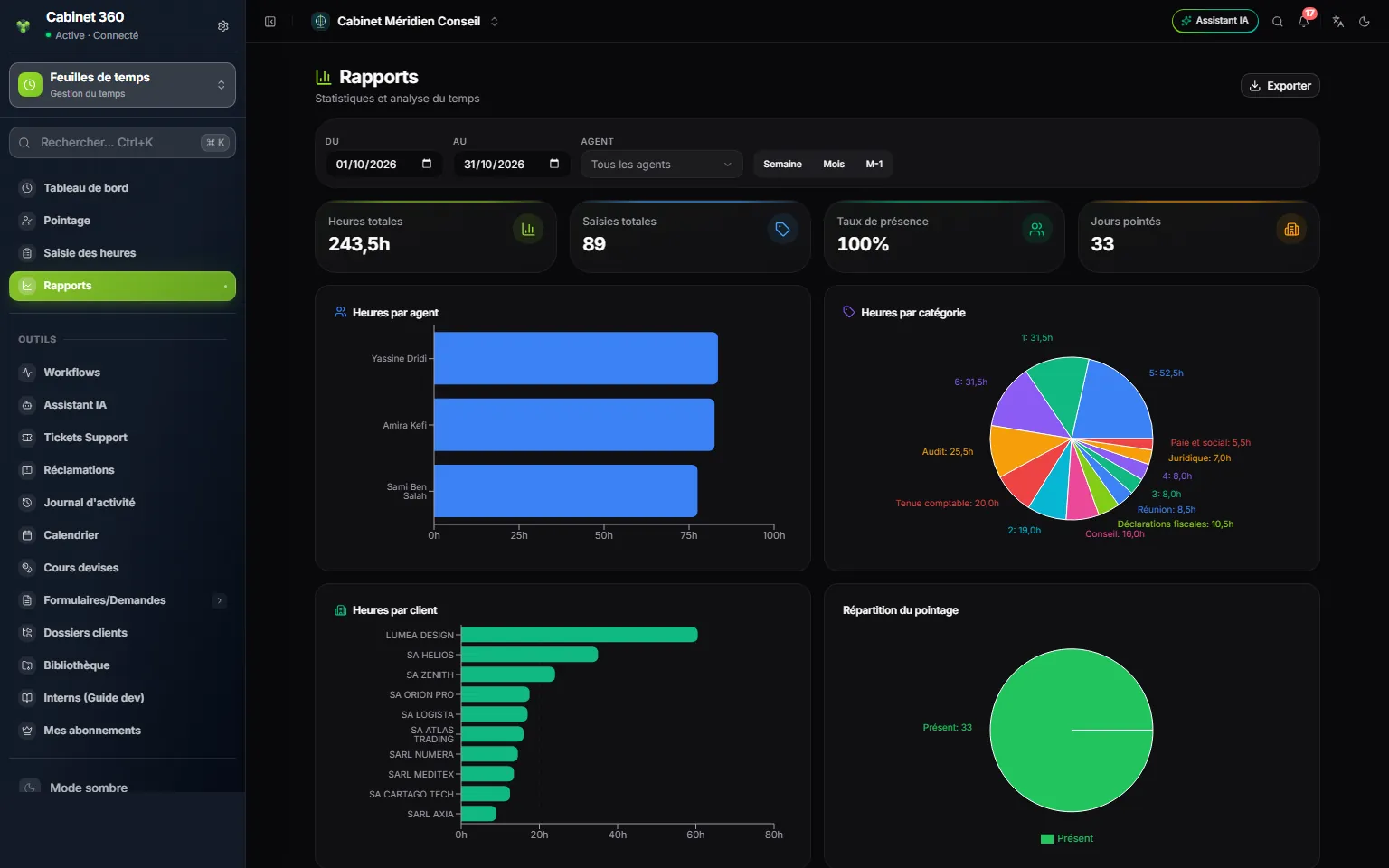
- 1. Du et Au.
- 2. Agent : filtre les heures et les saisies.
- 3. Semaine, Mois (le mois entier) ou M-1 (le mois précédent).
- 4. Exporter : CSV, Excel ou PDF.
- 5. Les cartes : heures totales, saisies totales, taux de présence, jours pointés.
- 6. Heures par agent, puis par catégorie, par client.
- 7. Répartition du pointage.
Plus bas, Heures par type de travaux répartit le temps entre les huit types ; la barre Non renseigné réunit les saisies d'avant ce champ.
Exporter
- Dans Saisie des heures, Exporter sort toutes les saisies des filtres en cours (Du, Au, Agent), toutes pages comprises, en CSV, Excel ou PDF.
- Dans Rapports, Exporter sort, ligne par ligne, les saisies de la période et de l'agent affichés, dans les mêmes formats.
Questions fréquentes
Les totaux des rapports ne correspondent pas à la liste de Saisie des heures.
Comparez les dates : la liste de Saisie des heures s'arrête à aujourd'hui, alors que Rapports va jusqu'à la fin du mois. Comparez aussi l'Agent.
Ma saisie n'apparaît pas dans la liste.
Contrôlez Du, Au et Agent : la date de la saisie doit tomber entre les deux dates. Tout vide Du et Au ; l'Agent reste.
La grille de pointage affiche « Aucun agent actif trouvé. »
Le cabinet n'a aucun agent actif, ou votre rôle ne permet pas de consulter la liste des agents.