
Deux moyens de nous joindre
La page Réclamations est ouverte à tous les membres du cabinet. Elle a deux onglets :
- Réclamations, ouvert d'office : un problème à suivre, sous un numéro, jusqu'à son traitement ;
- Chat direct : une question rapide, en conversation.
Déposer une réclamation
- Cliquez sur Nouvelle réclamation, en haut à droite de la page.
- Saisissez le Sujet, 5 caractères au moins.
- Choisissez la Catégorie (Paiement, Abonnement / Facturation, Technique ou Autre) et la Priorité (Basse, Moyenne, Haute ou Urgente).
- Pour un paiement, indiquez la Référence paiement (optionnel) : le numéro de transaction ou de facture.
- Écrivez la Description, 20 caractères au moins.
- Cliquez sur Envoyer la réclamation. Le bouton reste grisé tant que le sujet et la description sont trop courts.
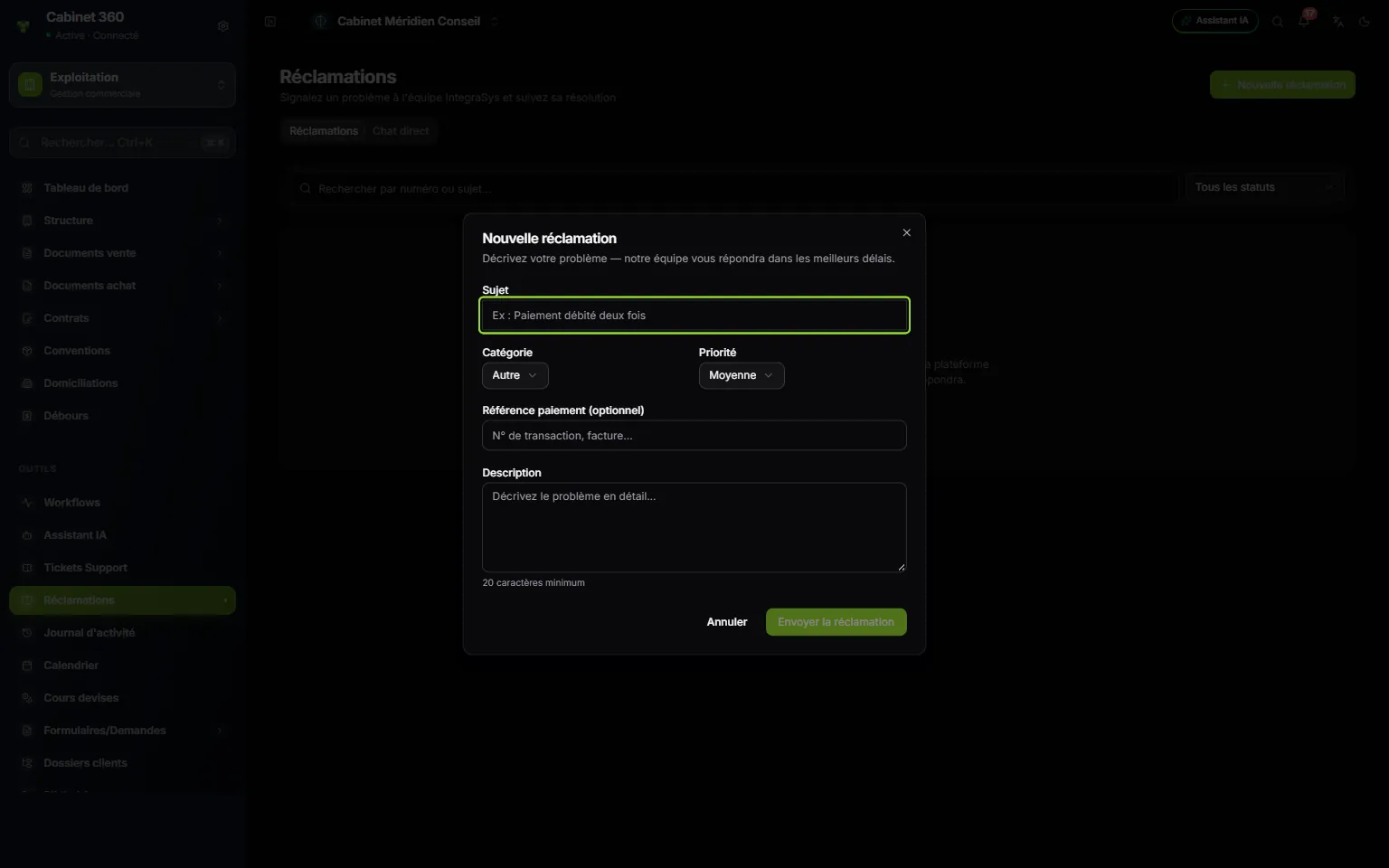
- 1. Sujet : 5 caractères au moins.
- 2. Catégorie et Priorité.
- 3. Référence paiement (optionnel), pour un paiement.
- 4. Description : 20 caractères au moins.
- 5. Envoyer la réclamation.
Le message « Réclamation envoyée » s'affiche. La réclamation apparaît dans la liste avec son numéro, par exemple REC00012, et le statut Ouverte. L'équipe IntegraSys en est prévenue aussitôt.
Suivre une réclamation
Cliquez sur sa ligne pour lire les Échanges et répondre avec Envoyer. Les réponses de l'équipe sont signées « Support IntegraSys ».
| Statut | Ce qu'il veut dire |
|---|---|
| Ouverte | la réclamation est arrivée, l'équipe ne l'a pas encore prise |
| En cours | l'équipe la traite |
| En attente de vous | l'équipe attend votre réponse : écrivez, et elle repasse En cours |
| Traitée | l'équipe a traité le problème ; sa note s'affiche sous Traitement |
| Fermée | la réclamation est close ; elle peut aussi porter une note |
Seule l'équipe IntegraSys change le statut. Quand elle répond ou change le statut, une notification « Réclamation REC… — nouvelle réponse » (ou avec le nouveau statut) arrive dans la cloche de la personne qui a déposé la réclamation.
Sur une réclamation Traitée ou Fermée, vous ne pouvez plus écrire : « Cette réclamation est clôturée. Créez-en une nouvelle si le problème persiste. » Si l'équipe y répond, elle la rouvre : elle repasse En cours, et vous pouvez de nouveau écrire.
Poser une question par le chat direct
- Ouvrez l'onglet Chat direct.
- Cliquez sur Démarrer une conversation, ou sur Nouvelle si vous en avez déjà.
- Écrivez votre message, puis appuyez sur Entrée : la conversation est créée à l'envoi. Maj + Entrée passe à la ligne.
- La réponse arrive dans la conversation, signée « Support IntegraSys ». Vos échanges restent sous Mes conversations.
Le chat est privé : seuls vous et l'équipe IntegraSys le lisez. Une conversation restée sans message pendant sept jours (le délai par défaut) est clôturée ; cliquez sur Nouvelle pour en démarrer une autre.
Une conversation peut devenir une réclamation : cliquez sur Convertir en réclamation, relisez le texte proposé, cochez la case de confirmation, puis cliquez sur Déposer la réclamation.
Que mettre dans votre message
- L'écran concerné : le chemin du menu, par exemple Feuilles de temps › Saisie des heures, et le titre de la page.
- Ce que vous avez fait, étape par étape, et ce que vous attendiez.
- Le message affiché, recopié mot pour mot, avec la date et l'heure.
- Le numéro du document concerné : facture, ticket, client.
On ne joint pas de fichier, ni à une réclamation ni au chat : décrivez ce que montre l'écran.