
Rien n'est recopié
Une tâche de l'ERP n'est jamais une copie : elle se recalcule à chaque lecture de Ma journée, à partir du module qui la porte. Quand un collègue dépose la déclaration dans le module fiscal, elle quitte la journée de chacun, sans que personne n'ait à la cocher. Le module reste le seul endroit où le travail se fait.
Vous ne voyez que les tâches des modules que le cabinet a et que vous avez le droit de consulter. Un cabinet qui n'a que la comptabilité voit les pièces à vérifier et les notes de revue, pas les échéances fiscales.
Ce que l'ERP surveille
| Type de tâche | Ce qui la fait naître | Elle se ferme seule quand |
|---|---|---|
| Échéances fiscales | les déclarations du suivi fiscal à déposer, à leur échéance reportée au jour ouvré | la déclaration est déposée, ou marquée sans objet |
| Administration fiscale | un courrier de l'administration fiscale qui attend votre réponse, avec son délai | la réponse est jointe au courrier, ou le dossier clôturé |
| Juridique | une convocation à envoyer avant l'assemblée, un procès-verbal à dresser après | la convocation est envoyée, ou le procès-verbal dressé |
| Conventions | une convention qui expire dans les 30 jours sans renouvellement | elle est renouvelée, résiliée ou archivée |
| Domiciliations | une domiciliation qui expire dans les 30 jours sans renouvellement automatique | elle est renouvelée, résiliée ou archivée |
| Notes de revue | les notes ouvertes d'un dossier dont vous êtes l'équipe, en une ligne par dossier | toutes les notes du dossier sont traitées |
| Audit | les sections de contrôle interne d'une mission à vérifier ou à revoir | chaque section est vérifiée, ou revue |
| Boîte OCR | les pièces lues qui attendent votre vérification | la boîte du dossier n'a plus rien à vérifier |
| Dépôts du portail client | les documents déposés par le client sur son portail | chaque document est comptabilisé, écarté ou remplacé |
| Demandes au client | les demandes de complément déjà faites, qui attendent la réponse du client | le client répond, ou la demande est retirée |
| Crédits | une échéance de crédit d'un dossier qui approche, ou passée sans suivi | l'échéance est suivie « payée » |
| CRM | vos activités CRM ouvertes | l'activité est terminée dans le CRM |
| Tickets | vos tickets ouverts, dont vous êtes l'agent | le ticket est résolu ou fermé |
Une échéance fiscale, de crédit, du CRM ou d'un ticket n'apparaît que 30 jours avant sa date, et ne remonte plus après 60 jours de retard. Un courrier de l'administration fiscale en retard reste affiché tant que la réponse manque. Les tâches sans date (boîte OCR, dépôts, notes de revue, audit) restent tant que le travail attend. Pour une Demande au client, la date Demandé pour le que vous avez donnée au client sert d'échéance : passée, la tâche est en retard.
À qui revient une tâche de l'ERP
- À la personne que le module nomme, si elle est toujours de l'équipe : celle qui a créé la convocation, celle qui a fait la demande au client.
- À défaut, à l'équipe du dossier comptable du client.
- Un client sans équipe revient à l'encadrement — propriétaire, administrateurs et managers — et aux collaborateurs dont la qualité ouvre tous les dossiers (superviseur, manager, partner), pour que rien ne tombe entre deux chaises.
Lire une tâche de l'ERP
Dans Ma journée, cliquez sur une ligne qui porte le nom d'un module : son détail s'ouvre à droite.
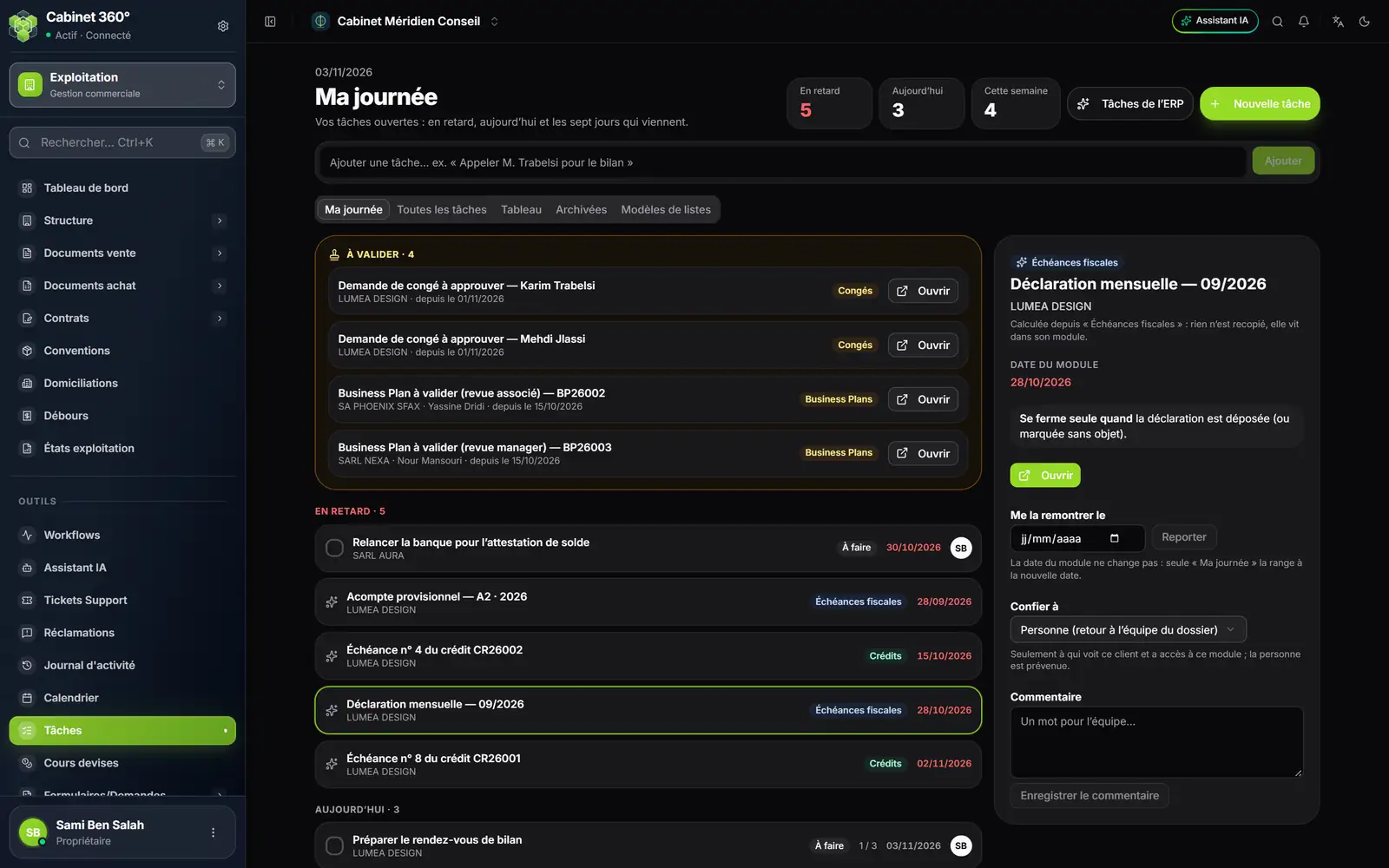
- 1. D'où elle vient : ici, Échéances fiscales.
- 2. Date du module : l'échéance telle que le module la tient.
- 3. Se ferme seule quand : ce qui la fera disparaître.
- 4. Ouvrir : l'écran du module qui fait le travail.
- 5. Me la remontrer le, puis Reporter.
- 6. Confier à : un collègue qui voit ce client.
- 7. Commentaire, puis Enregistrer le commentaire.
- 8. La ligne choisie, avec son module et sa date.
Agir sur une tâche de l'ERP
- Ouvrir : vous arrivez sur l'écran du module. Une fois le travail fait, la ligne disparaît de Ma journée.
- Me la remontrer le : choisissez une date, aujourd'hui ou à venir, puis Reporter. La date du module ne change pas : seule Ma journée range la tâche à la nouvelle date. Annuler le report la remet à sa place.
- Confier à : choisissez un collègue. Seule une personne qui voit ce client et a accès à ce module peut la recevoir, et elle est prévenue dans la cloche. Personne (retour à l'équipe du dossier) annule ce choix.
- Commentaire : un mot pour l'équipe, puis Enregistrer le commentaire.
Le bloc À valider
En haut de Ma journée, le bloc À valider réunit les demandes qui attendent votre décision :
| Type | Ce qu'il réunit |
|---|---|
| Congés | les demandes de congé de vos dossiers RH, à approuver |
| Saisies de paie du portail | les saisies de paie envoyées par le portail client, à approuver |
| Immobilisations | les demandes de validation que vous pouvez décider maintenant |
| Business Plans | les business plans soumis à votre revue |
Cliquez sur Ouvrir pour décider dans le module. Ces lignes n'ont pas de date : ce ne sont pas des échéances. Une demande RH va à l'équipe du dossier RH qui peut décider, et à défaut aux administrateurs.
Couper un type de tâche
- Cliquez sur Tâches de l'ERP, en haut de la page. La fenêtre Tâches créées par l'ERP explique chaque type de tâche.
- Éteignez l'interrupteur d'un type pour le retirer de Ma journée, dans tout le cabinet. Le module, lui, n'est pas modifié.
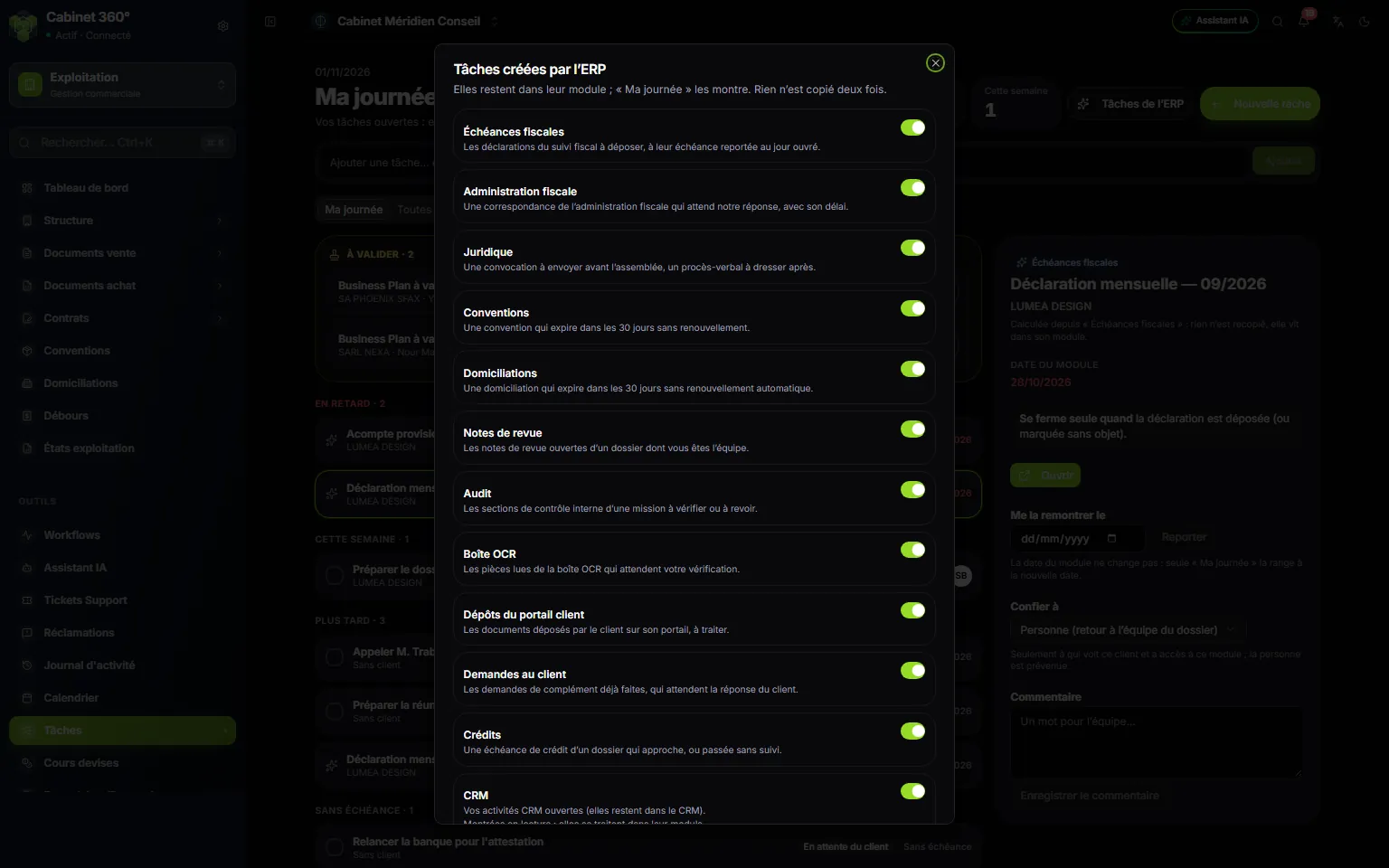
- 1. Chaque type de tâche, avec sa règle en une phrase.
- 2. Son interrupteur : éteint, le type disparaît de la journée de tous.
Seuls le propriétaire et les administrateurs peuvent couper ou rallumer un type. Pour un autre membre, les interrupteurs sont grisés et la fenêtre le dit : « Seuls le propriétaire et les administrateurs du cabinet changent ces réglages. » Un type que vous ne pouvez pas lire indique « Vous n'avez pas accès à ce module : ces tâches ne paraissent pas dans votre journée. »
Questions fréquentes
Une tâche de l'ERP a disparu alors que personne n'y a touché.
Vérifiez dans le module : un collègue y a peut-être fait le travail. Une échéance fiscale, de crédit, du CRM ou d'un ticket a pu aussi dépasser 60 jours de retard.
La page dit « Ces tâches de l'ERP n'ont pas pu être lues pour l'instant ».
Un module n'a pas répondu. Il est nommé dans le message, et le reste de la journée s'affiche normalement. Rouvrez la page un peu plus tard.
Je ne vois pas les tâches d'un module.
Il vous manque le droit Consulter sur l'écran de ce module, ou le type est éteint dans Tâches de l'ERP. Demandez à votre administrateur.