
Avant de commencer
- L'entrée Workflows et ses chiffres de pilotage demandent le droit Tableaux de bord (chapitre 2). Le propriétaire et les administrateurs l'ont d'office.
- Les listes de la page lisent les modules qu'elles résument : il faut pouvoir consulter les factures, les devis et les préfactures pour les voir.
- Un membre qui arrive sur la page sans le droit Tableaux de bord lit un message qui le dit : il garde les onglets A traiter et Pipeline, et l'assistant, sans compteurs ni anomalies.
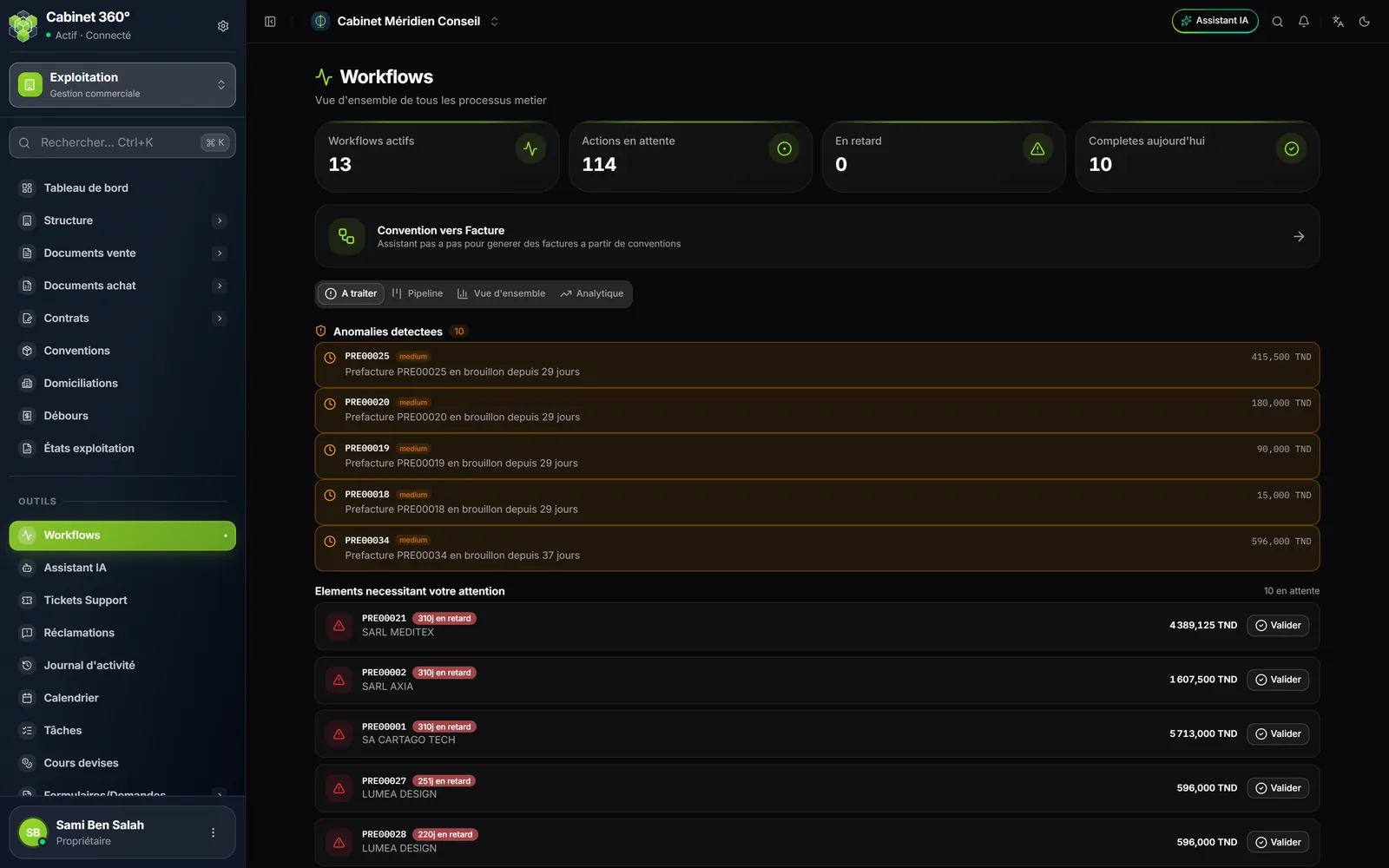
Les libellés de cet écran sont écrits sans accents (« A traiter », « Validee ») : ce livre les cite tels qu'ils s'affichent.
Les compteurs
En haut de la page, quatre compteurs se rafraîchissent chaque minute.
| Compteur | Ce qu'il compte |
|---|---|
| Workflows actifs | le nombre de processus suivis : 13 |
| Actions en attente | la somme de ce qui attend dans chaque processus : factures en brouillon ou échues, devis et préfactures en brouillon ou validés, conventions en cours (celles qui expirent sous 30 jours comptent deux fois), achats en brouillon, sessions de caisse ouvertes, stock bas ou en rupture et inventaires en cours, procès-verbaux en brouillon ou en cours, abonnements qui expirent sous 7 jours ou en essai, vos notifications non lues. Les tickets n'y sont pas comptés (défaut signalé) |
| En retard | les factures Validée, Envoyée ou Partiellement payée dont l'échéance est passée |
| Completes aujourd'hui | malgré son nom, le nombre de factures payées, toutes dates confondues |
Trois sortes d'anomalies
Sous les compteurs, un bloc signale les anomalies, chacune avec le lien vers son document :
- une facture échue depuis plus de 30 jours (« Facture … en retard de N jours ») ;
- une préfacture encore en brouillon dont la date est passée de plus de 15 jours ;
- une convention en cours qui expire dans les 30 jours.
Le badge compte les anomalies remontées, au plus dix par sorte ; les cinq premières s'affichent.
A traiter : ce qui attend une action
L'onglet A traiter, ouvert d'office, liste au plus dix éléments, du plus en retard au moins en retard :
- les cinq factures Validée pas encore envoyées dont l'échéance est la plus proche ;
- les préfactures en brouillon, en commençant par celles dont la date est passée.
Une ligne en retard porte un badge « Nj en retard », compté en jours depuis l'échéance de la facture ou la date de la préfacture.
- Sur une préfacture, Valider la fait passer de brouillon à validée.
- Sur une facture, Envoyer la fait passer au statut Envoyée.
Quand rien n'attend, l'onglet affiche « Tout est a jour ! ».
Pipeline : les documents par statut
L'onglet Pipeline range les documents en colonnes, pour trois sous-onglets :
| Sous-onglet | Colonnes |
|---|---|
| Factures | Brouillon, Validee, Envoyee, Partielle, Payee |
| Devis | Brouillon, Validee, Converti |
| Prefactures | Brouillon, Validee, Facturee |
Chaque colonne affiche son nombre de documents et charge les 50 premiers ; son total en dinars ne porte que sur ces 50.
Cliquez sur une carte : un panneau donne le client, le montant TTC, la date, l'échéance et le reste à payer, avec les boutons que permet son statut.
| Document et statut | Boutons |
|---|---|
| Facture, devis ou préfacture en brouillon | Valider, Annuler |
| Facture ou devis validé | Envoyer, Annuler |
| Préfacture validée | Annuler |
| Facture envoyée ou partiellement payée | Marquer payee |
- Valider une facture lui donne son numéro et la date du jour ; un devis ou une préfacture garde le numéro reçu à l'enregistrement.
- Annuler une facture n'est possible que tant qu'aucun paiement n'est enregistré.
- Marquer payee n'enregistre aucun paiement : il est refusé tant qu'il reste quelque chose à payer (« Enregistrez les paiements d'abord »). Les paiements se saisissent dans la facture ou la caisse.
Pour valider plusieurs documents, cochez leurs cartes : une barre compte la sélection, et Tout valider les valide un par un après confirmation. Vérifiez ensuite chaque colonne : un document refusé reste simplement où il était.
Ces gestes demandent le droit Créer sur l'écran du document (factures, devis ou préfactures).
Vue d'ensemble : les treize processus
L'onglet Vue d'ensemble montre une carte par processus : Factures, Devis, Prefactures, Conventions, Achats, Caisse, Stock, Clients, Pointage, Juridique, Support, Abonnements et Notifications. Chaque carte donne le nombre d'éléments en attente, ses étapes avec leur compte (par exemple, pour les factures : Brouillon, Validee, Partielle, Payee) et une barre Progression. Voir les details ouvre le module ; Voir le diagramme ouvre le schéma du processus. La carte Support affiche aujourd'hui zéro partout, quels que soient vos tickets (défaut signalé) : suivez-les dans Tickets Support.
Le diagramme d'un processus
Le diagramme dessine le processus de Debut à Fin, étape par étape, avec le compte de chaque étape. Dans Etapes du processus, une étape qui a un filtre ouvre la liste du module déjà filtrée, par exemple les factures en brouillon. Les flèches Precedent et Suivant, ou les touches ← et →, passent d'un processus à l'autre. Pour les factures, les préfactures et les conventions, Lancer l'assistant ouvre l'assistant ci-dessous.
Analytique
L'onglet Analytique donne quatre indicateurs (montant facturé, taux d'encaissement, utilisation des conventions, impayé total), la balance âgée des créances par tranche de 30 jours, une barre du pipeline des revenus (conventions, préfactures, factures, encaissé, reste) et une prévision de trésorerie sur 90 jours, semaine par semaine.
L'assistant Convention vers Facture
L'assistant mène une convention jusqu'à sa facture, en quatre étapes. Il s'ouvre depuis le lien en haut de la page, ou par Lancer l'assistant. Il ne demande pas le droit Tableaux de bord, mais les souches Préfacture et Facture doivent exister : sinon, un rappel s'affiche et le bouton concerné reste grisé.
- Selectionner une convention : seules les conventions En cours sont proposées. Cherchez par numéro ou par client.
- Generer les prefactures : IntegraSys crée une préfacture en brouillon par période de la convention, et la convention passe à Préfacturée. Elle demande le droit Modifier sur les conventions, et des signataires renseignés sur la convention. Tant que l'assistant reste ouvert, Regenerer supprime les préfactures encore en brouillon et en refait un jeu, après confirmation.
- Valider les prefactures : Valider sur chaque ligne, ou Tout valider, qui s'arrête au premier refus.
- Convertir en factures : confirmez, puis IntegraSys crée une facture, en brouillon, qui regroupe toutes les préfactures validées, avec au plus un timbre fiscal (aucun si le client en est exonéré). Les préfactures passent à Facturée.
Questions fréquentes
L'entrée Workflows n'est pas dans mon menu.
Il vous manque le droit Tableaux de bord. Demandez à votre administrateur de cocher l'écran Workflows dans votre rôle.
Un devis envoyé a disparu du Pipeline.
Le pipeline des devis n'a pas de colonne Envoyée : un devis envoyé n'y apparaît plus. Retrouvez-le dans la liste des devis d'Exploitation.
A traiter affiche « Tout est a jour ! » alors que des factures sont en retard.
L'onglet ne liste que les factures Validée pas encore envoyées, et les préfactures en brouillon. Les factures envoyées en retard sont comptées dans En retard, et dans les anomalies au-delà de 30 jours de retard.