
Avant de commencer
- Le droit de créer des débours.
- Deux séries de numérotation : Débours et Préfacture (chapitre 2). Sans elles, un rappel s'affiche et Créer le débours reste grisé.
- Le client existe (chapitre 4).
- Un article de vente qui décrit la dépense, par exemple « Frais de greffe » (chapitre 5). Il forme la ligne de la préfacture.
Créer un débours
- Cliquez sur Nouveau débours.
- Saisissez la Date du débours, le Montant (TND) réellement payé et le Client.
- Choisissez la Référence : l'article qui décrit la dépense. Elle est obligatoire. S'il manque, le + à côté le crée et vous ramène ici.
- La Désignation reprend celle de l'article : modifiez-la si besoin. Ajoutez le N° de document et le N° de pièce du justificatif.
- Sous Détails complémentaires, indiquez le Mode de paiement et la Banque. Ajoutez des Notes si besoin.
- Cliquez sur Créer le débours. Le message « Le débours DEB00001 a été créé avec succès » s'affiche.
La fiche du débours s'ouvre. Il est déjà au statut Préfacturé : sa préfacture a été créée en même temps. L'encadré Préfacture liée propose Voir la préfacture.
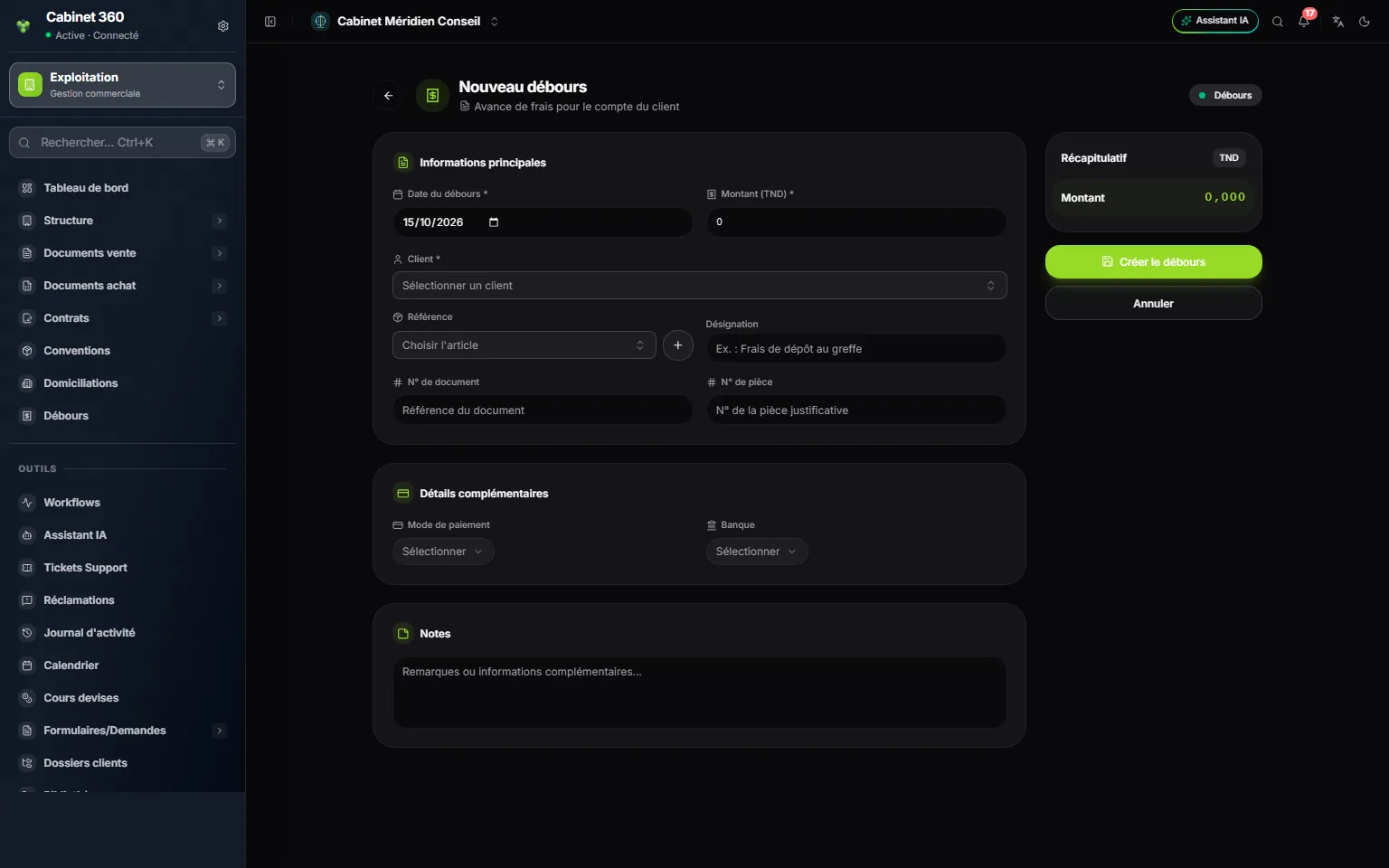
- 1. Date et Montant (TND) : la somme réellement payée.
- 2. Client : celui pour le compte de qui vous avez payé.
- 3. Référence : l'article de vente ; le + le crée sur place.
- 4. Mode de paiement et Banque.
- 5. Créer le débours crée aussi la préfacture.
La liste des débours
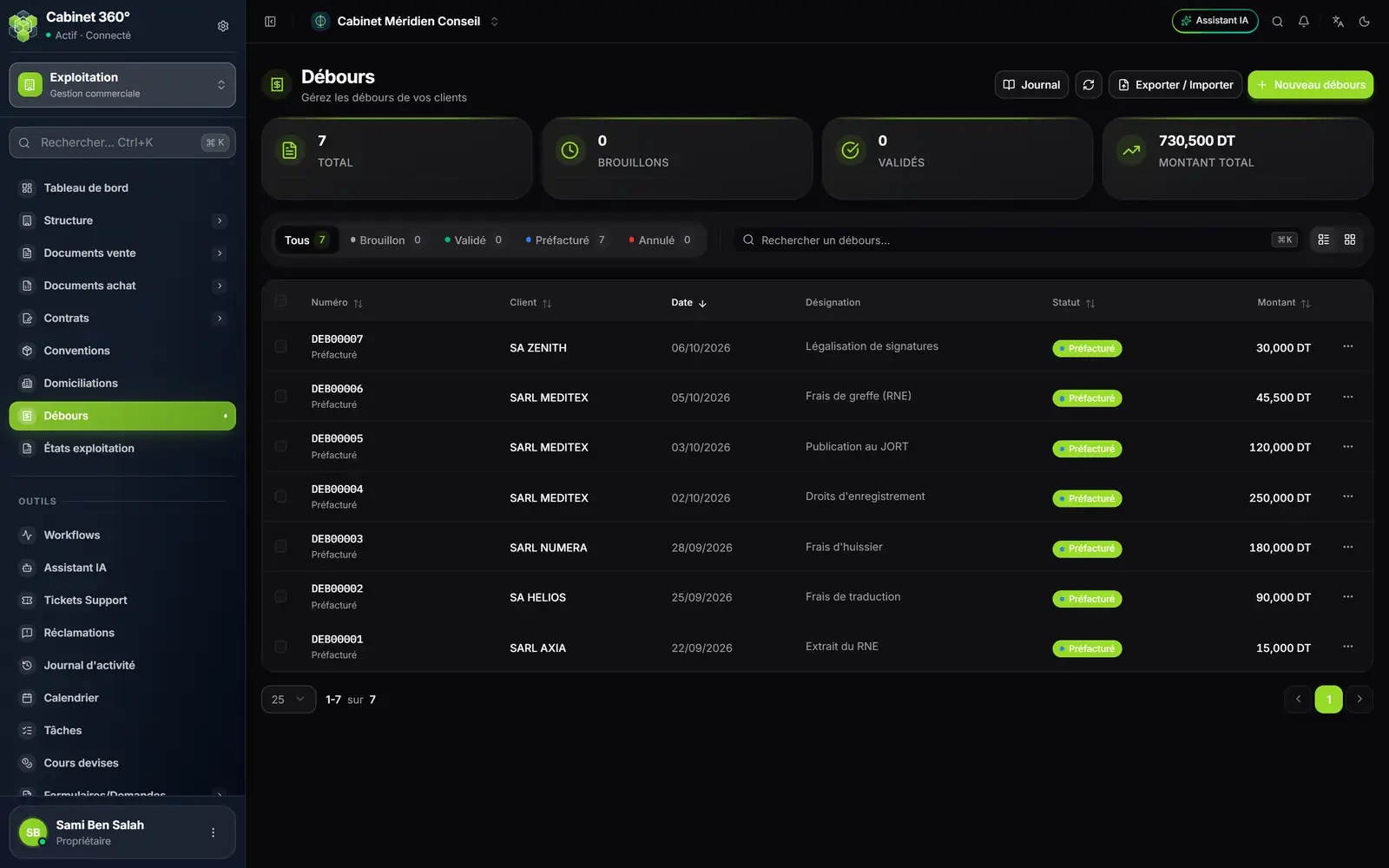
- 1. Journal : la liste d'une période, en PDF, Excel ou CSV.
- 2. Exporter / Importer les débours.
- 3. Les cartes : total, brouillons, validés, montant total.
- 4. Les statuts : Brouillon, Validé, Préfacturé, Annulé.
- 5. Préfacturé : la préfacture du client existe.
Chaque débours passe par ces statuts :
| Statut | Ce qu'il veut dire |
|---|---|
| Brouillon | Saisi, pas encore engagé. |
| Validé | Confirmé, sans préfacture encore. |
| Préfacturé | Sa préfacture existe. C'est le statut d'un débours créé par cet écran. |
| Annulé | Retiré. |
Le menu ⋯ d'une ligne propose ce que son statut permet :
| Statut | Ce que propose le menu |
|---|---|
| Tous | Voir les détails |
| Brouillon | Modifier, Valider, Annuler, Supprimer |
| Validé | Modifier, Générer préfacture, Annuler |
| Préfacturé | Rien de plus : sa préfacture porte la suite. |
Corriger un débours
Un débours Brouillon ou Validé se corrige : ⋯, puis Modifier. Une référence choisie ne peut plus être retirée.
Un débours créé par cet écran est tout de suite Préfacturé. Corrigez alors l'erreur sur sa préfacture, tant qu'elle est en brouillon.
Les deux autres portes
Vous pouvez aussi enregistrer un débours au moment où vous le payez. Le débours et sa préfacture naissent alors ensemble, au nom du client.
| Porte | Où | Ce qui se passe |
|---|---|---|
| Paiement fournisseur | Finance › Paiement fournisseur, type Débours | La validation de l'ordre crée le débours et sa préfacture, au statut Validée. |
| Caisse | Caisse › Dépense, choix Débours | L'enregistrement crée le débours et sa préfacture, au statut Validée. Le message nomme les deux numéros. |
Dans les deux cas, la Référence est obligatoire, comme ici. Annuler l'ordre ou la dépense annule le débours et sa préfacture ; c'est refusé si la préfacture est déjà facturée ou réglée. Le détail est dans le livre Finance & Caisse.
Le journal des débours
Cliquez sur Journal, en haut de la liste. La fenêtre Journal des Débours s'ouvre. Choisissez la Date début et la Date fin, puis le Format d'export : PDF, Excel ou CSV. Les débours annulés n'y figurent pas. Le PDF porte l'en-tête et le pied des états d'Exploitation (chapitre 15).
Un débours ne s'imprime pas seul : c'est sa préfacture, puis sa facture, que reçoit le client.