
Avant de commencer
- Les droits sur Contrats : créer et modifier. Générer des factures demande en plus Achats - Création, puisque la génération crée des factures d'achat. Sans ce droit, le bouton est grisé et l'écran nomme les deux droits demandés : « Contrats fournisseurs - Modification » et « Achats - Création ».
- Le fournisseur existe (chapitre 6), ainsi que la série Achat - Facture (chapitre 2).
- Un article d'achat, non suivi en stock, qui décrit ce que vous payez : « Loyer », « Maintenance informatique »… (chapitre 5).
Créer un contrat
- Cliquez sur Nouveau contrat.
- Choisissez le Fournisseur et écrivez l'Objet, par exemple « Loyer du local ».
- Choisissez l'Article de facturation : il est repris sur chaque facture générée. S'il manque, le + à côté le crée, puis vous ramène au contrat sans rien perdre.
- Saisissez le Montant HT d'une seule échéance : le loyer du mois, pas le total du contrat.
- Choisissez la TVA. Ajoutez des Autres taxes si besoin : un montant fixe par échéance, sans TVA. Le Montant TTC se calcule : HT + TVA + autres taxes.
- Renseignez la Date début, la Date fin (facultative : sans elle, le contrat court jusqu'à nouvel ordre) et la Périodicité de paiement.
- Cliquez sur Enregistrer : « Contrat créé », et la fiche du contrat s'ouvre.
La Périodicité de paiement propose Mensuelle, Bimensuelle (tous les deux mois), Trimestrielle, Semestrielle, Annuelle et Autre (personnalisé). Avec ce dernier choix, ajoutez chaque date par Ajouter une échéance : elles doivent tomber dans la durée du contrat.
Choisir l'article propose son taux de TVA. Le contrat garde toutefois le sien : un écart avec l'article est signalé sous le champ, jamais corrigé à votre place.
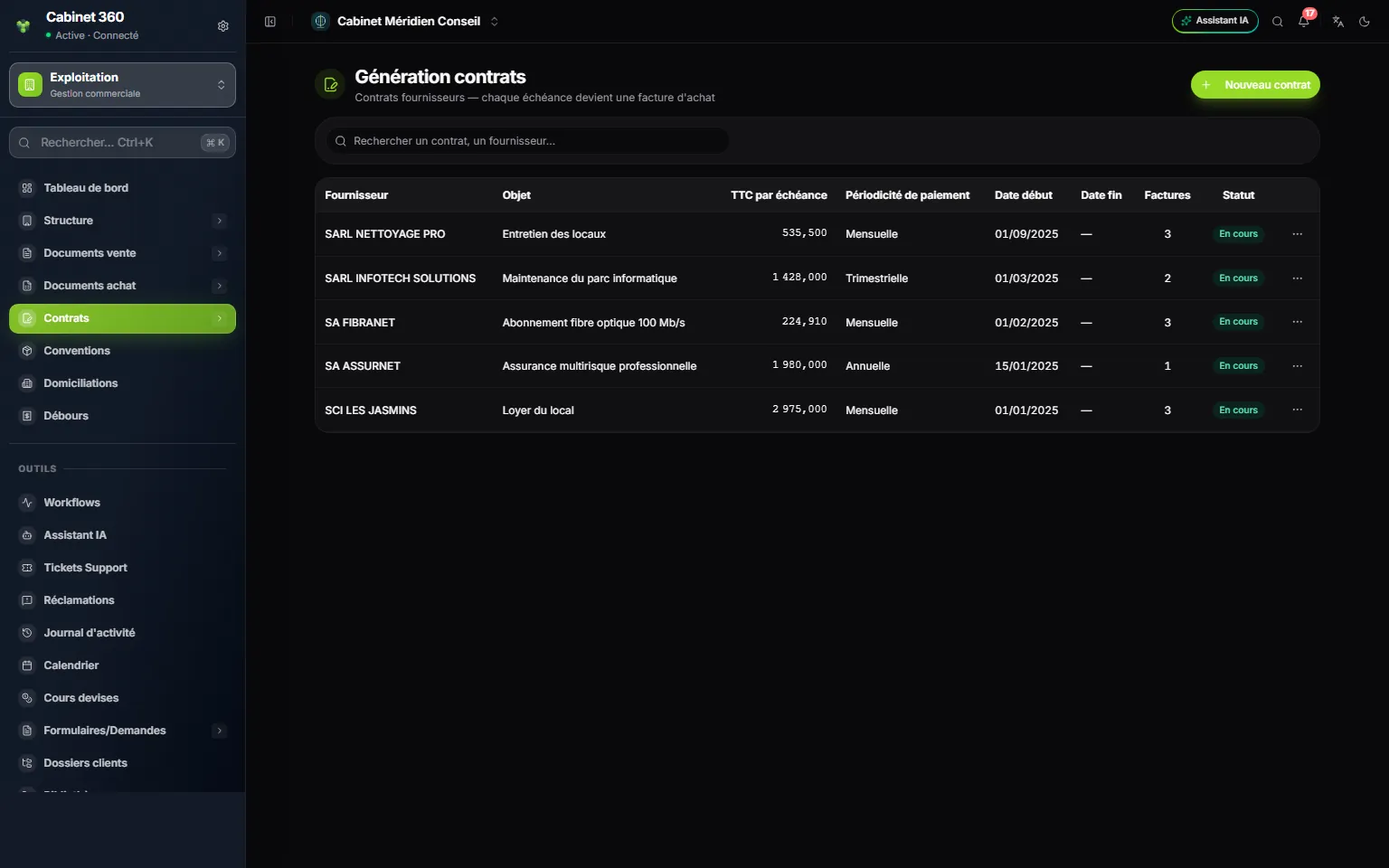
- 1. Nouveau contrat.
- 2. TTC par échéance : le montant d'une facture du contrat.
- 3. Factures : combien en ont déjà été générées.
- 4. Statut : À venir, En cours, Terminé.
- 5. ⋯ : Ouvrir, Générer factures achat, Supprimer.
Générer les factures d'achat
- Sur la fiche du contrat, cliquez sur Générer factures achat. Dans la liste, le même choix est dans le menu ⋯ de la ligne.
- La fenêtre Générer les factures d'achat propose les échéances de l'exercice en cours : l'année civile. La liste Exercice donne l'année précédente ou la suivante.
- Vérifiez les cases cochées. Une échéance déjà générée montre le numéro de sa facture et ne se coche plus.
- Cliquez sur Générer : le bouton annonce le nombre de factures, par exemple « Générer 2 factures ».
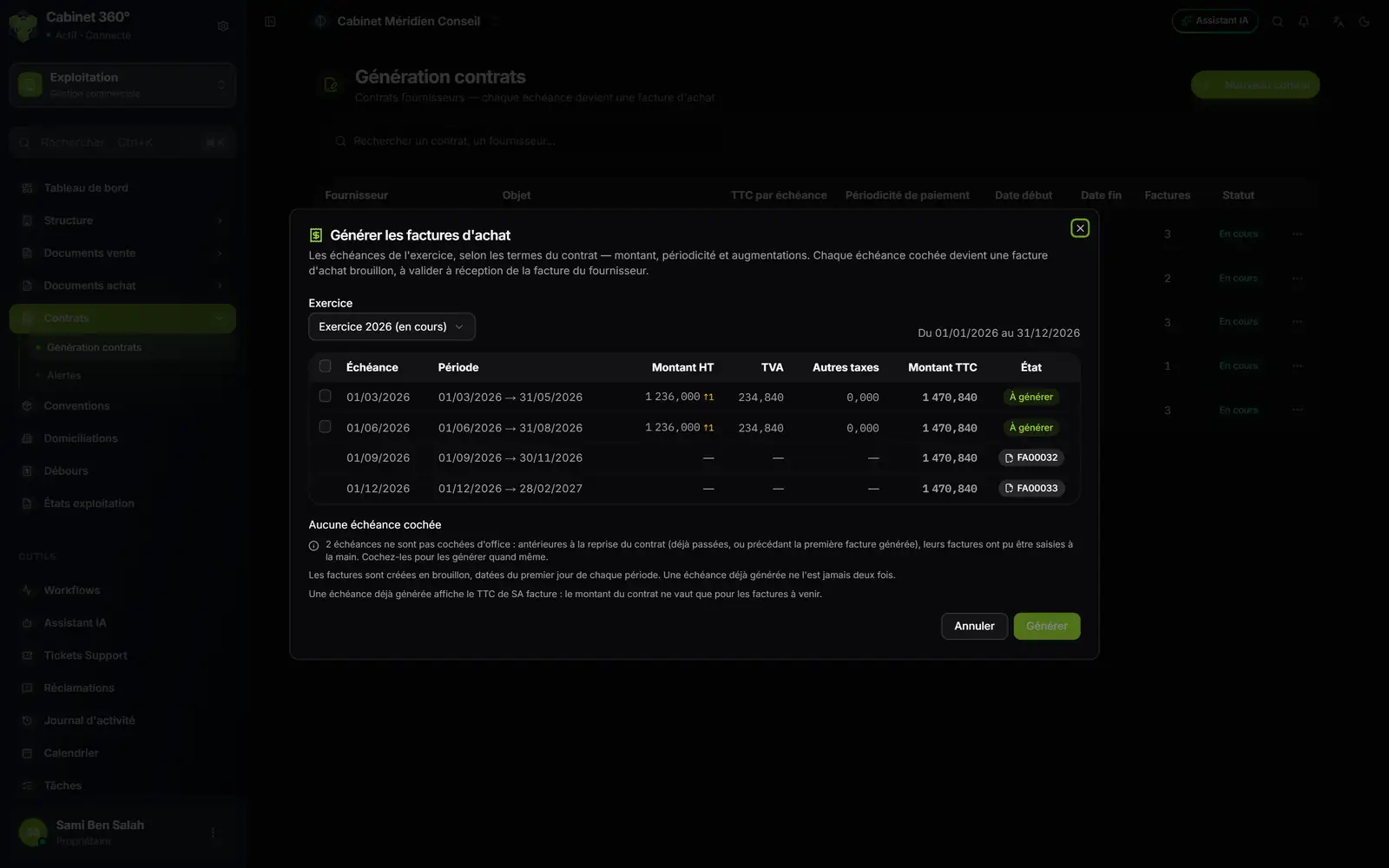
- 1. Exercice : l'année civile, en cours par défaut.
- 2. Les cases : une échéance cochée devient une facture. La flèche « ↑1 », à côté du montant, signale une augmentation appliquée.
- 3. À générer : pas encore de facture.
- 4. FA00032 : déjà générée, avec le TTC de SA facture.
- 5. Pourquoi deux échéances ne sont pas cochées d'office.
Chaque échéance cochée devient une facture d'achat Brouillon, datée du premier jour de sa période. Elle porte l'article du contrat et, s'il y en a, une ligne « Autres taxes ». Elle n'a ni timbre ni retenue.
Une échéance n'est jamais générée deux fois : relancer la fenêtre ne refacture rien. À la réception de la vraie facture du fournisseur, ouvrez le brouillon dans Documents achat › Factures achat, ajustez-le si besoin, puis validez-le (chapitre 12).
Ce qui se verrouille
Dès la première facture générée, le Fournisseur, la Date début et la Périodicité de paiement ne se modifient plus : l'écran le dit sous Verrouillé. Le montant, la TVA et les taxes restent modifiables : ils valent pour les factures à venir.
Un contrat qui a généré des factures ne se supprime plus. Pour l'arrêter, renseignez sa Date fin.
Valider l'exercice en janvier
Au 1er janvier, les factures des contrats encore en cours ne se créent pas seules. Un bandeau en haut de la liste l'annonce, par exemple : « Exercice 2027 : 5 contrats en cours attendent la génération de leurs factures d'achat. » Une notification prévient aussi ceux qui peuvent valider.
- Cliquez sur Vérifier et valider. La fenêtre Ouverture de l'exercice liste les contrats en cours au 1er janvier, avec leurs échéances de l'année et leur total TTC.
- Décochez les contrats à écarter. Un contrat bloqué (fournisseur ou article inactif) est listé avec son motif et ne se coche pas.
- Cliquez sur Valider la génération. Rien n'est créé avant ce clic.
Un contrat décoché garde ses échéances : vous les générez plus tard depuis sa fiche. Un contrat saisi en cours d'année génère toujours depuis son propre bouton Générer factures achat.
Surveiller les factures non reçues
Une facture de la STEG ou de la SONEDE oubliée peut coûter une coupure. L'alerte surveille qu'elle arrive.
- Cliquez sur Nouvelle alerte.
- Choisissez le Fournisseur. Il ne peut avoir qu'une alerte.
- Saisissez la Fréquence des factures (jours) : l'intervalle habituel entre deux factures, par exemple 60 pour la STEG.
- Renseignez la Date début alerte et choisissez les Utilisateurs qui suivent l'alerte : au moins un.
- Laissez Alerte active cochée, puis enregistrez : « Alerte créée ».
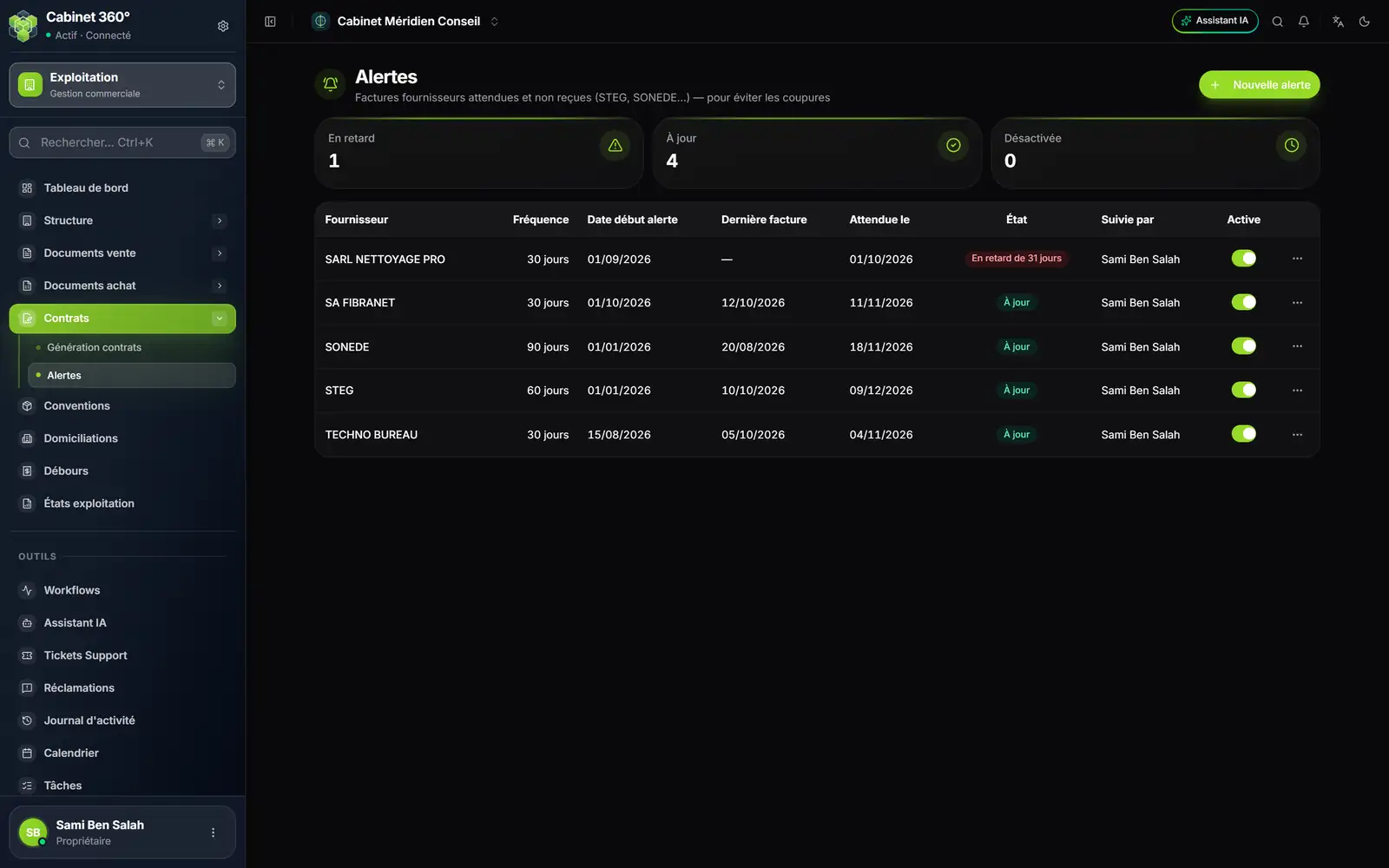
- 1. Nouvelle alerte.
- 2. Les cartes : En retard, À jour, Désactivée.
- 3. En retard de 31 jours : la facture attendue (colonne Attendue le) n'est pas arrivée.
- 4. Active : désactivée, l'alerte se tait mais reste enregistrée.
La date attendue part de la plus récente des deux : la dernière facture reçue, ou la date de début de l'alerte ; on y ajoute la fréquence. L'alerte est À venir tant que sa date de début n'est pas arrivée, puis À jour. Dès que la date attendue est passée, elle passe En retard et s'affiche sous la cloche du bandeau, dans Factures fournisseurs non reçues, chez chaque utilisateur qui la suit. Le menu ⋯ d'une alerte propose Modifier et Supprimer.