
Les droits de l'équipe
Le propriétaire et les administrateurs du cabinet ont tous les droits. Pour les autres membres, tout passe par un rôle.
Dans l'onglet Rôles, ouvrez le menu ⋯ d'un rôle, puis Droits par écran : la page liste les modules. Cochez Exploitation, puis chaque écran utile. Sur un écran, Consulter est inclus ; cochez en plus Créer, Modifier ou Supprimer.
Trois règles évitent les surprises :
- Devis et Préfactures ont leurs propres droits. Les convertir en facture demande en plus Factures › Créer.
- Les Avoirs suivent les droits des Factures.
- Pour valider un document d'achat, il faut le droit de le modifier, en plus de celui de le créer.
Le détail des rôles est dans le livre Paramétrage du cabinet.
Le profil de l'entreprise
Vos factures, devis et préfactures impriment l'identité de votre cabinet. Elle vient de sa fiche.
Vérifiez au moins ces lignes avant votre première facture :
| Rubrique | Ce qui s'imprime |
|---|---|
| Identité | Le nom et le Logo (JPG, PNG, WEBP ou GIF, 2 Mo au plus). Sans nom, le PDF est refusé. |
| Adresses | L'adresse du siège. |
| Juridique et fiscal | L'Identifiant Fiscal et le montant du Timbre fiscal, 1,000 TND à défaut. |
| Banques | Le compte marqué Défaut PDF, imprimé en pied de vos documents. |
| Signature et cachet | L'image de votre signature et de votre cachet. |
Les séries de numérotation
Chaque document de l'Exploitation prend son numéro dans une série, que l'écran appelle une souche. Dans une nouvelle entreprise, ces séries n'existent pas encore. Elles sont obligatoires : tant qu'une série manque, son document ne s'enregistre pas.
- Ouvrez Paramétrage › Souches. Le cadre Souches obligatoires à paramétrer liste les séries qui manquent, chacune avec son bouton.
- Cliquez sur Paramétrer « Devis ». La fenêtre Nouvelle souche s'ouvre, déjà remplie : Type de document, Préfixe, Premier numéro, Numéro actuel, Taille totale.
- Gardez les réglages proposés, ou adaptez-les. La Taille totale compte le préfixe : DEV sur 8 donne DEV00001.
- Cliquez sur Créer. Le message « Souche créée » s'affiche et la série entre dans le tableau, marquée Obligatoire.
- Recommencez avec chaque bouton restant.
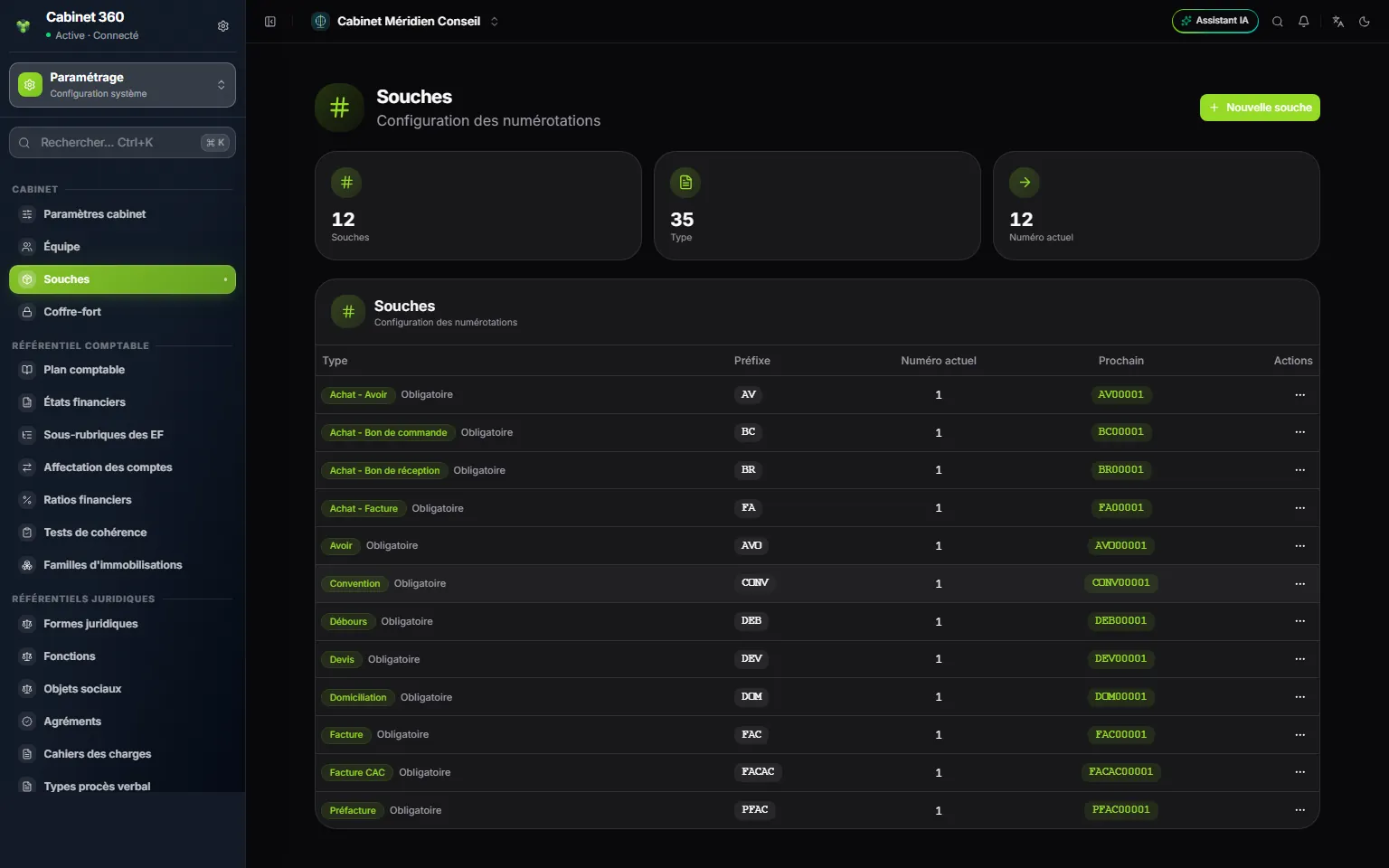
- 1. Nouvelle souche : pour une série qui n'est pas proposée.
- 2. Obligatoire : une série dont un document d'Exploitation a besoin.
- 3. Préfixe : les lettres placées devant le numéro.
- 4. Prochain : le numéro que recevra le prochain document.
- 5. ⋯ puis Modifier : pour changer une série déjà créée.
Les onze séries du module, avec les réglages que l'écran propose dans une entreprise neuve :
| Série | Document | Premier numéro proposé |
|---|---|---|
| Devis | Devis | DEV00001 |
| Préfacture | Préfacture | PFAC00001 |
| Facture | Facture | FAC00001 |
| Avoir | Avoir sur facture | AVO00001 |
| Achat - Bon de commande | Bon de commande | BC00001 |
| Achat - Bon de réception | Bon de réception | BR00001 |
| Achat - Facture | Facture d'achat | FA00001 |
| Achat - Avoir | Avoir achat | AV00001 |
| Débours | Débours | DEB00001 |
| Convention | Convention | CONV00001 |
| Domiciliation | Domiciliation | DOM00001 |
La douzième série obligatoire, Contrat de travail, appartient au module RH ; le cadre la propose aussi, et ne disparaît qu'une fois les douze créées. Les autres séries (clients, fournisseurs…) se créent seules au premier document.
Si vous oubliez une série, le document vous le dit. En haut du formulaire, le rappel « Rappel : la souche « Facture » n'est pas paramétrée » s'affiche, avec le bouton Paramétrer la souche « Facture ». Il ouvre la création, puis vous ramène au document : « Souche créée : retour au document. »
Le modèle des PDF
Vos factures, devis et préfactures sortent en PDF selon un modèle de mise en page. Le propriétaire ou un administrateur le choisit.
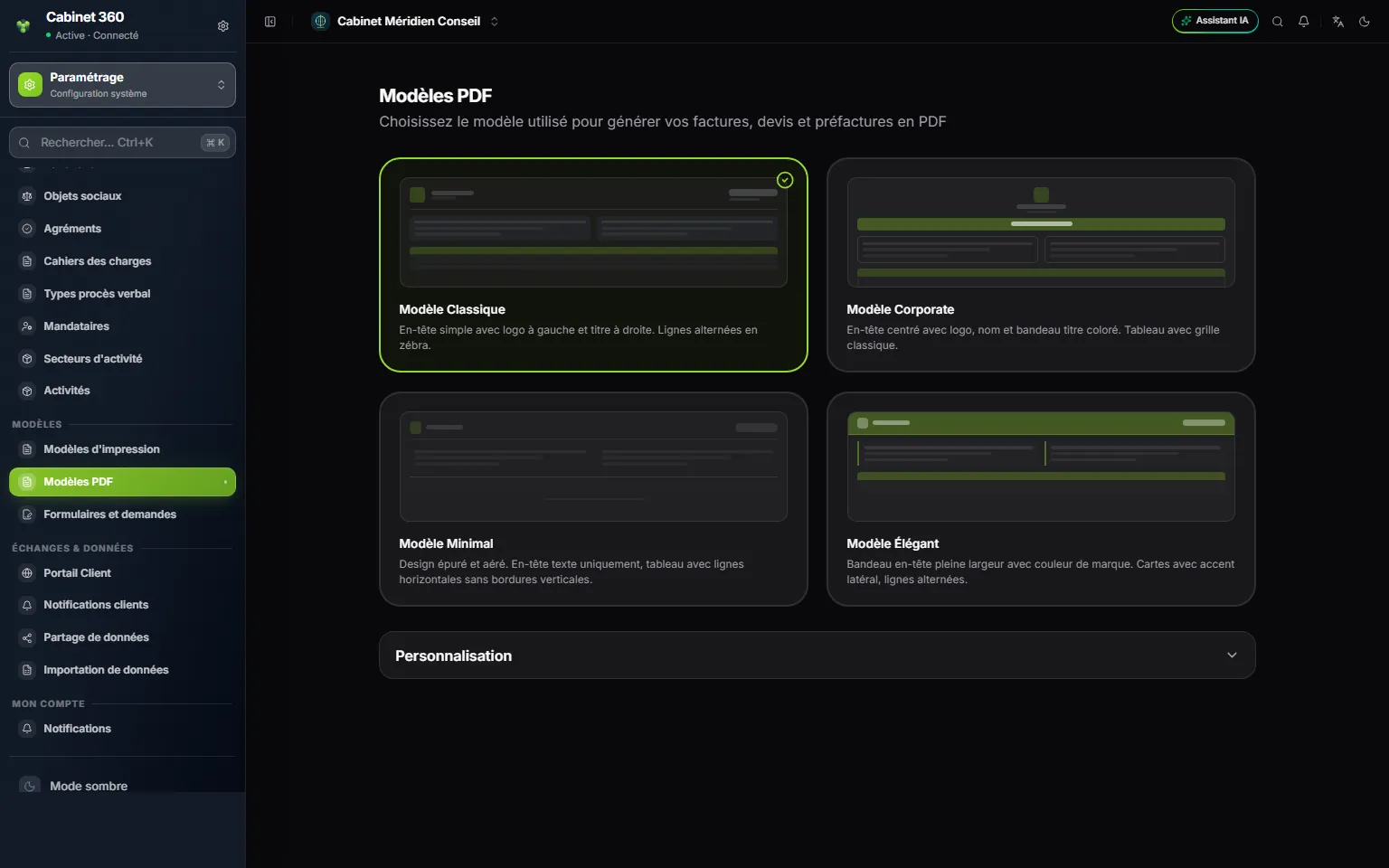
- 1. Quatre modèles : Classique, Corporate, Minimal, Élégant. Un clic choisit.
- 2. La coche marque le modèle en service.
- 3. Personnalisation : couleurs, sections visibles, tableau.
Dans Personnalisation, trois groupes de réglages :
- Couleurs : Utiliser la couleur du logo, ou une Couleur principale choisie par vous.
- Sections visibles : Colonne remise, Détails TVA, Montant en lettres, Notes, Conditions de paiement, Signature et cachet, Filigrane (brouillon/annulée), Infos bancaires en pied.
- Tableau : Lignes alternées, Grille complète, Taille police tableau de 7 à 11 pt.
Cliquez sur Enregistrer : « Le modèle PDF a été mis à jour ». Un document déjà téléchargé ne change pas ; à sa prochaine impression, il prend le modèle en service.
Les taux de TVA
Les taux de TVA viennent d'une liste tenue par la plateforme. Les taux tunisiens sont 0, 7, 13 et 19 %. Vous ne les saisissez jamais sur un document : chaque article porte le sien (chapitre 5), et la ligne de facture le reprend.