
Le groupe Structure suit cet ordre : Clients, Prospects, Familles, Fournisseurs, Chargés clients, Articles, Natures de dépense, Objets convention. Les clients et les prospects sont au chapitre 4, les fournisseurs au chapitre 6. Les objets de convention sont dans le livre Conventions & Domiciliations.
Les familles
Une famille regroupe des articles du même genre : honoraires comptables, frais juridiques, fournitures… Elle leur propose une utilisation et des comptes comptables ; le taux de TVA se choisit sur chaque article.
- Cliquez sur Nouvelle famille.
- Saisissez la Désignation.
- Choisissez la TVA (%) et l'Utilisation des articles : Vente, Achat ou Vente et Achat. Les deux sont obligatoires, et rien n'est choisi d'avance.
- Dans Imputation comptable, choisissez les comptes que la famille proposera à ses articles. Le bloc montre ceux de l'utilisation choisie : les quatre comptes de vente (Ventes assujetties, Ventes exonérées, Ventes en suspension, Ventes export), les deux d'achat (Achats locaux, Achats étrangers), ou les six.
- Enregistrez.
La liste montre pour chaque famille sa Désignation, son nombre d'Articles, son Utilisation, sa TVA et son Statut. Un clic sur une ligne ouvre la famille : sa rubrique Articles liste les articles rattachés, chacun avec son taux (« 19,00 % ») ou Exonéré.
Les chargés clients
Un chargé client est un collaborateur du cabinet qui suit des clients. Le déclarer sert à trois choses : filtrer vos listes de clients par chargé, dans tous les modules ; calculer sa commission ; attribuer un prospect.
Chaque chargé a un Nom, un Prénom, un Email et un Téléphone : les quatre sont obligatoires. Vous le choisissez ensuite sur la fiche du client, carte Identité, champ Chargé client. Sa commission se règle client par client, dans l'onglet Commission de la fiche.
Les articles
La liste
En haut : Import / Export, Conversions (les conversions d'unités) et Nouvel article. Les cartes comptent le Total articles, les Articles actifs, les Produits et les Services, selon les filtres choisis. Filtrez par statut (Tous, Actifs, Inactifs), par type et par utilisation.
Les colonnes : Article, Famille, Utilisation, Prix vente HT, Prix achat HT, Stock, TVA et Statut. Double-cliquez sur un prix de vente pour le changer sur place.
Le menu ⋯ d'une ligne propose Voir détails, Modifier, Dupliquer, Archiver et Supprimer.
Créer un article
- Cliquez sur Nouvel article.
- Dans Informations générales, saisissez le Code et la Désignation, tous deux obligatoires. Choisissez le Type : Service ou Produit. Un produit active de lui-même le suivi de stock.
- Choisissez la Famille. Son utilisation est reprise, et une note le dit : « Utilisation reprise de la famille : Vente — modifiable. »
- Dans Tarification, saisissez le Prix de vente HT, le Prix d'achat HT (facultatif) et l'Unité : Unité, Heure, Jour, Mois, An ou Forfait.
- Laissez TVA applicable sur Oui et choisissez le Taux TVA (%). Il est obligatoire : sans lui, l'article n'est pas enregistré. Pour un article exonéré, désactivez l'interrupteur : il affiche Exonéré de TVA.
- Vérifiez Imputation comptable : les comptes de la famille y sont repris, modifiables.
- Laissez Article actif activé, puis cliquez sur Enregistrer : « Article créé avec succès ».
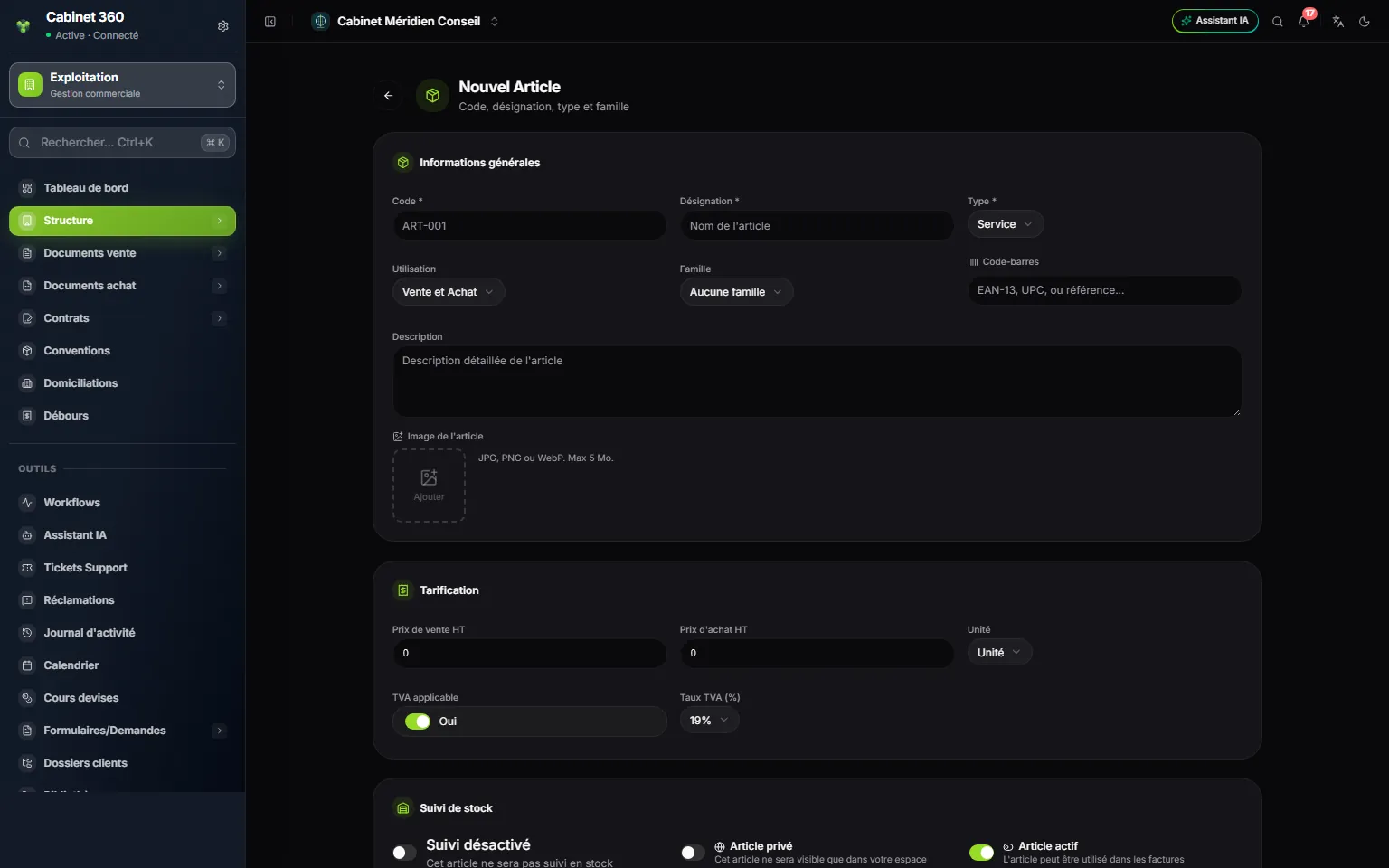
- 1. Code et Désignation : obligatoires.
- 2. Type : Service ou Produit.
- 3. Utilisation : Vente, Achat ou Vente et Achat.
- 4. Famille : elle propose l'utilisation et les comptes.
- 5. Prix de vente HT : toujours hors taxes.
- 6. Taux TVA (%) : obligatoire, dans la liste de la plateforme.
La liste des taux suit l'utilisation de l'article : les taux ouverts aux ventes pour un article Vente, aux achats pour un article Achat, aux deux pour un article Vente et Achat. Les taux tunisiens sont 0, 7, 13 et 19 %.
La TVA d'un article sur vos documents
Sur une ligne de devis ou de facture, la TVA est celle de la fiche de l'article, et elle y est verrouillée. Pour changer un taux, modifiez l'article : un brouillon rouvert prend le nouveau taux, un document validé garde le sien.
Le prix est toujours hors taxes. La TVA et le timbre fiscal s'ajoutent sur le document. La fiche d'un article affiche son Prix TTC, calculé, sa marge et l'historique de ses prix.
Créer un article sans quitter sa facture
Sur une ligne de facture ou de devis, le + à côté de la Référence ouvre Nouvel article, l'utilisation Vente déjà choisie. Après Enregistrer, vous revenez à votre document tel que vous l'aviez laissé, l'article posé sur la ligne. Sans le droit de créer des articles, le + est grisé.
Importer ou exporter vos articles
Import / Export exporte la liste en Excel ou en CSV, filtres compris. À l'import, un Aperçu compte d'abord les articles nouveaux, mis à jour et en erreur, ligne par ligne. Rien n'est écrit avant Lancer l'import.
Les natures de dépense
Les natures de dépense classent les sorties d'argent qui ne sont ni un fournisseur ni un débours : fournitures, frais bancaires, charges sociales… La caisse (Nouvelle dépense › Divers) et Finance › Autres décaissements les lisent.
Cliquez sur Nouvelle nature. L'Intitulé, la Catégorie et le Compte comptable sont obligatoires : la dépense est imputée sur ce compte. Les catégories : Personnel, Associés, État et organismes sociaux, Frais généraux, Frais bancaires, Autres.
Une nature déjà utilisée par d'autres décaissements ne se supprime pas : désactivez-la. Le détail de leur emploi est dans le livre Finance & Caisse.