
Le PDF d'un document
- Dans la liste des factures (ou des devis, des préfactures, des avoirs), ouvrez le menu ⋯ du document.
- Cliquez sur Télécharger PDF. Le fichier, par exemple Facture_FAC00012.pdf, arrive dans vos téléchargements : « PDF téléchargé ».
- Pour imprimer une facture, choisissez Imprimer dans le même menu : la fenêtre d'impression du navigateur s'ouvre sur le PDF. Les devis, préfactures et avoirs n'ont que Télécharger PDF.
Le panneau de détail d'une facture propose les mêmes gestes dans ses Actions rapides : Télécharger PDF, et Imprimer, qui ouvre le PDF dans un nouvel onglet.
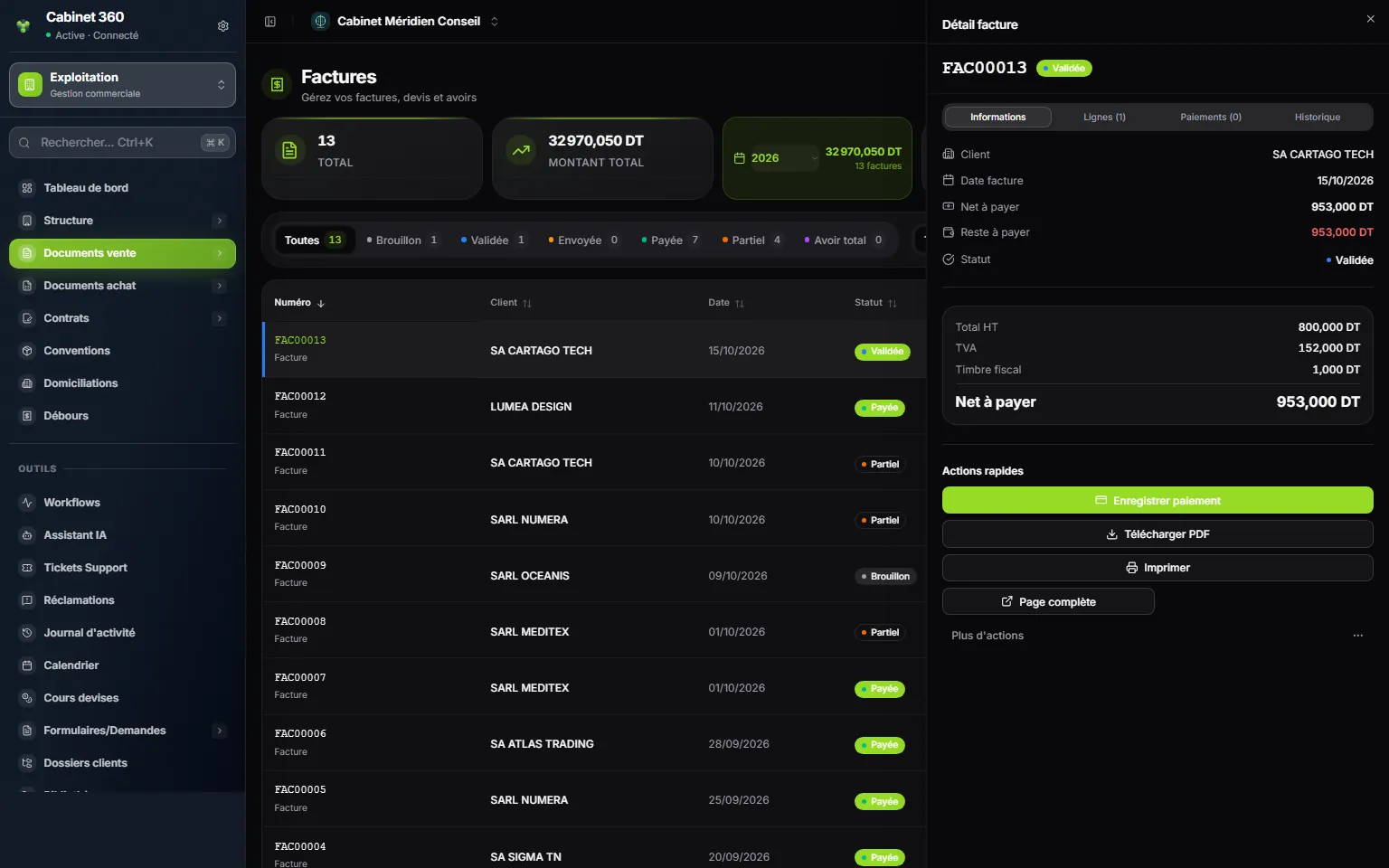
- 1. Détail facture : Informations, Lignes, Paiements, Historique.
- 2. Les totaux de la facture, jusqu'au net à payer.
- 3. Actions rapides : Enregistrer paiement, Télécharger PDF, Imprimer.
- 4. Page complète : la facture en grand.
Ce qui s'imprime
Le PDF reprend l'identité de votre cabinet (chapitre 2), le client, l'objet, les lignes, le détail de la TVA, le timbre, le total et, selon votre modèle, le montant en lettres, les conditions de paiement, la signature et le cachet, et vos coordonnées bancaires en pied. Les Notes du document s'impriment ; les Pièces jointes et les notes d'archivage, jamais.
Sa présentation suit le modèle choisi dans Paramétrage › Modèles PDF : Classique, Corporate, Minimal ou Élégant, avec vos réglages. Un document réimprimé prend le modèle en service ce jour-là.
Les filigranes
Si Filigrane (brouillon/annulée) est activé dans votre modèle, le PDF porte en travers de la page :
| Statut du document | Filigrane |
|---|---|
| Brouillon | BROUILLON |
| Annulée | ANNULEE |
| Facture entièrement créditée | SOLDEE PAR AVOIR |
Sur une facture ou un avoir brouillon, « BROUILLON » remplace aussi le numéro, filigrane ou non ; un devis ou une préfacture brouillon garde son numéro. Le PDF d'un brouillon n'est donc pas un document à remettre : validez d'abord, puis téléchargez de nouveau.
Le téléchargement échoue ?
Le message donne la cause. Le plus souvent : « Impossible de générer la facture : l'identité de l'émetteur est incomplète… ». Complétez le profil de votre entreprise (chapitre 2), puis réessayez.
Envoyer au client
IntegraSys n'envoie pas la facture par e-mail. Joignez le PDF à votre propre message, puis notez l'envoi : menu ⋯, Marquer comme envoyée. La facture passe à Envoyée.
Votre client a un accès à l'espace client ? Il y voit ses factures et ses avoirs émis, et télécharge lui-même leur PDF. Les brouillons n'y paraissent jamais. Voir le livre Portail client.
Le journal des ventes
Le journal liste les documents de vente émis sur une période. C'est ce que demande votre comptable.
- Dans Documents vente › Factures, cliquez sur Journal Ventes, en haut de la liste.
- Choisissez la Date début et la Date fin.
- Cliquez sur le format : PDF, Excel ou CSV.
Seuls les documents émis y figurent : pas de brouillon. Le fichier s'appelle par exemple journal_ventes_20261001_20261031.pdf. Le PDF porte l'en-tête et le pied des états d'Exploitation (chapitre 15).
Exporter vos documents
Chaque liste de vente a son bouton Exporter / Importer. Onglet Exporter :
- Export Excel (.xlsx) : deux feuilles, l'en-tête des documents et leurs lignes ;
- Export CSV : séparateur point-virgule.
L'export prend tous les documents du type (toutes les factures, tous les devis…), quels que soient les filtres de la liste, sauf les préfactures archivées.
Importer vos documents
Vous reprenez l'historique d'un autre logiciel ? L'onglet Importer du même bouton propose un modèle à télécharger, puis le dépôt de votre fichier.
- La colonne du numéro est obligatoire : c'est le numéro que portait le document. Le compteur de votre série n'est pas consommé.
- Le client est retrouvé par son code, son identifiant fiscal ou son e-mail.
- Une erreur sur une seule ligne (numéro déjà présent, statut, date…) annule tout le fichier : corrigez-la, puis relancez.
Paramétrage › Importation de données propose aussi une carte par type de document, et le modèle « Entête / Lignes ».