
Avant de commencer
- Le droit de créer des documents d'achat, et celui de les modifier pour les valider.
- Les quatre séries Achat - Bon de commande, Achat - Bon de réception, Achat - Facture et Achat - Avoir (chapitre 2). Sans elles, un rappel orange s'affiche et l'enregistrement reste bloqué.
- Le fournisseur existe (chapitre 6).
La chaîne d'achat
| Document | Ce qu'il dit | Il naît de |
|---|---|---|
| Bon de commande (BC) | Ce que vous commandez | Lui-même, ou Nouvel achat sur la fiche du fournisseur |
| Bon de réception (BR) | Ce qui est réellement arrivé | Un ou plusieurs BC validés, ou lui-même |
| Facture achat (FA) | Ce que le fournisseur vous facture | Un BR validé, un contrat (chapitre 13), l'OCR, ou elle-même |
| Avoir achat (AV) | Ce que le fournisseur vous rend | Une FA validée, ou lui-même |
Chaque document passe par les mêmes statuts : Brouillon à l'enregistrement, Validé quand vous le confirmez, puis Transformé dès que le document suivant est généré à partir de lui. Un document ne donne qu'un seul document suivant : un BC donne un seul BR.
Seul un brouillon se modifie. Un document sans ligne ne se valide pas : « Impossible de valider le document ».
Les listes d'achat
Les quatre listes se ressemblent. Celle des factures d'achat a deux boutons de plus.
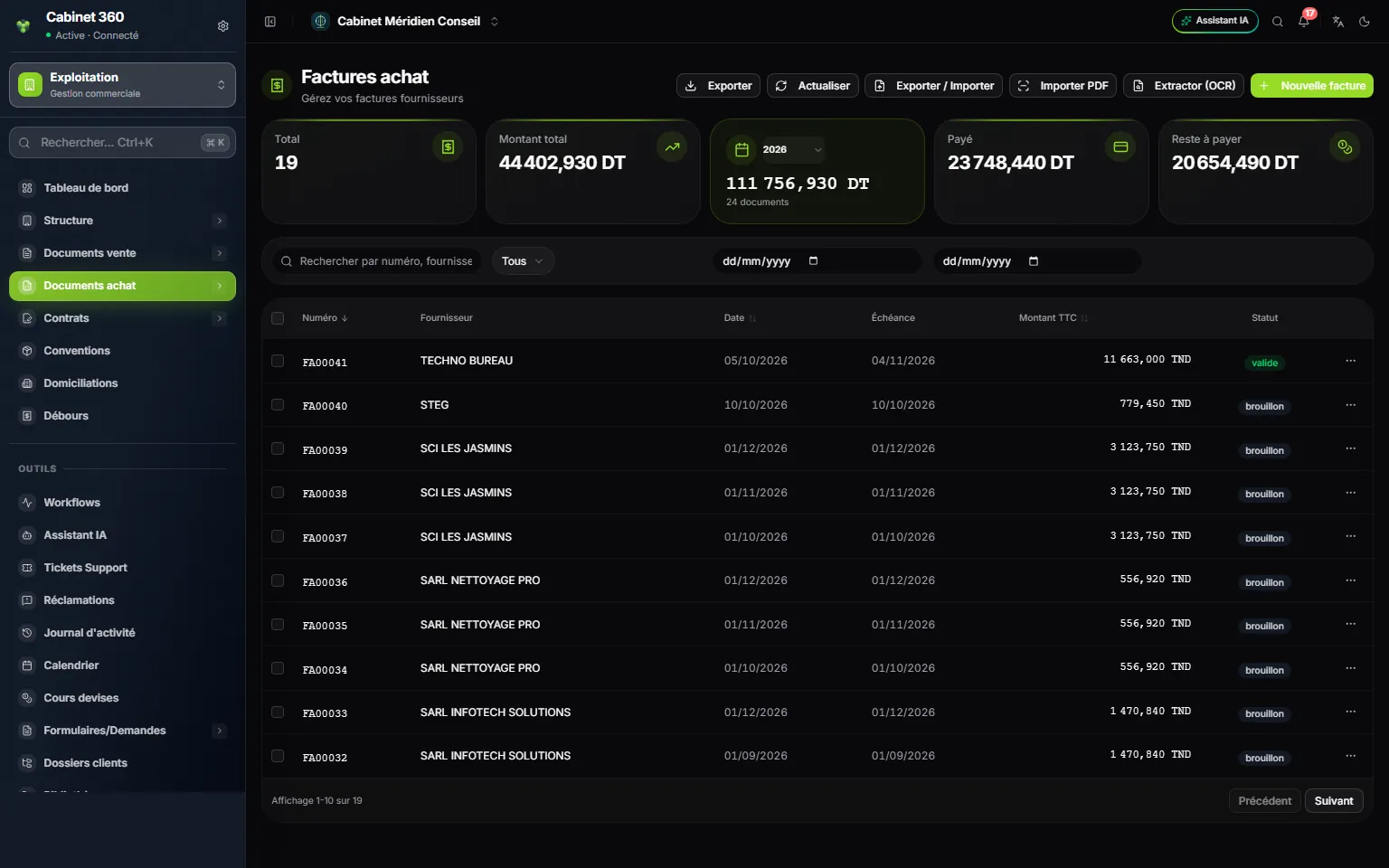
- 1. Exporter : le journal des achats, en CSV, Excel ou PDF.
- 2. Exporter / Importer vos documents.
- 3. Importer PDF, puis Extractor (OCR) : faire lire une facture par l'IA.
- 4. L'année choisie et son total TTC.
- 5. Reste à payer sur vos factures d'achat.
- 6. Le statut, puis deux dates pour borner la liste.
- Les cartes : Total, Montant total, l'année, Payé et Reste à payer. Elles portent sur tout le type de document, quels que soient les filtres.
- Les filtres : la recherche « Rechercher par numéro, fournisseur... », le statut, la Date début et la Date fin.
- Les colonnes : Numéro, Fournisseur, Date, Échéance, Montant TTC et Statut.
- Le menu ⋯ : Voir les détails, Modifier (brouillon), Télécharger PDF, Supprimer.
Cliquez sur une ligne : le panneau de détail s'ouvre à droite. Ses Actions rapides proposent Valider pour un brouillon, et Générer un BR, Générer une facture ou Générer un Avoir pour un document validé.
La page de saisie
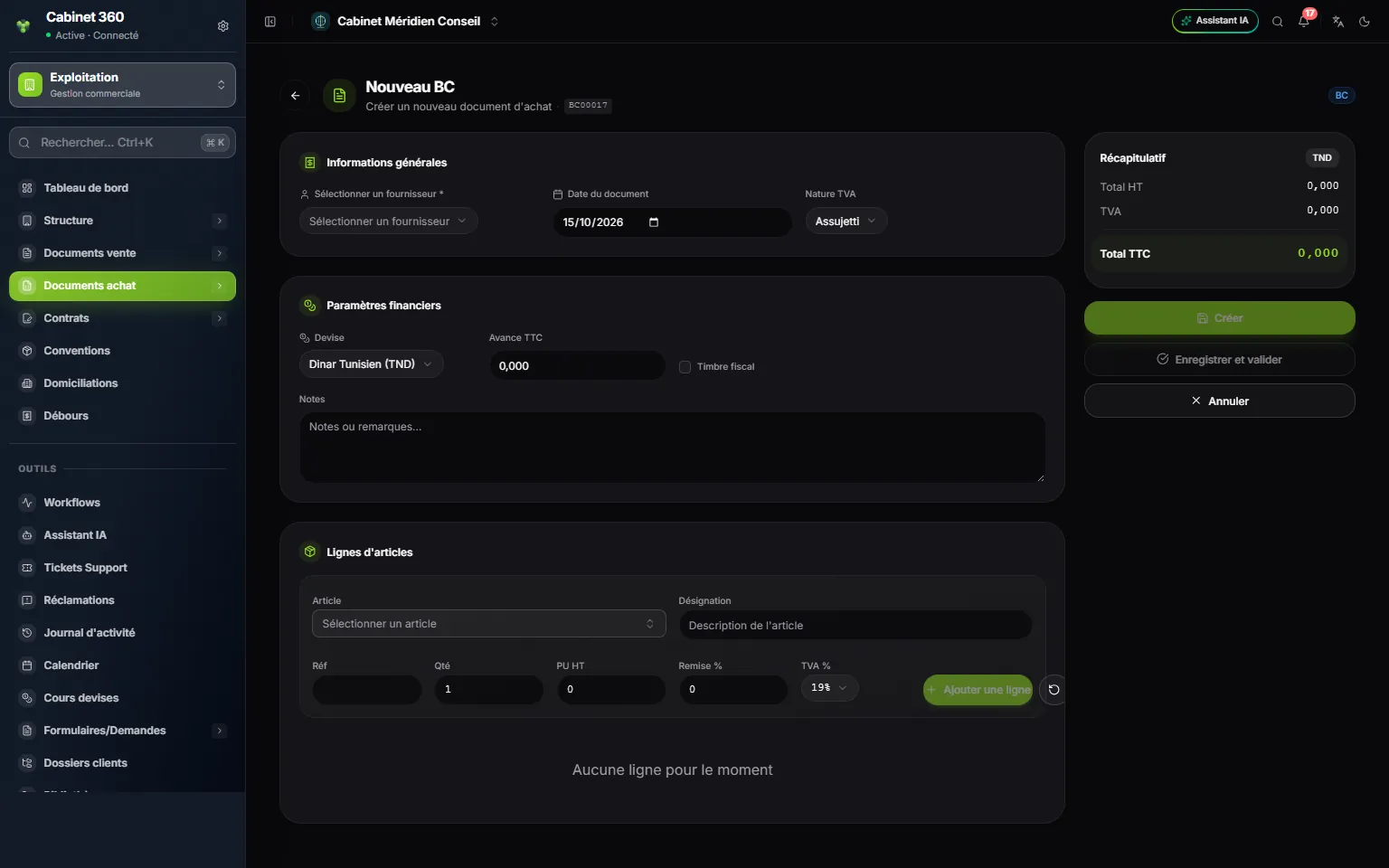
- 1. Sélectionner un fournisseur : obligatoire.
- 2. Nature TVA : Assujetti, Exonérée ou Suspension.
- 3. Devise : TND, ou une devise et son taux de change.
- 4. Timbre fiscal : seule la facture d'achat le compte.
- 5. Article : il remplit la désignation, le prix d'achat et la TVA.
- 6. Créer (brouillon) ou Enregistrer et valider.
Le numéro prévu, par exemple BC00001, s'affiche sous le titre. Il est attribué dès l'enregistrement, brouillon compris.
Informations générales : le fournisseur, la Date du document et la Nature TVA.
- Assujetti : la TVA de chaque ligne est calculée.
- Exonérée ou Suspension : aucune TVA n'est calculée. Pour Suspension, saisissez aussi le N° BC fournisseur et sa date.
Paramètres financiers : la Devise (TND, EUR, USD, GBP, MAD, DZD, LYD) et, pour une devise étrangère, le Taux de change à saisir. Puis l'Avance TTC, la case Timbre fiscal et les Notes.
Lignes d'articles : choisissez un Article ou saisissez une Désignation libre, puis la Qté, le PU HT, la Remise % et la TVA %, dans la liste des taux que la plateforme ouvre aux achats. Cliquez sur Ajouter une ligne : la ligne entre dans le tableau. Cliquez dessus pour la corriger.
À droite, le Récapitulatif donne le Total HT, la TVA et le Total TTC. Le timbre s'y ajoute sur une facture cochée ; l'avance et le Net à payer, quand une avance est saisie. Créer enregistre en brouillon ; Enregistrer et valider fait les deux d'un coup. Les deux restent grisés tant que le fournisseur n'est pas choisi.
Le bon de commande
- Cliquez sur Nouveau BC.
- Choisissez le fournisseur, vérifiez la date, ajoutez les lignes.
- Cliquez sur Créer : la page du bon s'ouvre, avec son numéro.
- Cliquez sur Valider en haut de sa page : « Document validé avec succès ».
Tant qu'il est Validé et sans réception, le bon compte au tableau de bord parmi les « bons de commande en attente de réception ». Pour verser une avance au fournisseur sur ce bon, passez par un ordre de paiement de type Avance fournisseur : livre Finance & Caisse.
Le bon de réception
La marchandise arrive. Constatez ce qui a été réellement livré.
À partir d'un bon de commande
- Dans Bons de commande, cliquez sur la ligne d'un bon Validé, puis sur Générer un BR dans les Actions rapides.
- La fenêtre Générer un Bon de Réception reprend les lignes du bon. Corrigez la Qté de chaque ligne selon ce qui est arrivé, ou retirez une ligne.
- Cliquez sur Générer BR : « Document créé ». Le bon de commande passe à Transformé.
- Dans Bons de réception, ouvrez le nouveau bon et validez-le.
À partir de plusieurs commandes : cochez les bons de commande validés d'un même fournisseur, puis cliquez sur Générer BR dans la barre qui apparaît. La fenêtre Générer un BR à partir de plusieurs BC réunit leurs lignes.
Sans bon de commande : Nouveau BR, puis la même saisie qu'un bon de commande.
La facture d'achat
À partir d'un bon de réception : ouvrez le bon validé, cliquez sur Générer une facture. La fenêtre reprend ses lignes et propose une Échéance. Terminez par Générer FA.
Directement :
- Dans Documents achat › Factures achat, cliquez sur Nouvelle facture.
- Choisissez le fournisseur et mettez dans Date du document la date de sa facture.
- Choisissez la Nature TVA. Cochez Timbre fiscal si la facture du fournisseur en porte un : 1,000 TND s'ajoutent au total.
- Ajoutez les lignes, puis comparez le Récapitulatif à la facture papier.
- Cliquez sur Créer, ou sur Enregistrer et valider.
Un exemple : 20 ramettes à 8,500 TND HT, TVA 19 %, donnent 170,000 TND de Total HT, 32,300 TND de TVA, 1,000 TND de Timbre fiscal et 203,300 TND de Total TTC.
Faire lire la facture par l'IA
Vous avez la facture en PDF ou en photo ? Sur la liste Factures achat, cliquez sur Importer PDF, choisissez le fichier, puis Extraire avec l'IA. Extractor (OCR) ouvre la liste des extractions à revoir. Vérifiez les données lues, puis cliquez sur Créer la facture d'achat : elle arrive en brouillon, à valider. Le détail est dans le livre Intelligence artificielle : OCR & Assistant IA.
Régler une facture d'achat
Une facture non validée ne se règle pas. Une fois validée, elle se règle par :
- un ordre de paiement, dans Finance › Paiement fournisseur : il règle la facture, déclare la retenue à la source et émet le certificat ;
- ou une dépense Règlement Fournisseurs de la caisse.
Le détail est dans le livre Finance & Caisse. La retenue à la source ne se saisit pas sur la facture : elle se déclare à l'ordre de paiement.
L'avoir fournisseur
Le fournisseur vous rend quelque chose : marchandise retournée, remise après coup, erreur de facturation.
À partir de la facture : ouvrez une facture d'achat Validée, cliquez sur Générer un Avoir. La fenêtre reprend ses lignes : baissez une Qté ou retirez une ligne pour un avoir partiel. Terminez par Générer AV. La facture passe à Transformé.
Sans partir d'une facture : Documents achat › Avoirs achat, Nouvel avoir. Pour reprendre une facture, choisissez-la dans Facture source (FA) : le fournisseur, la TVA, la devise et les lignes se remplissent, et l'avoir est daté du jour.
Un avoir ne porte ni timbre fiscal ni avance. Il ne se règle pas : il n'apparaît pas dans les ordres de paiement, qui ne listent que les factures.
La page d'un document d'achat
Page complète, dans le panneau, ouvre le document en grand : Historique de la chaîne (BC → BR → FA → AV, chaque document s'ouvre d'un clic), le fournisseur, les informations générales, les références, les lignes, le Détail TVA, le Récapitulatif et l'historique des modifications.
Imprimer et sortir le journal
- Le PDF d'un document : menu ⋯ de la ligne, Télécharger PDF ; sur sa page, Imprimer imprime ce même PDF. Il s'intitule BON DE COMMANDE, BON DE RÉCEPTION, FACTURE FOURNISSEUR ou AVOIR FOURNISSEUR.
- Le journal des achats : le bouton Exporter d'une liste, en CSV, Excel ou PDF. Il porte sur le type de la liste, entre les dates du filtre.
- Exporter / Importer : vos documents en CSV ou en Excel. À l'import, la colonne du numéro est reprise telle quelle : le compteur de votre série n'est pas consommé.