
Avant de commencer
- Le droit Devis › Créer. Convertir un devis en facture demande en plus Factures › Créer.
- Les séries Devis et Facture (ou Préfacture) existent (chapitre 2).
- Le client et les articles existent (chapitres 4 et 5). Sinon, le + les crée en chemin.
Créer un devis
- Cliquez sur Nouveau devis. Le numéro prévu s'affiche en haut : « DEV00001 · numéro attribué à l'enregistrement ».
- Dans Devis établi pour, cherchez le client par nom, code ou ville.
- Vérifiez la Date du devis, l'Échéance et l'Objet.
- Dans Lignes, cliquez sur Ajouter une ligne, puis sur Choisir un article dans la colonne Référence. L'intitulé, le prix et la TVA se remplissent. Saisissez la Qté.
- Cliquez sur Enregistrer le brouillon. Le message « Devis DEV00001 enregistré » s'affiche et la liste revient.
Un devis s'enregistre toujours en brouillon : c'est son seul bouton d'enregistrement. Vous le validez ensuite, depuis la liste ou depuis sa page.
La page de saisie
Le devis, la préfacture, la facture et l'avoir se saisissent sur la même page. Ce que vous apprenez ici sert aux quatre.
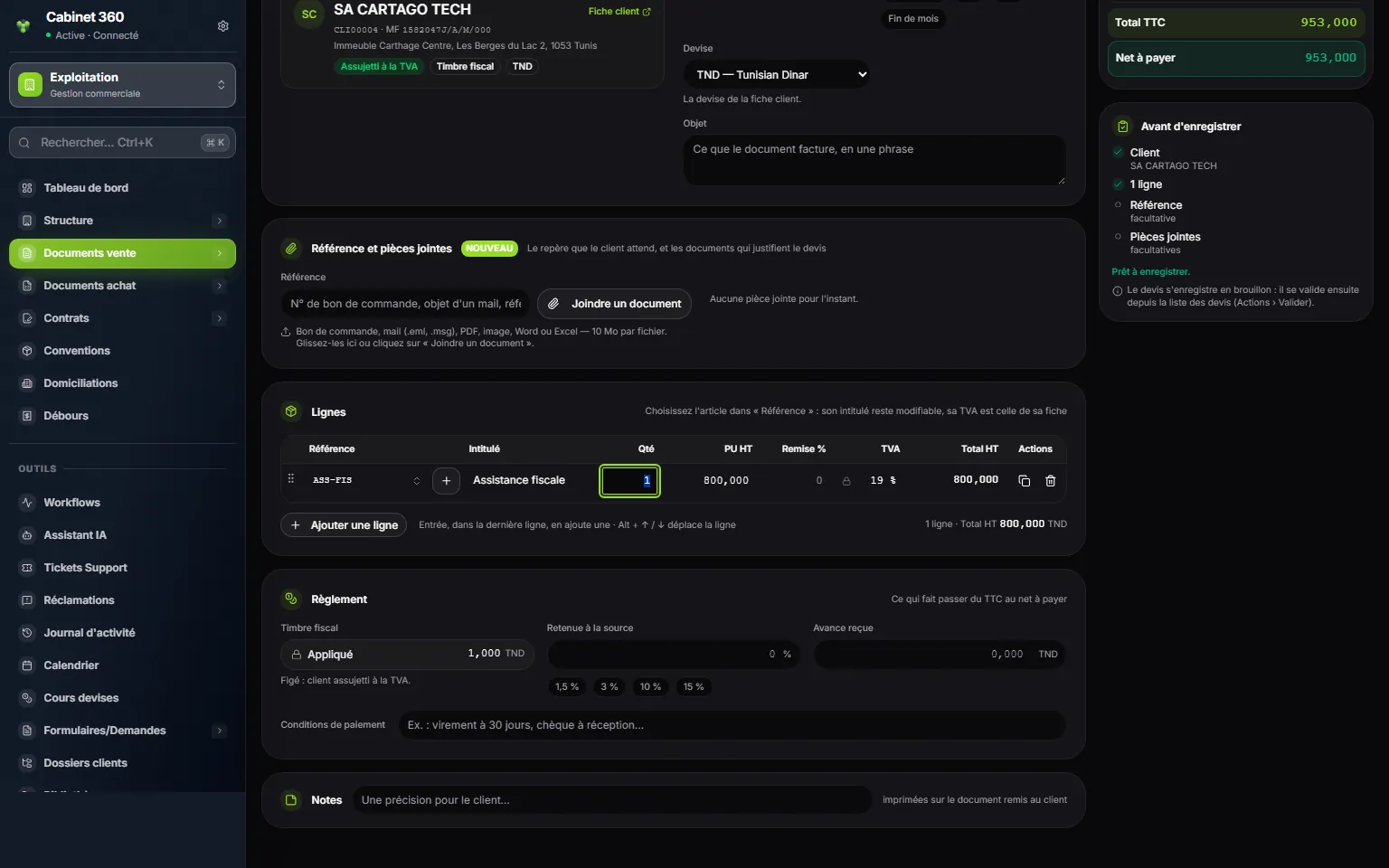
- 1. Référence : le repère que le client attend, par exemple son n° de bon de commande.
- 2. Joindre un document : un justificatif, qui ne s'imprime pas.
- 3. Choisir un article : il remplit l'intitulé, le prix HT et la TVA.
- 4. + : créer l'article qui manque, puis revenir ici.
- 5. Le cadenas : la TVA est celle de la fiche de l'article.
- 6. Timbre fiscal : posé d'office, il ne se saisit pas.
- 7. Avant d'enregistrer : ce qui est prêt, et ce qui manque.
La page compte six blocs, de haut en bas.
En-tête : ce qui s'imprime en haut du document.
- Le client : cherchez-le par nom, code ou ville. S'il n'existe pas, le + à côté ouvre Nouveau client, puis vous ramène ici avec le client choisi, sans perdre votre saisie. Sa carte rappelle son identifiant fiscal, s'il est assujetti à la TVA, et s'il porte le timbre.
- La date et l'Échéance, avec des raccourcis : À réception, 30 j, 60 j, Fin de mois.
- La Devise : celle de la fiche du client.
- L'Objet : ce que le document facture, en une phrase.
Référence et pièces jointes
- Référence : le n° de bon de commande du client, l'objet d'un e-mail… 100 caractères au plus. Facultative.
- Joindre un document : bon de commande, e-mail (.eml, .msg), PDF, image, Word ou Excel. Glissez-les dans le cadre, 20 fichiers par envoi, 4 Mo au plus par fichier pour le moment. Ils restent attachés au document et ne s'impriment pas.
Lignes : chaque ligne demande un article. Colonnes Référence, Intitulé (modifiable), Qté, PU HT, Remise %, TVA, Total HT. Dans la dernière ligne, Entrée en ajoute une ; Alt + ↑ / ↓ déplace la ligne.
Règlement : ce qui fait passer du TTC au net à payer.
- Timbre fiscal : verrouillé, avec un cadenas (chapitre 9).
- Retenue à la source, avec quelques taux courants en un clic.
- Avance reçue et Conditions de paiement.
Notes : une précision pour le client, imprimée sur le document.
À droite, le Récapitulatif donne le Total HT, la TVA par taux, le timbre, le Total TTC et le Net à payer. Dessous, Avant d'enregistrer coche ce qui est prêt : le client, la date, au moins une ligne, chaque ligne juste. Quand tout est bon : « Prêt à enregistrer. » Sinon, survolez le bouton grisé : il dit ce qui manque, par exemple « Il manque le client, une ligne. »
Valider le devis
Dans la liste, ouvrez le menu ⋯ du devis, puis Valider. Le message « Devis validé avec succès » s'affiche. Un devis validé ne se modifie plus.
La liste des devis
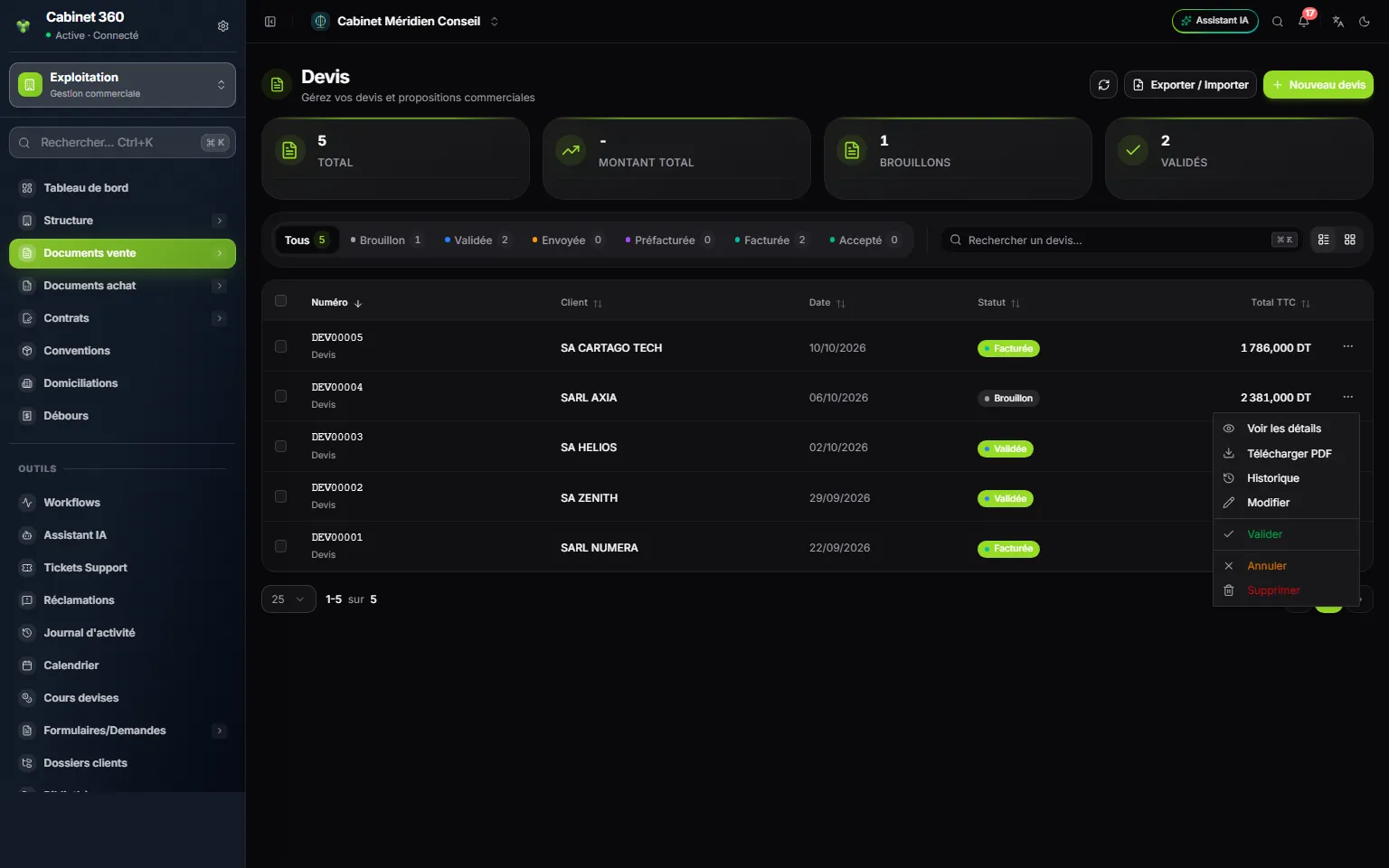
- 1. Exporter / Importer vos devis.
- 2. Nouveau devis.
- 3. Les cartes : total, montant, brouillons, validés.
- 4. Les statuts : un clic filtre la liste.
- 5. Facturée : le devis est devenu une facture.
- 6. Valider : dans le menu d'un brouillon.
Le menu ⋯ d'une ligne propose ce que le statut permet :
| Statut du devis | Ce que propose le menu |
|---|---|
| Tous | Voir les détails, Télécharger PDF, Historique |
| Brouillon | en plus : Modifier, Valider, Annuler, Supprimer |
| Validée | en plus : Convertir en préfacture, Convertir en facture |
Un devis passe de Brouillon à Validée, puis à Préfacturée ou Facturée quand vous le convertissez. Un brouillon peut aussi être Annulé.
Convertir le devis
Le client accepte. Transformez le devis, sans rien ressaisir.
- Ouvrez le menu ⋯ du devis validé, puis Convertir en facture (ou Convertir en préfacture).
- La fenêtre Convertir le devis en facture reprend le client, l'objet, les lignes et le règlement. Vérifiez-les.
- Cliquez sur Générer la facture (ou Générer la préfacture).
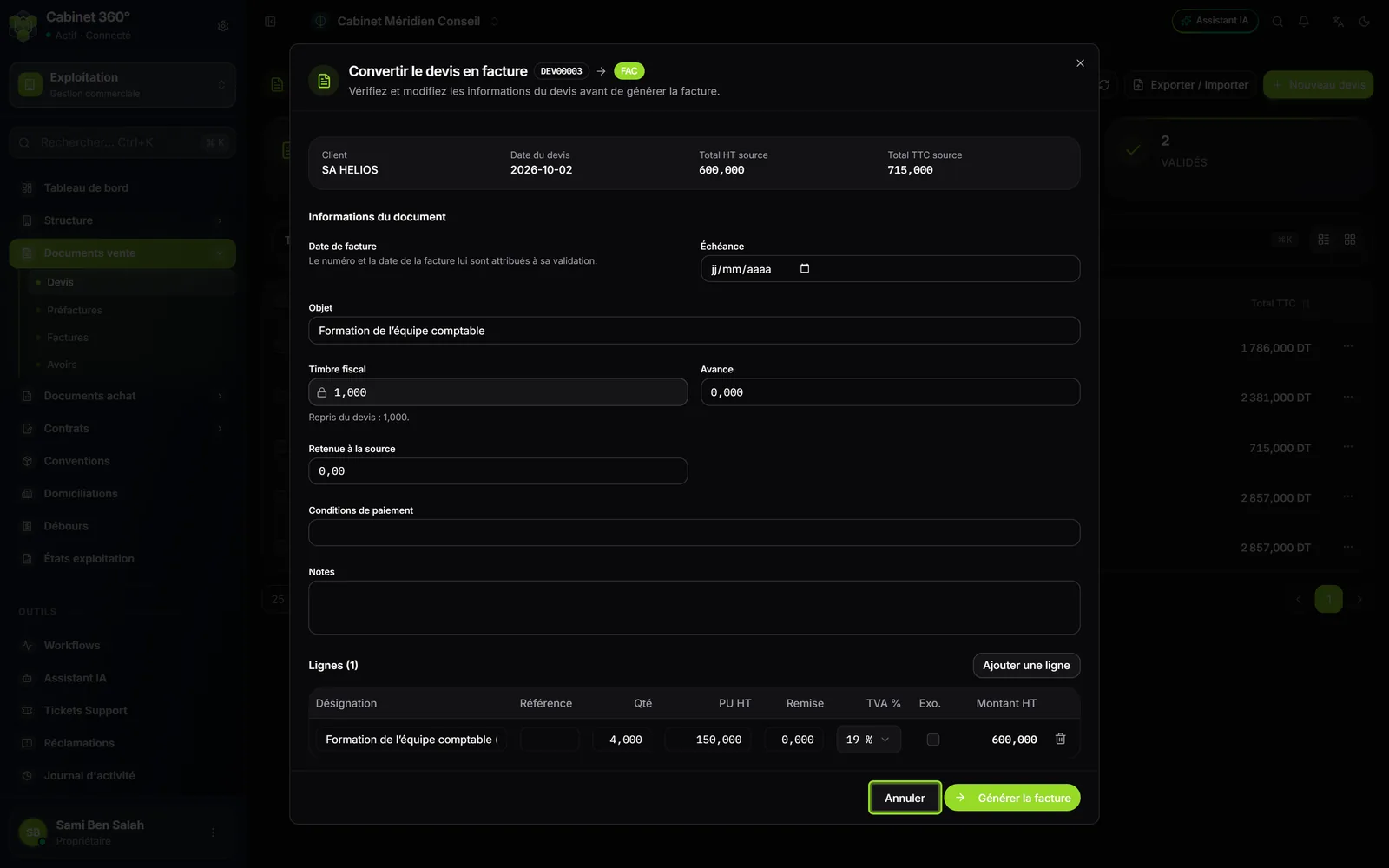
La facture s'ouvre, en brouillon, et le devis passe à Facturée. La facture n'a encore ni numéro ni date : elle les reçoit à sa validation (chapitre 9). Une préfacture née d'un devis, elle, garde une date que vous choisissez.
La conversion reprend la devise, la référence et les pièces jointes du devis.
Plusieurs devis d'un même client
Cochez les devis dans la liste. La barre qui apparaît propose Préfacturer en lot et Facturer en lot. Une seule facture (ou préfacture) est créée pour tous. Choisissez des devis d'un même client et d'une même devise, ni annulés ni déjà facturés : sinon l'écran prévient « Clients différents — sélectionnez des devis d'un même client. »
Imprimer un devis
Le menu ⋯ de la ligne propose Télécharger PDF. Sur la page complète du devis, Imprimer imprime l'écran, pas le PDF : pour le document officiel, utilisez Télécharger PDF. Le PDF suit le modèle choisi dans Paramétrage › Modèles PDF (chapitre 11).