
قبل أن تبدأ
- صلاحية إنشاء المصاريف.
- سلسلتا ترقيم: مصاريف وفاتورة أولية (الفصل 2). دونهما يظهر تذكير ويبقى إنشاء المصروف رماديًا.
- العميل موجود (الفصل 4).
- مادة بيع تصف المصروف، مثلًا « معاليم كتابة المحكمة » (الفصل 5). وهي التي تكوّن سطر الفاتورة المبدئية.
إنشاء مصروف
- انقر على مصروف جديد.
- أدخل تاريخ المصروف، والمبلغ (TND) المدفوع فعلًا، والحريف.
- اختر المرجع: المادة التي تصف المصروف. وهو إلزامي. إن لم تكن موجودة، يُنشئها زر + المجاور ويعيدك إلى هنا.
- تأخذ التسمية تسمية المادة: عدّلها عند الحاجة. أضف عدد الوثيقة وعدد الوصل للوثيقة المثبتة.
- تحت تفاصيل إضافية، حدّد طريقة الدفع والبنك. أضف ملاحظات عند الحاجة.
- انقر على إنشاء المصروف. تظهر رسالة « تم إنشاء المصروف DEB00001 بنجاح ».
تُفتح بطاقة المصروف. وهو من الآن في الحالة تمت الفوترة المسبقة: أُنشئت فاتورته المبدئية في الوقت نفسه. ويقترح إطار الفاتورة المسبقة المرتبطة عرض الفاتورة المسبقة.
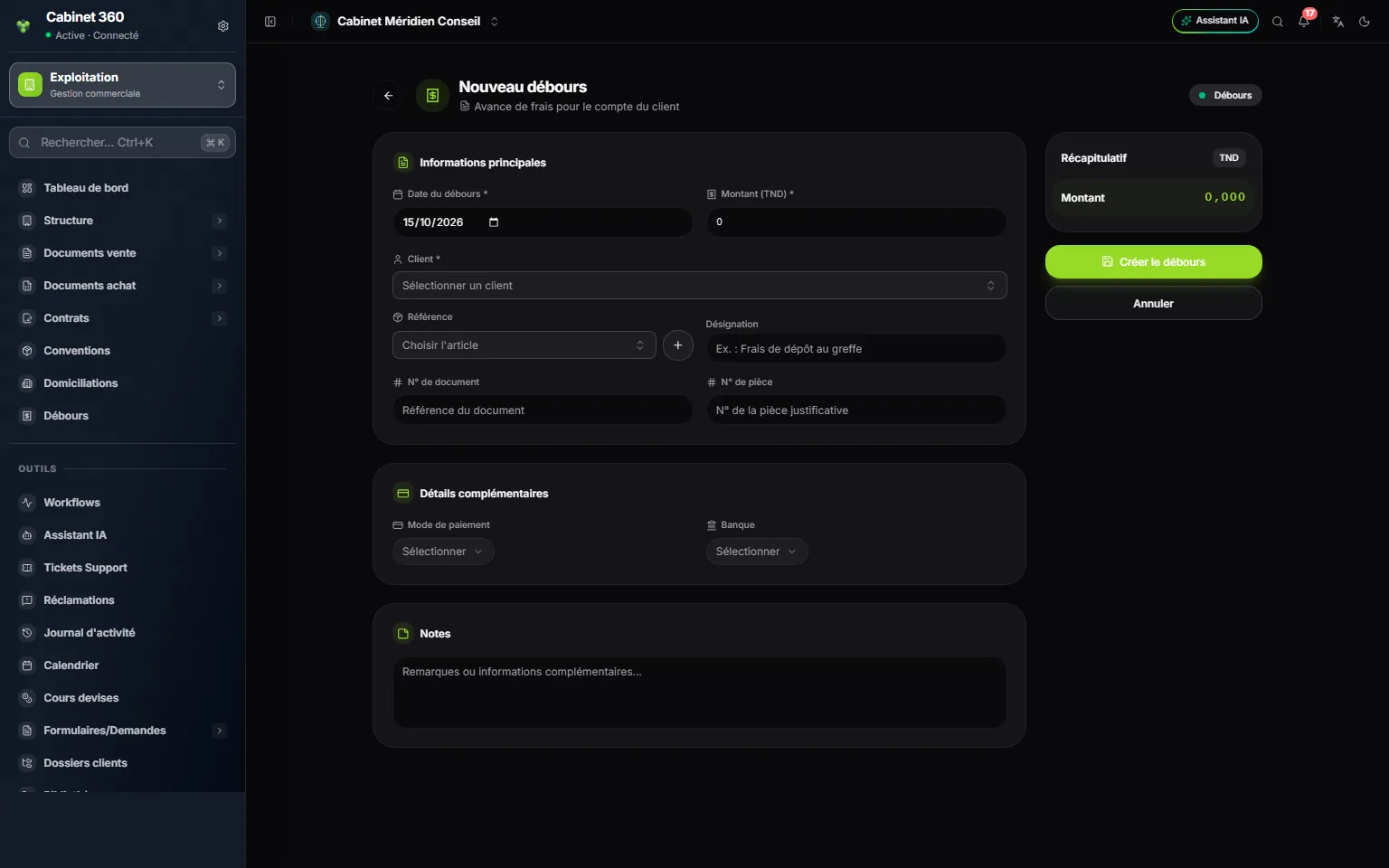
- 1. التاريخ والمبلغ (TND): المبلغ المدفوع فعلًا.
- 2. الحريف: الذي دفعت لحسابه.
- 3. المرجع: مادة البيع؛ وزر + يُنشئها في مكانها.
- 4. طريقة الدفع والبنك.
- 5. إنشاء المصروف يُنشئ أيضًا الفاتورة المبدئية.
قائمة المصاريف
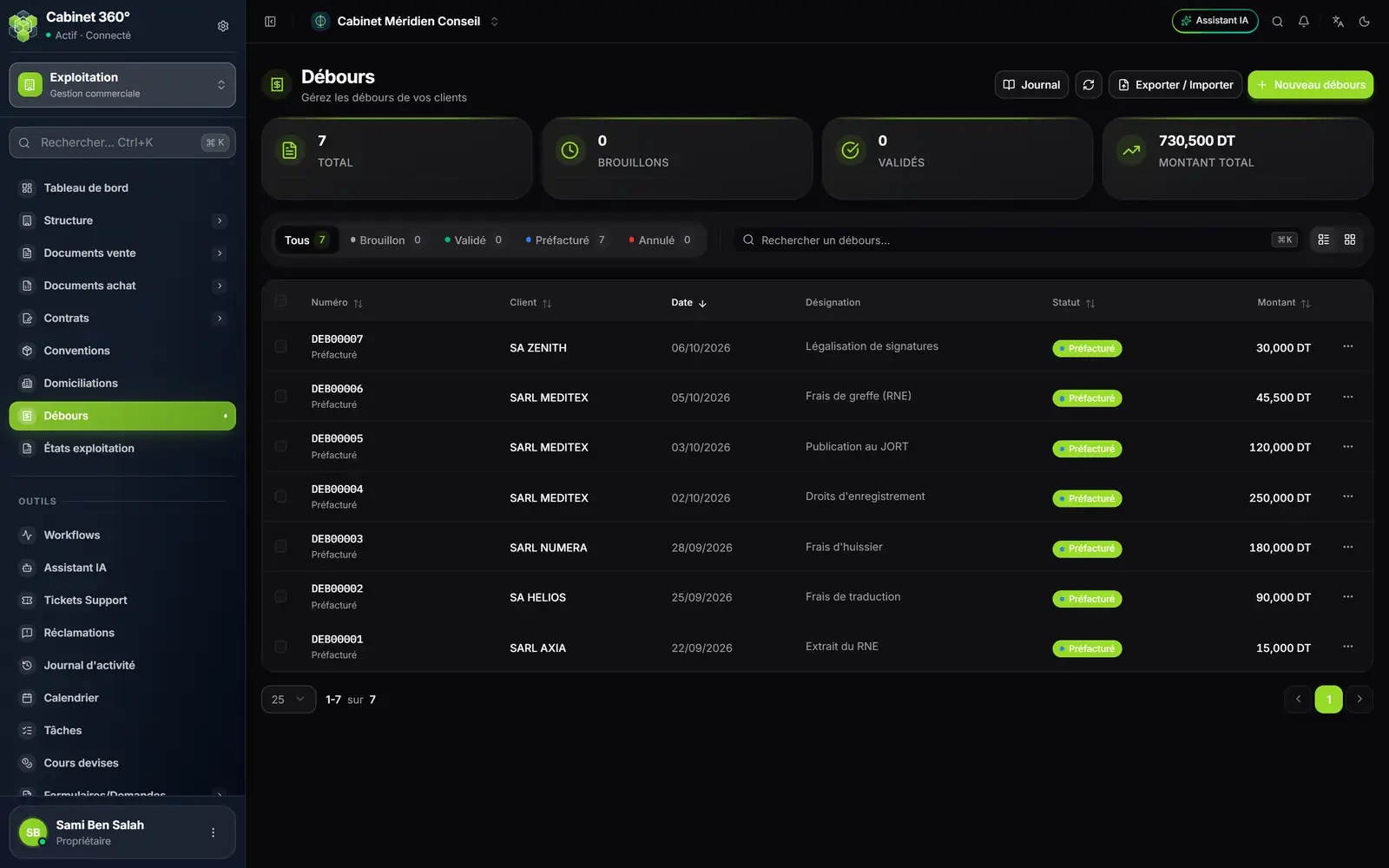
- 1. Journal (اليومية؛ يظهر الزر بهذه التسمية): قائمة فترة، بصيغة PDF أو Excel أو CSV.
- 2. تصدير / استيراد المصاريف.
- 3. البطاقات: الإجمالي، المسودات، المصدّقة، المبلغ الإجمالي.
- 4. الحالات: مسودة، مصدّق، مفوتر مبدئياً، ملغى.
- 5. مفوتر مبدئياً: الفاتورة المبدئية للعميل موجودة.
يمرّ كل مصروف بهذه الحالات:
| الحالة | ما تعنيه |
|---|---|
| مسودة | مُدخل، ولم يُلتزم به بعد. |
| مصدّق | مؤكَّد، دون فاتورة مبدئية بعد. |
| مفوتر مبدئياً | فاتورته المبدئية موجودة. وهذه حالة المصروف المُنشأ من هذه الشاشة. |
| ملغى | مسحوب. |
تقترح قائمة ⋯ في السطر ما تسمح به حالته:
| الحالة | ما تقترحه القائمة |
|---|---|
| الكل | عرض التفاصيل |
| مسودة | تعديل، تصديق، إلغاء، حذف |
| مصدّق | تعديل، إنشاء فاتورة مبدئية، إلغاء |
| مفوتر مبدئياً | لا شيء إضافي: فاتورته المبدئية تحمل البقية. |
تصحيح مصروف
يُصحَّح المصروف مسودة أو مصدّق: ⋯، ثم تعديل. والمرجع المختار لا يمكن سحبه بعد ذلك.
المصروف المُنشأ من هذه الشاشة يصبح فورًا مفوتر مبدئياً. فصحّح الخطأ عندئذ في فاتورته المبدئية، ما دامت مسودة.
المدخلان الآخران
يمكنك أيضًا تسجيل مصروف لحظة دفعه. فيولد المصروف وفاتورته المبدئية معًا، باسم العميل.
| المدخل | أين | ما يحدث |
|---|---|---|
| دفع الموردين | المالية › دفع الموردين، النوع مصاريف مسبقة | المصادقة على الأمر تُنشئ المصروف وفاتورته المبدئية، في الحالة مصادق عليها. |
| الصندوق | الصندوق › المصروفات، الاختيار مصاريف مسبقة | الحفظ يُنشئ المصروف وفاتورته المبدئية، في الحالة مصادق عليها. وتسمّي الرسالة الرقمين. |
في الحالتين، المرجع إلزامي، كما هنا. وإلغاء الأمر أو المصروف النقدي يلغي المصروف وفاتورته المبدئية؛ ويُرفض ذلك إن كانت الفاتورة المبدئية قد فُوترت أو سُدّدت. والتفاصيل في كتاب المالية والصندوق.
يومية المصاريف
انقر على Journal، في أعلى القائمة. تُفتح نافذة Journal des Débours (يومية المصاريف، وهي بالفرنسية). اختر Date début (تاريخ البداية) وDate fin (تاريخ النهاية)، ثم Format d'export (صيغة التصدير): PDF أو Excel أو CSV. ولا تظهر فيها المصاريف الملغاة. ويحمل ملف PDF ترويسة تقارير العمليات وتذييلها (الفصل 15).
لا يُطبع المصروف وحده: فاتورته المبدئية، ثم فاتورته، هي ما يتسلّمه العميل.