
Avant de commencer
- Le droit Factures › Créer : les avoirs suivent les droits des factures.
- La série Avoir existe (chapitre 2). Les avoirs ont leur propre suite (AVO00001, AVO00002…), distincte de celle des factures.
- La facture est émise : Validée, Envoyée ou Payée. Un brouillon se corrige directement.
Émettre un avoir depuis la facture
- Dans Documents vente › Factures, ouvrez le menu ⋯ de la facture, puis Émettre un avoir. Le même bouton est en haut de la page complète de la facture.
- La fenêtre Émettre un avoir affiche le Crédit disponible : ce que la facture peut encore rendre.
- Choisissez le Type d'avoir (ci-dessous).
- Écrivez le Motif, par exemple « Retour partiel » ou « Remise commerciale ».
- Choisissez le Statut : Brouillon, ou Validé (crédite la facture immédiatement).
- Cliquez sur Créer l'avoir. Le message « Avoir créé avec succès » s'affiche.
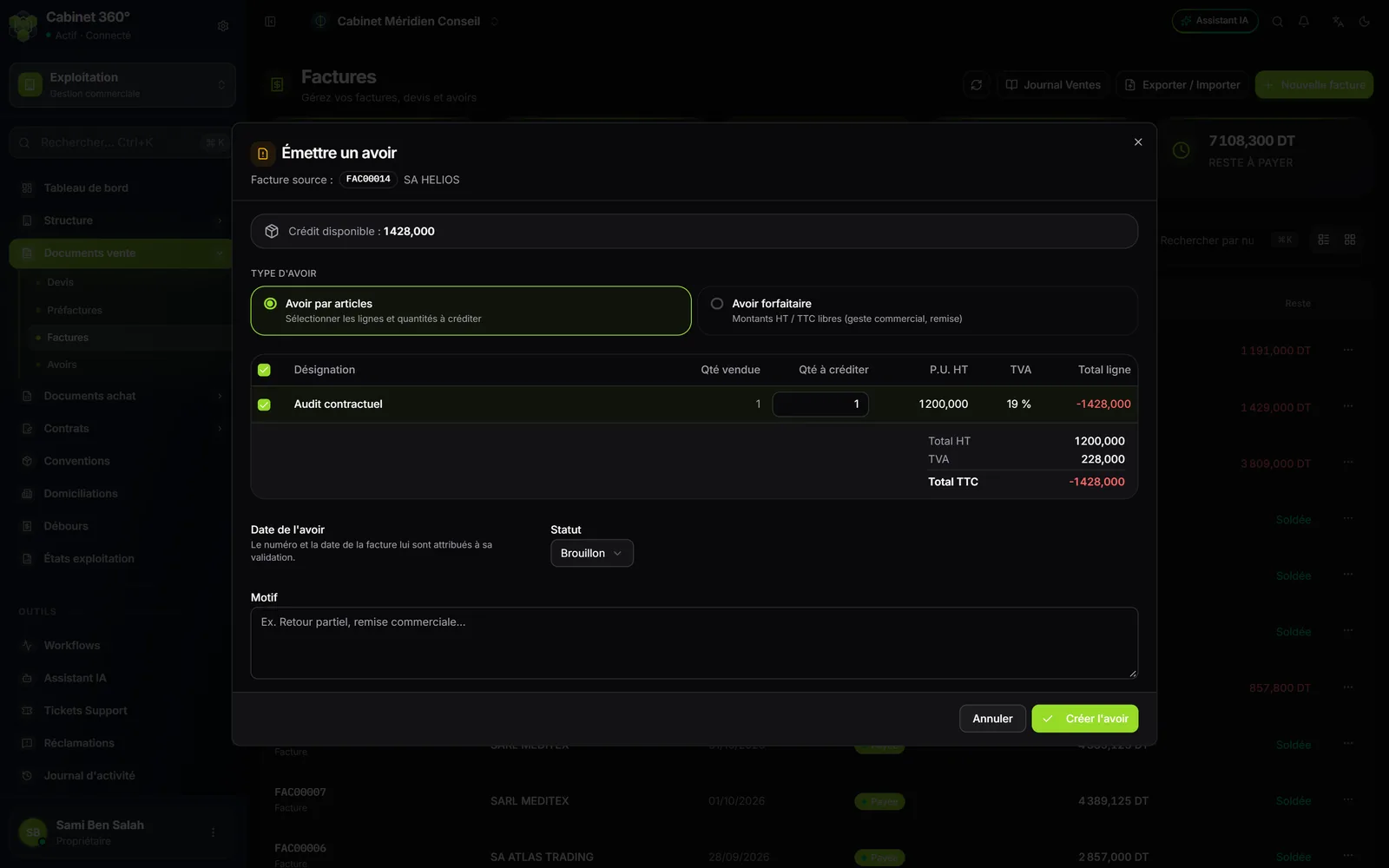
Les deux types d'avoir :
- Avoir par articles : cochez les lignes à créditer et saisissez la Qté à créditer, qui part de 0. Pour un retour de marchandise, ou une prestation facturée en trop.
- Avoir forfaitaire : saisissez un Montant HT et un Montant TTC, le TTC au moins égal au HT. Pour un geste commercial ou une remise.
Partir de la liste des avoirs
Cliquez sur Nouvel avoir. La page de saisie est celle du devis (chapitre 7), avec trois différences :
- Client crédité, puis Facture d'origine : choisissez d'abord le client, puis la facture. Ses lignes arrivent avec ce qui reste à créditer, écrit sous chaque ligne : « Vendu 3 · déjà crédité 1 · reste 2 ».
- Forme de l'avoir : Par lignes, ou Montant forfaitaire.
- Motif de l'avoir : obligatoire.
Un avoir ne porte ni timbre fiscal, ni retenue à la source, ni avance : la page ne les propose pas.
Ce qu'un avoir peut créditer
Un avoir ne crédite jamais plus que ce qui reste.
- Par ligne : la quantité ne dépasse pas la quantité vendue, moins ce que les avoirs validés ont déjà crédité.
- En montant : l'avoir ne dépasse pas le HT + TVA de la facture, moins ses avoirs validés.
La retenue à la source et l'avance de la facture ne réduisent pas ce plafond : une facture avec retenue se crédite en entier. Le timbre fiscal, lui, ne se crédite pas.
Le numéro et la date
Comme une facture, un avoir en brouillon n'a ni numéro ni date. Il reçoit les deux à sa validation, et il est daté de ce jour-là. Si un avoir de numéro inférieur est daté plus tard, la validation est refusée et le message le nomme.
Ce que l'avoir change sur la facture
À la validation de l'avoir, la facture d'origine change de statut et son reste à payer diminue d'autant :
| Ce qui est crédité | Statut de la facture |
|---|---|
| Une partie | Avoir partiel (affiché Partiel dans la liste) |
| La totalité | Avoir total |
Si le filigrane est activé dans votre modèle PDF, le PDF d'une facture entièrement créditée porte « SOLDEE PAR AVOIR » en travers de la page.
La liste des avoirs
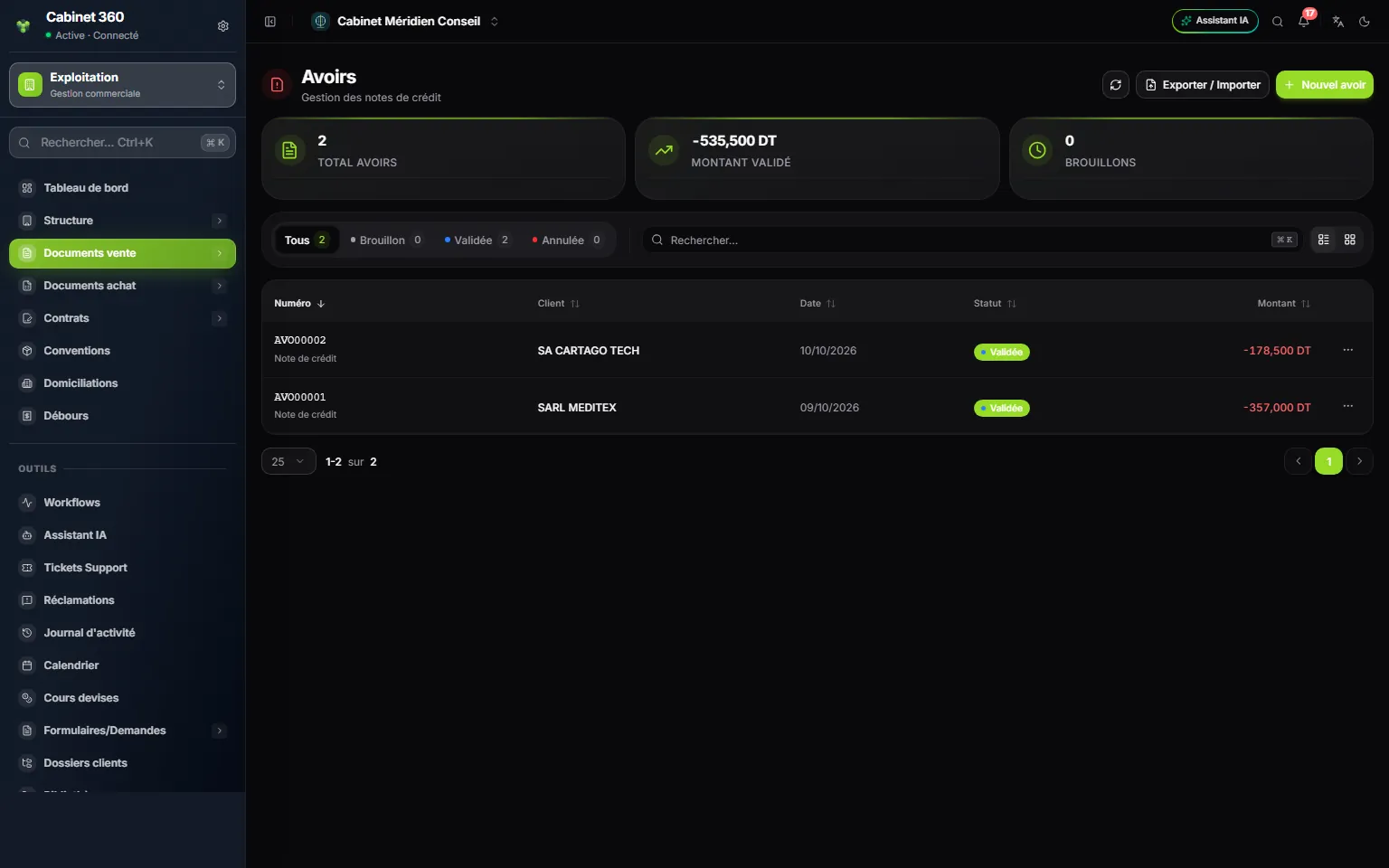
- 1. Exporter / Importer vos avoirs.
- 2. Nouvel avoir.
- 3. Montant validé : le total des avoirs validés.
- 4. Tous, Brouillon, Validée, Annulée.
- 5. Le montant d'un avoir s'affiche en négatif.
Le menu ⋯ d'un avoir :
| Statut | Ce que propose le menu |
|---|---|
| Tous | Voir détails, Télécharger PDF, Historique |
| Brouillon | en plus : Modifier, Valider, Supprimer |
| Validée | en plus : Annuler l'avoir |
Annuler l'avoir rend le montant disponible sur la facture d'origine.
Imprimer un avoir
Le PDF de l'avoir se télécharge depuis le menu ⋯ de la liste ou depuis son panneau de détail : Télécharger PDF. Votre client le retrouve aussi dans son espace client, avec ses factures.