
Avant de commencer
- Le droit Factures › Créer.
- La série Facture existe (chapitre 2). Sinon, un rappel s'affiche en haut de la page et l'enregistrement reste bloqué.
- Le montant du timbre fiscal vient du profil de votre entreprise : 1,000 TND à défaut (chapitre 2).
Créer une facture
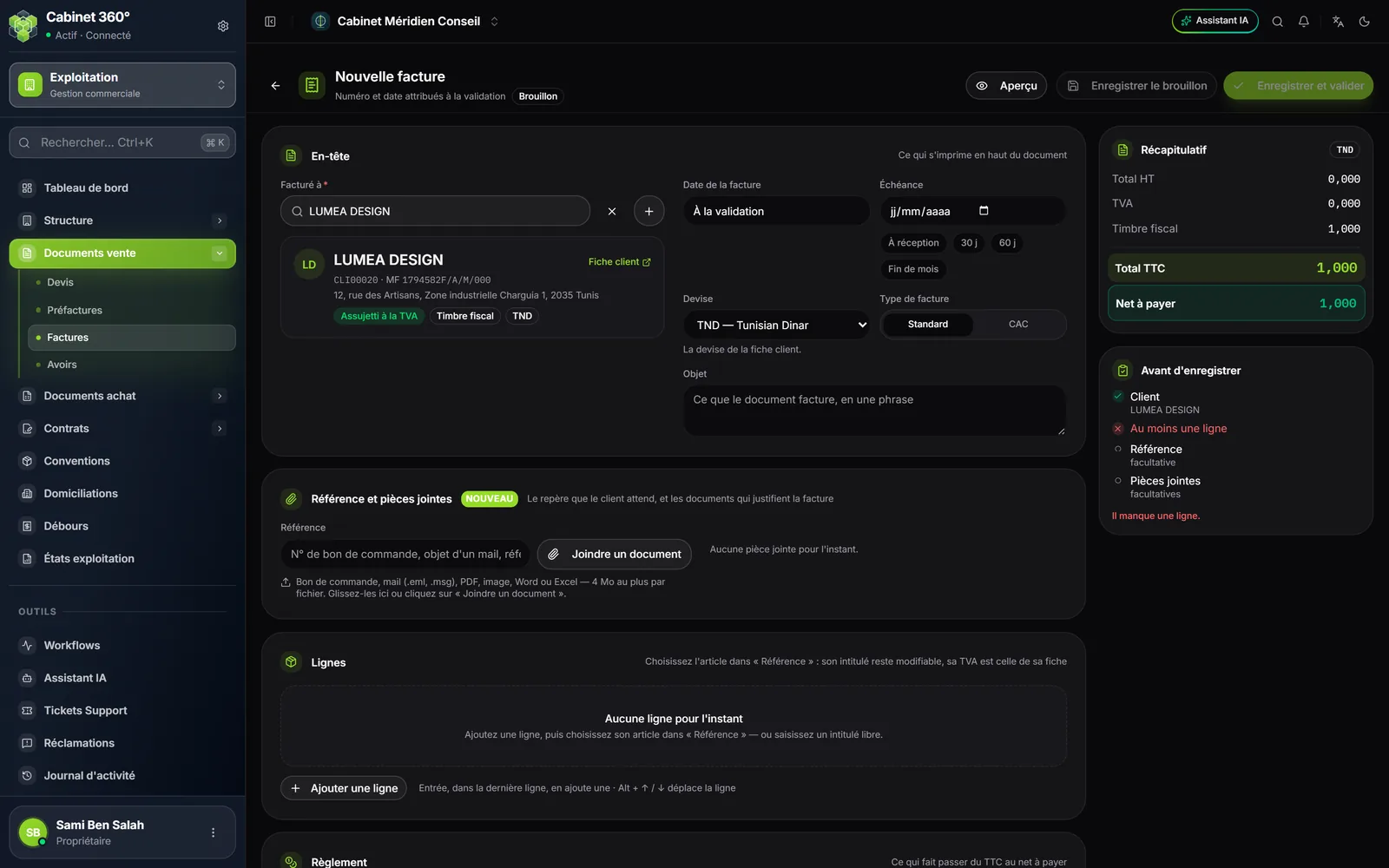
- Cliquez sur Nouvelle facture. En haut, la page l'annonce : « Numéro et date attribués à la validation ».
- Dans Facturé à, cherchez le client. S'il n'existe pas, le + le crée et vous ramène ici.
- La Date de la facture affiche « À la validation » : elle ne se choisit pas. Renseignez l'Échéance si besoin.
- Gardez le Type de facture sur Standard. Le type CAC sert aux honoraires de commissariat aux comptes (plus bas).
- Ajoutez les lignes : Ajouter une ligne, Choisir un article, puis la Qté.
- Dans Règlement, complétez si besoin la Retenue à la source, l'Avance reçue et les Conditions de paiement. Le Timbre fiscal est posé d'office.
- Quand Avant d'enregistrer affiche « Prêt à enregistrer. », cliquez sur Enregistrer et valider. Pour finir plus tard, cliquez sur Enregistrer le brouillon.
La page de saisie est celle du devis, bloc par bloc : voir le chapitre 7.
Le numéro et la date
Un brouillon de facture n'a ni numéro ni date. La liste l'affiche avec « Brouillon » à la place du numéro.
À la validation, la facture reçoit le numéro suivant de sa série et la date du jour. La page complète le rappelle avant de valider : « Valider la facture ? », puis « Cette facture recevra son numéro et la date du jour… ».
Deux refus protègent cette règle :
- L'échéance est passée : l'échéance saisie sur le brouillon précède la date de validation. Corrigez-la, puis validez.
- « Vérifier la séquence numérique par rapport à la date de facturation » : une facture de numéro inférieur est datée après aujourd'hui. Le message la nomme : la validation attend que sa date soit passée.
La TVA de chaque ligne
La TVA d'une ligne est celle de la fiche de l'article. Elle est verrouillée, avec un cadenas : elle se modifie dans la fiche de l'article, pas sur le document. Un article exonéré sur sa fiche (0 % ou hors TVA) se facture donc sans TVA.
Un client non assujetti à la TVA paie quand même la TVA de vos articles. Seul un client en suspension de TVA est facturé sans TVA : une autorisation de sa fiche doit couvrir la date de la facture. Le bandeau « Client en suspension de TVA » s'affiche alors au-dessus des lignes, et chaque ligne part sans TVA, marquée Suspendue.
Hors de ce cas, une ligne d'article soumis à la TVA facturée sans TVA est refusée. Avant d'enregistrer l'explique : « Ligne 1 : … est facturée sans TVA alors que le client n'a pas d'autorisation de suspension valable à cette date ».
Le timbre fiscal
Le timbre ne se saisit jamais. Il dépend du document et de la fiche du client.
| Document | Timbre fiscal |
|---|---|
| Facture, devis | Posé d'office, verrouillé. Seule la fiche d'un client non assujetti à la TVA peut le retirer, en décochant Timbre fiscal. |
| Préfacture | Un interrupteur, ouvert par défaut, que vous pouvez fermer. |
| Avoir | Jamais. |
| Conversion (devis ou préfacture vers facture) | Un, ou aucun : la facture reprend celui de son origine. Plusieurs préfactures réunies n'en gardent qu'un. |
Les statuts d'une facture
| Statut | Comment on y arrive |
|---|---|
| Brouillon | À l'enregistrement. Il se modifie librement. |
| Validée | Valider : la facture reçoit son numéro et sa date. Elle ne se modifie plus. |
| Envoyée | Marquer comme envoyée, après l'avoir remise au client. |
| Partiellement payée | Un premier encaissement. |
| Payée | Le reste à payer tombe à 0,000. |
| Avoir partiel, Avoir total | Un avoir validé crédite une partie, ou la totalité, de la facture (chapitre 10). |
| Annulée | Un brouillon annulé. |
Dans la liste, Partiel regroupe les factures partiellement payées et celles qui ont un avoir partiel.
La liste des factures
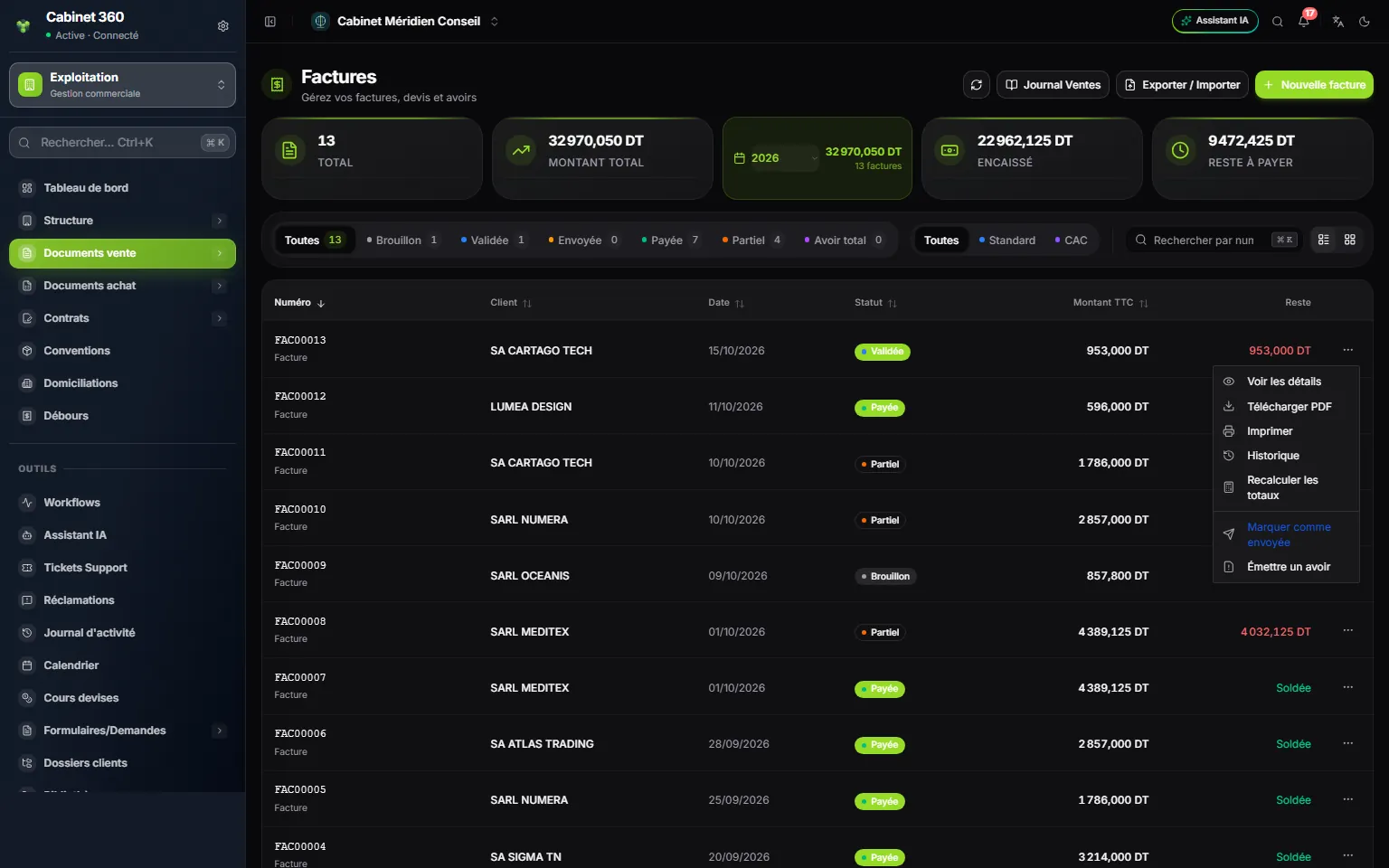
- 1. Journal Ventes : le journal d'une période, en PDF, Excel ou CSV.
- 2. Exporter / Importer vos factures.
- 3. L'année : le montant et le nombre de factures de l'année choisie ; la liste n'est pas filtrée.
- 4. Reste à payer : un clic garde les factures qui ont un solde.
- 5. Les statuts : Toutes, Brouillon, Validée, Envoyée, Payée, Partiel, Avoir total.
- 6. Le menu ⋯ : PDF, impression, envoi, avoir…
Les cartes du haut : Total, Montant total, l'année, Encaissé et Reste à payer. La colonne Reste affiche « Soldée » quand il ne reste rien.
Le menu ⋯ d'une facture :
| Statut | Ce que propose le menu |
|---|---|
| Tous | Voir les détails, Télécharger PDF, Imprimer, Historique, Recalculer les totaux |
| Brouillon | en plus : Modifier, Valider, Supprimer |
| Validée | en plus : Marquer comme envoyée |
| Validée, Envoyée ou Payée | en plus : Émettre un avoir |
Le panneau et la page d'une facture
Cliquez sur une ligne : le panneau Détail facture s'ouvre à droite, avec quatre onglets : Informations, Lignes, Paiements, Historique. Ses Actions rapides : Valider et Modifier pour un brouillon, Enregistrer paiement pour une facture validée ou envoyée qui a un reste, Télécharger PDF, Imprimer, Page complète.
Page complète ouvre la facture en grand.
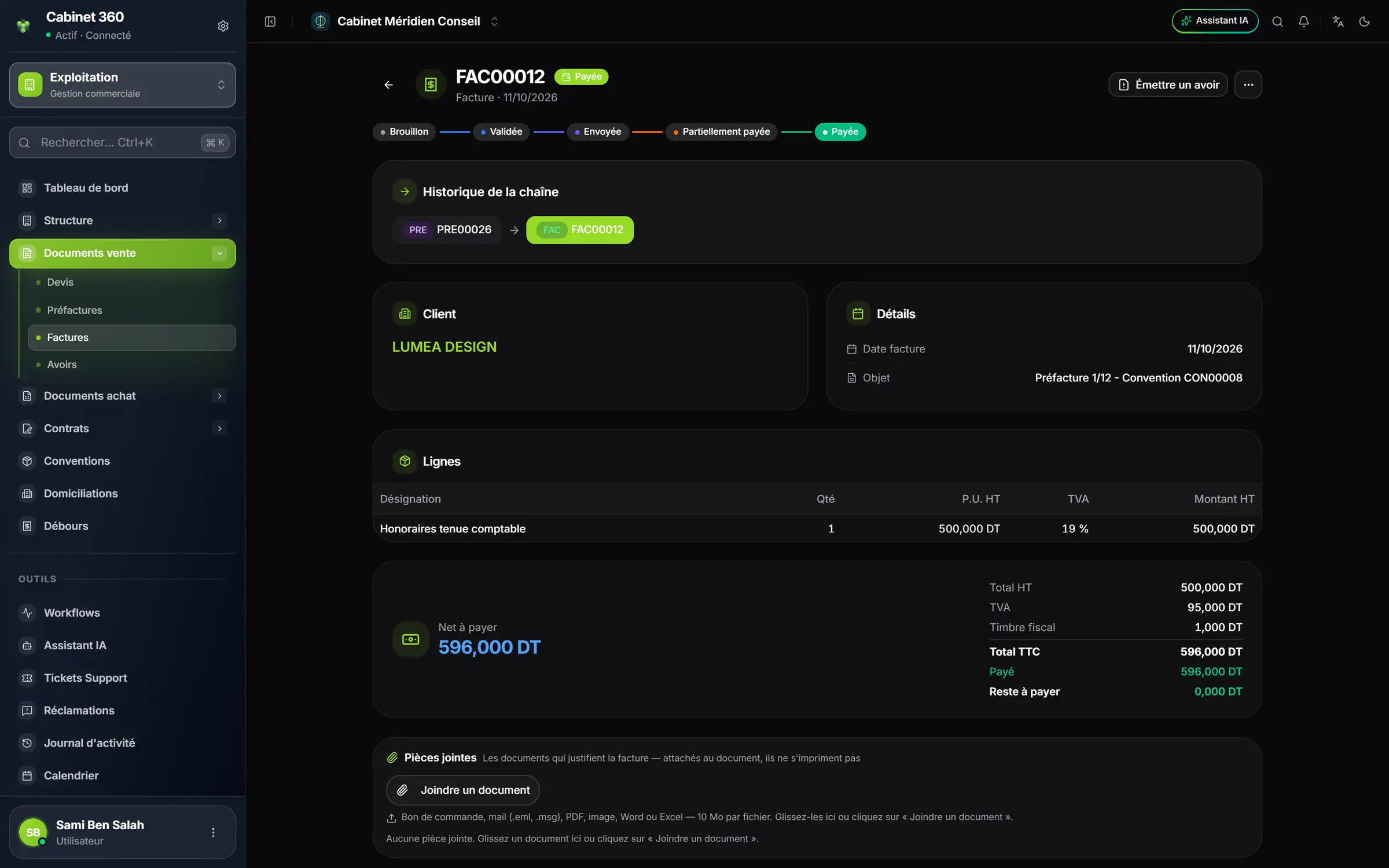
- 1. Le statut de la facture.
- 2. Émettre un avoir : pour corriger une facture émise.
- 3. La frise : Brouillon, Validée, Envoyée, Partiellement payée, Payée.
- 4. Historique de la chaîne : la préfacture d'où vient cette facture.
- 5. Chaque ligne porte sa TVA.
- 6. Net à payer, Payé, Reste à payer.
- 7. Pièces jointes : elles ne s'impriment pas.
Historique de la chaîne montre les documents liés : le devis, la préfacture, la facture, ses avoirs. Chaque badge s'ouvre d'un clic. Il paraît dès que la chaîne compte deux documents.
Sous la facture, les Pièces jointes gardent ses justificatifs. On en ajoute même après la validation ; on n'en retire que d'un brouillon.
Envoyer, encaisser, annuler
- Envoyer : IntegraSys n'envoie pas la facture par e-mail. Téléchargez le PDF, joignez-le à votre message, puis notez l'envoi : menu ⋯, Marquer comme envoyée. Ce geste n'envoie rien.
- Encaisser : Enregistrer paiement dans le panneau, ou Paiement sur la page complète. Un brouillon ne s'encaisse pas : validez-le d'abord. Les encaissements sont détaillés dans le livre Finance & Caisse.
- Annuler : un brouillon s'annule depuis Plus d'actions (panneau) ou le menu ⋯ de sa page.
Les factures CAC
Le Type de facture CAC prépare les honoraires d'un commissariat aux comptes. Le bloc Critères du barème OECT apparaît : vous y saisissez les critères du client, et la ligne d'honoraires se calcule selon le barème de l'Ordre. Une facture CAC prend son numéro dans la série Facture, comme les autres. Le détail est dans le livre Audit & Commissariat aux comptes.