
La liste des clients
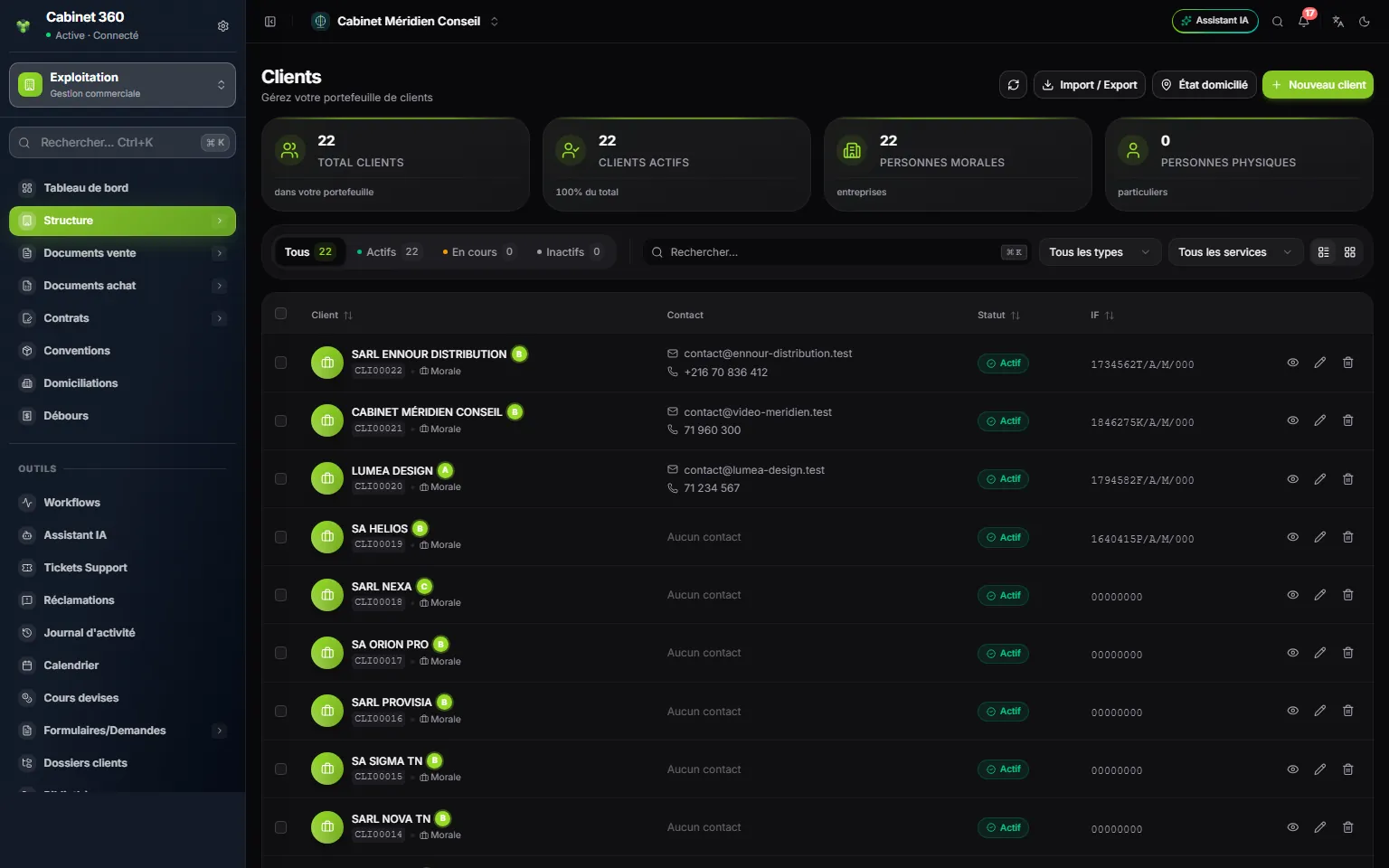
- 1. Import / Export : un fichier Excel pour créer ou mettre à jour vos clients.
- 2. État domicilié : ne garder que les clients domiciliés chez vous.
- 3. Nouveau client.
- 4. Les cartes comptent tout le cabinet, quels que soient les filtres.
- 5. Tous, Actifs, En cours, Inactifs : le statut du client.
- 6. Les filtres : type, chargé, service.
- 7. La lettre : le score de santé du client, A, B, C, D ou F.
- 8. Voir, Modifier, Supprimer.
La recherche porte sur l'intitulé, le numéro, l'identifiant fiscal, le nom commercial, l'e-mail et le téléphone. Les listes Tous les types, Tous les chargés et Tous les services affinent la liste ; Réinitialiser les efface.
Si vous êtes membre de plusieurs entreprises, une icône de plus apparaît sur chaque ligne : Dupliquer vers une autre entreprise (plus loin dans ce chapitre).
Le panneau de détail
Cliquez sur une ligne : le panneau Détail client s'ouvre à droite, sans quitter la liste. Il a trois onglets.
- Informations : l'identité, la forme juridique, l'identifiant fiscal et les coordonnées.
- Finances : ses dernières factures, avec Voir tout.
- Historique : ce qui a été fait sur la fiche.
Ses Actions rapides vont droit au but : Nouvelle facture, Modifier, Ouvrir la fiche. Plus d'actions propose Nouvelle convention et Fiche complète.
Créer un client
- Cliquez sur Nouveau client. La fiche s'ouvre sur l'onglet Exploitation.
- Remplissez les cartes une à une. Un clic sur le titre d'une carte l'ouvre et referme les autres.
- Pour un compte bancaire, un gérant ou un associé, passez à l'onglet Juridique.
- Cliquez sur Enregistrer, dans la barre fixée en bas de l'écran. Le message « Client créé avec succès ! » s'affiche.
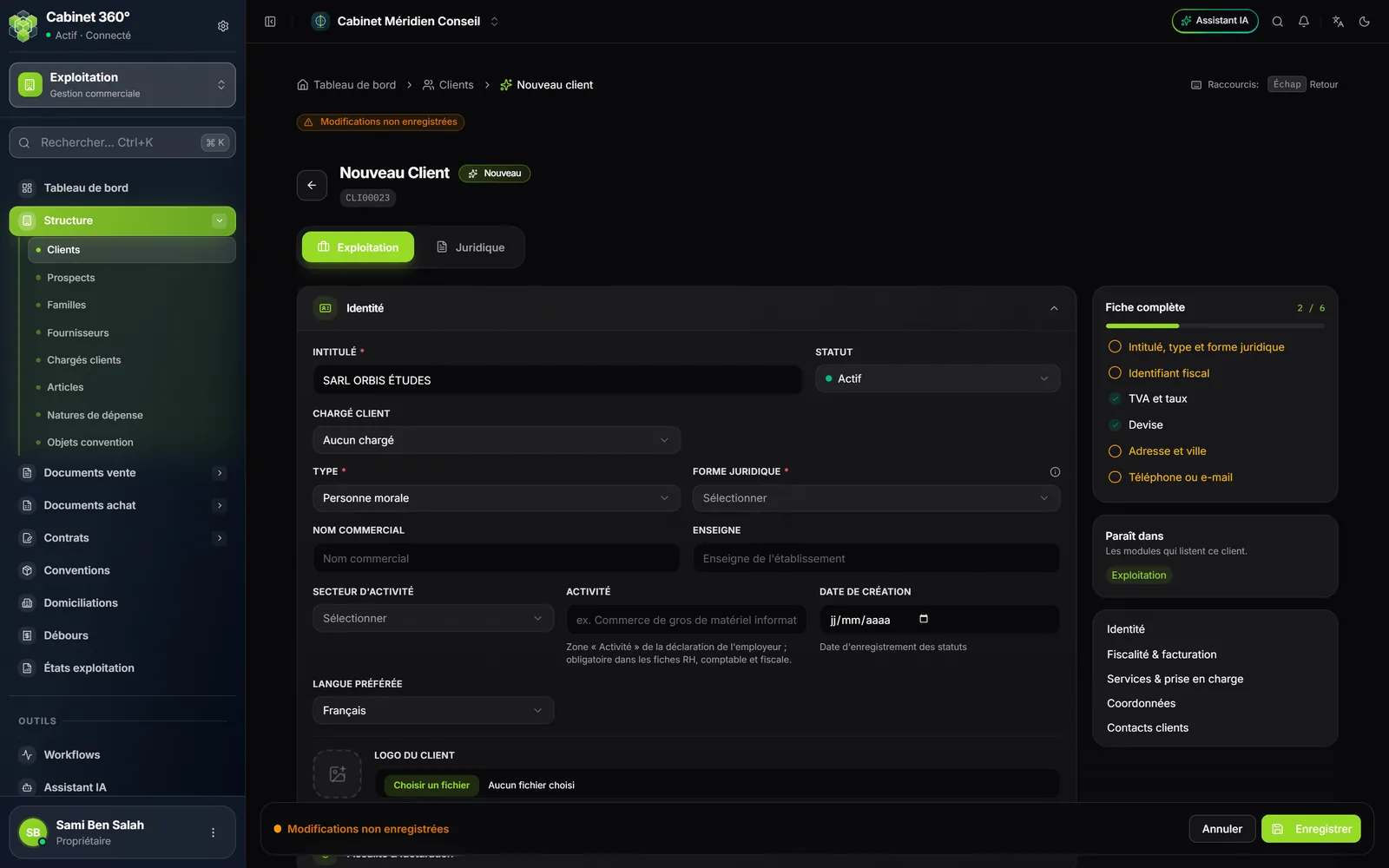
L'onglet Exploitation compte cinq cartes.
Identité
- Intitulé : la raison sociale, ou le nom complet d'une personne physique. Obligatoire.
- Type : Personne morale, Personne physique ou Association. Obligatoire.
- Forme juridique : obligatoire pour une société ou une association (SARL, SA, SUARL, Association, Coopérative…).
- Statut : Actif, En cours ou Inactif.
- Chargé client : le collaborateur du cabinet qui suit ce client, ou Aucun chargé.
- Puis le nom commercial, l'enseigne, le secteur d'activité, la date de création et la langue préférée. Pour une personne physique : la CIN et le représentant légal.
- Logo du client : PNG, JPG, WEBP ou GIF, 2 Mo au plus.
Fiscalité & facturation
- Identifiant fiscal : 7 chiffres et 1 lettre, par exemple 1234567R. Sans identifiant, cliquez sur Pas d'identifiant ? Saisir 00000000. Une coche verte ou une marque rouge dit si la lettre de clé est juste, une fois les 8 caractères saisis.
- N° CNSS.
- TVA : Assujetti TVA, son Taux TVA (%), et la case Timbre fiscal (ci-dessous).
- Exonérations TVA › Ajouter : chaque autorisation de suspension, avec son N° autorisation, ses dates et le scan du bon de commande.
- Devise : TND par défaut, ou EUR, USD, GBP, MAD. Ses factures, préfactures et devis la reprennent.
- Mode de paiement habituel.
Services & prise en charge
Chaque service activé fait paraître le client dans un module. Sans aucun service, il reste dans l'Exploitation : c'est un client passager, à qui vous facturez une simple consultation.
| Service activé | Le client paraît dans |
|---|---|
| Tenue comptabilité | Comptabilité et Ratios |
| Fiscalité | Fiscal |
| Ressources humaines | RH · Paie |
| Audit | Audit |
| Business plan | Business plan |
| Évaluation | Évaluation |
| Juridique | Clients juridique |
Pour Tenue comptabilité et Ressources humaines, saisissez la date de prise en charge sur la ligne du service, une fois activé.
Coordonnées et Contacts clients
- Coordonnées : le pays, le code postal (il remplit la ville et la délégation), l'adresse complète, le téléphone et l'e-mail. L'interrupteur Domicilié reprend l'adresse de votre société.
- Contacts clients › Ajouter un contact : vos interlocuteurs chez le client, avec leur Nom (obligatoire), leur prénom, leur Fonction, leur téléphone et leur e-mail.
L'onglet Juridique
- Capital social : le capital, la valeur nominale ; le nombre de parts se calcule.
- Gérants › Ajouter : tous les champs sont obligatoires, sauf l'e-mail et la fin du mandat. La validité d'une CIN (10 ans) ou d'un passeport (5 ans) se calcule d'après sa date de délivrance.
- Associés, avec la répartition des parts.
- Comptes bancaires › Ajouter : le nom de la banque et un RIB de 20 chiffres. Un compteur affiche les chiffres saisis.
Le guide « Fiche complète »
Sur un grand écran, une colonne à droite suit votre saisie : Fiche complète, avec ce qui reste à faire (intitulé, type et forme juridique ; identifiant fiscal ; TVA et taux ; prise en charge datée, pour la tenue comptable ou la paie ; devise ; adresse ; téléphone ou e-mail), puis Paraît dans, les modules qui listeront ce client. Le guide ne bloque rien : il vous aide à ne rien oublier.
Si un champ obligatoire manque, le message « Enregistrement impossible » nomme la carte et le champ.
La TVA et le timbre fiscal de ses factures
La fiche décide de deux choses pour toutes les factures du client.
| Fiche du client | TVA sur ses factures | Timbre fiscal |
|---|---|---|
| Assujetti TVA | La TVA de chaque article | Toujours. L'interrupteur est activé et grisé : « Toujours appliqué : client assujetti à la TVA ». |
| Non assujetti | La TVA de chaque article | Selon l'interrupteur Timbre fiscal : désactivé, ses factures n'en portent pas. |
| Autorisation de suspension valable à la date de la facture | Sans TVA | Selon les deux lignes ci-dessus |
La fiche d'un client
L'œil d'une ligne ouvre le panneau de détail ; Ouvrir la fiche, dans ce panneau, ouvre la page du client. En haut : Modifier, et des raccourcis Nouvelle facture, Nouvelle convention, Nouveau devis, Planifier.
Ses onglets : Général, Juridique, Gérants, Associés, Contacts, Financier, Commission, Drive, puis Tâches et Portail selon vos droits. L'onglet Financier montre ses factures récentes, ses modes de paiement et son score de santé.
Le score est une lettre : A, B, C, D ou F. Il pèse la vitesse de paiement (40 %), les impayés (30 %), les conventions actives (15 %) et les factures en retard (15 %).
L'onglet Commission calcule ce que vous devez au chargé du client sur l'année : il part des factures de l'année, hors brouillons et annulées, moins les avoirs validés.
Importer vos clients
- Dans la liste, cliquez sur Import / Export, puis sur l'onglet Importer.
- Cliquez sur Télécharger le modèle d'import. Le fichier Excel a une feuille Instructions et une feuille Listes (vos chargés, les formes juridiques).
- Remplissez une ligne par client. Seul l'intitulé est obligatoire. La ligne d'exemple n'est jamais importée.
- Glissez votre fichier dans le cadre, ou cliquez sur Parcourir les fichiers, puis sur Importer.
- Si des clients existent déjà, la question Voulez-vous mettre à jour vos données clients ? s'affiche : Oui met à jour leurs fiches, Non les laisse tels quels, Annuler l'import n'importe rien.
Le résultat compte les clients Importés, Mis à jour et Ignorés, et liste les Erreurs avec leur numéro de ligne. Corrigez-les dans le fichier, puis importez-le de nouveau : les clients déjà créés sont reconnus, sans doublon. Jusqu'à 10 000 lignes par fichier.
Dupliquer un client vers une autre entreprise
Vous suivez le même client dans deux de vos entreprises ? Cliquez sur Dupliquer vers une autre entreprise, puis choisissez l'Entreprise destinataire. La fiche, les gérants, les associés, les comptes bancaires, les exonérations et les contacts sont copiés. Les factures et les documents restent dans l'entreprise d'origine.
Désactiver plutôt que supprimer
Un client qui a déjà une activité (factures, préfactures, convention, documents, écritures…) ne se supprime pas. Le message « Ce client ne peut pas être supprimé » dit ce qu'il a déjà.
Passez-le plutôt au statut Inactif : il quitte les listes des autres modules, son accès au portail se ferme, et son historique reste consultable dans l'Exploitation.
Les prospects
Un prospect est un client possible : quelqu'un qui vous a demandé un prix, sans être encore client.
Cliquez sur Nouveau prospect et saisissez l'Intitulé / Nom (obligatoire), l'e-mail, le téléphone, la ville, le Statut et le Chargé prospect. Ajoutez vos notes.
Quand il accepte, ouvrez le menu ⋯ de sa ligne, puis Convertir en client. Un client est créé avec son intitulé, son e-mail, son téléphone et sa ville ; ses notes passent sur la fiche du client. Le message donne le numéro du nouveau client.
Le suivi commercial complet (pistes, opportunités, campagnes) se fait dans le module CRM : voir le livre CRM & E-mailing. Un ancien prospect repris dans le CRM ne se supprime plus d'ici : le message nomme sa piste.