
Ouvrir le tableau de bord
Le Tableau de bord — Exploitation est la première page du module. Il demande le droit Tableaux de bord, que le propriétaire ou un administrateur accorde dans votre rôle. Sans lui, la page le dit et n'affiche aucun chiffre.
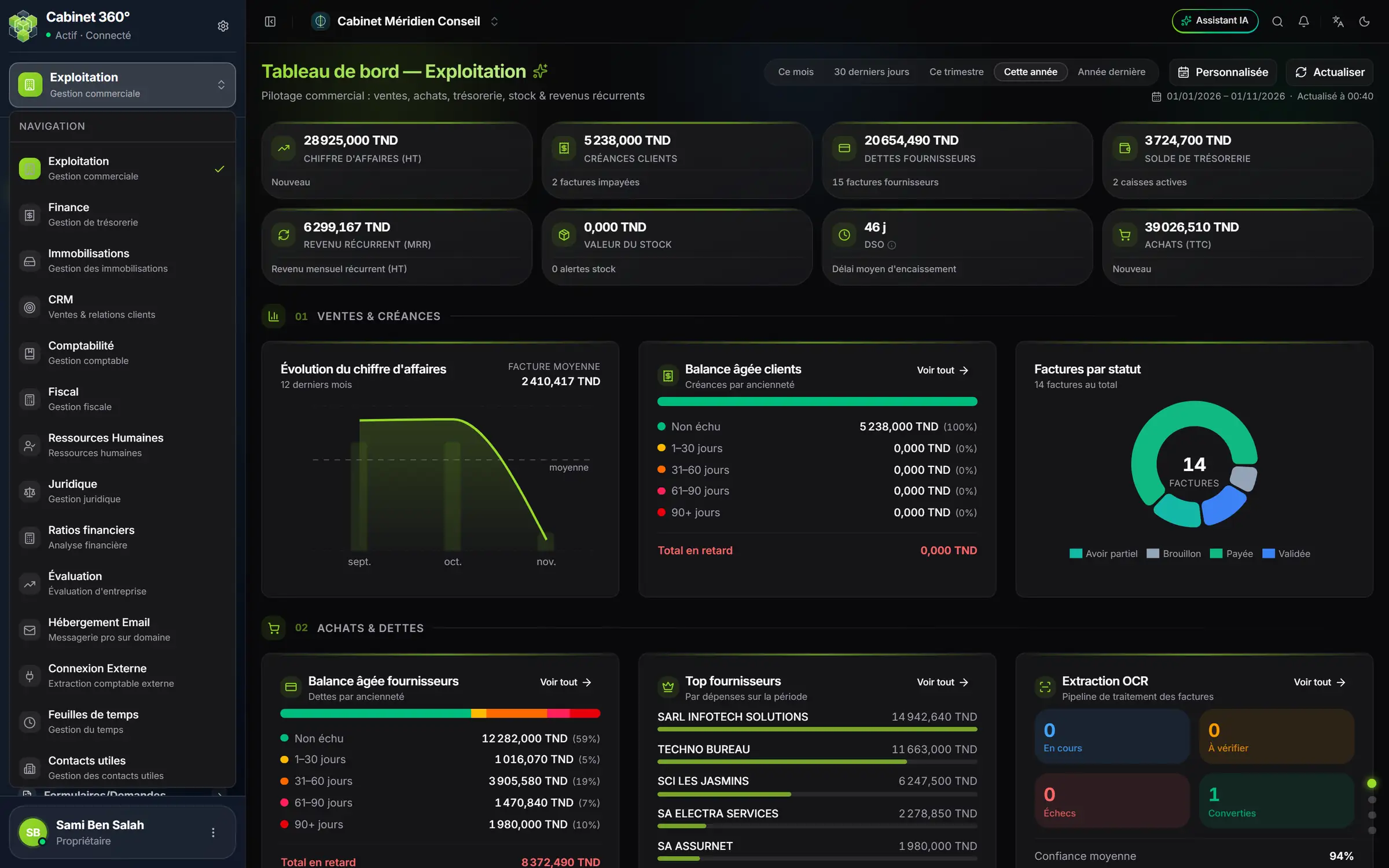
- 1. La période : Ce mois, 30 derniers jours, Ce trimestre, Cette année, Année dernière.
- 2. Personnalisée : vos propres dates, du… au…
- 3. Actualiser relit les chiffres.
- 4. Les huit indicateurs : un clic ouvre l'écran qui les détaille.
- 5. 01 Ventes & créances, puis 02 Achats & dettes plus bas.
- 6. Factures par statut : la répartition de vos factures.
Choisir la période
En haut à droite, choisissez la fenêtre d'analyse : Ce mois, 30 derniers jours, Ce trimestre, Cette année (le choix d'ouverture) ou Année dernière. Le bouton Personnalisée ouvre deux dates, Du et Au : cliquez sur Appliquer.
Sous les boutons, la page rappelle les dates de la période et l'heure de la dernière actualisation.
Les huit indicateurs
| Indicateur | Ce qu'il compte | Un clic ouvre |
|---|---|---|
| Chiffre d'affaires (HT) | Vos factures émises sur la période, hors taxes, moins les avoirs validés | Factures |
| Créances clients | Ce que vos clients vous doivent encore, avec le nombre de factures impayées | Factures |
| Dettes fournisseurs | Ce que vous devez encore sur vos factures d'achat non archivées, brouillons compris | Factures achat |
| Solde de trésorerie | Le solde de vos caisses actives | Caisse |
| Revenu récurrent (MRR) | Le revenu mensuel hors taxes de vos conventions et domiciliations | Conventions |
| Valeur du stock | La valeur des articles suivis en stock, avec les alertes | Stock |
| DSO | Le délai moyen d'encaissement, en jours | Factures |
| Achats (TTC) | Vos factures d'achat de la période, toutes taxes comprises, brouillons compris | Factures achat |
Sous le chiffre d'affaires et les achats, une petite ligne compare à la période précédente (« vs préc. »).
Les quatre sections
La page se lit de haut en bas, en quatre sections. Sur un très grand écran, une colonne de points, sur le bord droit, y mène directement.
01 Ventes & créances
- Évolution du chiffre d'affaires : les 12 derniers mois et, à côté, la facture moyenne de la période choisie.
- Balance âgée clients : vos créances par ancienneté, de Non échu à 90+ jours, et le Total en retard.
- Factures par statut : la répartition de vos factures.
02 Achats & dettes
- Balance âgée fournisseurs : vos dettes par ancienneté.
- Top fournisseurs : par dépenses sur la période.
- Extraction OCR : les factures d'achat lues par l'IA, En cours, À vérifier, Échecs, Converties, et la confiance moyenne.
03 Trésorerie
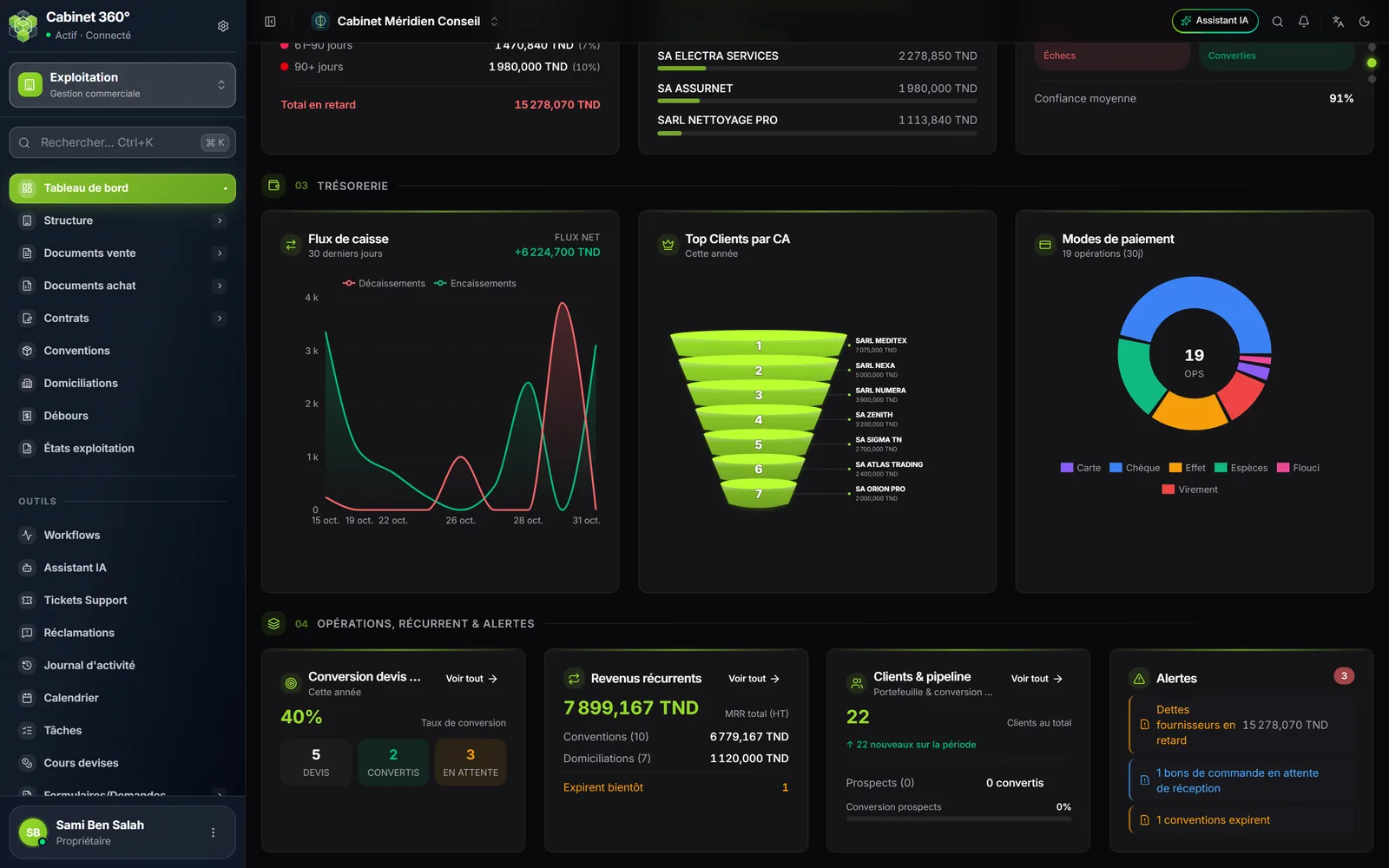
- Flux de caisse : encaissements et décaissements jour par jour.
- Top Clients par CA : vos meilleurs clients ; un clic ouvre la fiche.
- Modes de paiement : espèces, chèque, virement, carte, effet…
04 Opérations, récurrent & alertes
- Conversion devis → factures : combien de devis sont devenus des factures ou des préfactures.
- Revenus récurrents : conventions et domiciliations, et celles qui expirent bientôt.
- Clients & pipeline : vos clients, vos prospects et leur taux de conversion.
- Alertes : la liste des gestes en attente.
Les alertes
La carte Alertes dit « Tout est en ordre » quand rien n'attend. Sinon, chaque ligne nomme un geste, et un clic ouvre l'écran où le faire :
- des factures en retard, et des dettes fournisseurs en retard ;
- des conventions ou des domiciliations qui expirent ;
- des articles en stock faible ou en rupture ;
- des extractions OCR à vérifier ;
- des préfactures à facturer ;
- des bons de commande en attente de réception.
Une page vide ?
Dans une entreprise neuve, la page affiche « Bienvenue — commençons » et trois boutons : Ajouter un client, Nouvelle facture, Importer des données. Les chiffres apparaissent dès votre premier client ou votre première facture.