
La liste des fournisseurs
En haut : Actualiser, Exporter / Importer et Nouveau fournisseur. Les cartes comptent le Total fournisseurs, les Personnes morales, les Personnes physiques et les autres. Les onglets Tous, PM, PP et Autre filtrent par type.
Les colonnes : Fournisseur (nom, code et type), Ville, Pays, Contact. Chaque ligne porte trois icônes : Voir détails, Modifier, Supprimer.
Cliquez sur une ligne : le panneau Détail fournisseur s'ouvre à droite, avec ses badges (Assujetti TVA, Sous-traitant) et deux onglets, Informations et Finances. Ses Actions rapides : Nouvel achat, Modifier, Page complète.
Créer un fournisseur
- Cliquez sur Nouveau fournisseur.
- Dans Identification, vérifiez le Type d'entité (Personne Morale, Personne Physique ou Association) et saisissez le Nom / Raison sociale. Ce sont les deux seuls champs obligatoires.
- Choisissez la Forme juridique si vous la connaissez. Saisissez le Matricule fiscal tel qu'il figure sur ses factures, et l'Identifiant unique s'il en a un.
- Laissez Assujetti à la TVA activé s'il vous facture la TVA. Activez Sous-traitant s'il en est un. Choisissez sa Devise préférée s'il facture en devise.
- Complétez le Contact (téléphone, e-mail) et l'Adresse. Le pays est la Tunisie par défaut.
- Dans Coordonnées bancaires, cliquez sur Ajouter un compte : la Banque, le RIB, l'Agence et la Devise du compte.
- Cliquez sur Créer. Le message « Fournisseur créé avec succès ! » s'affiche.
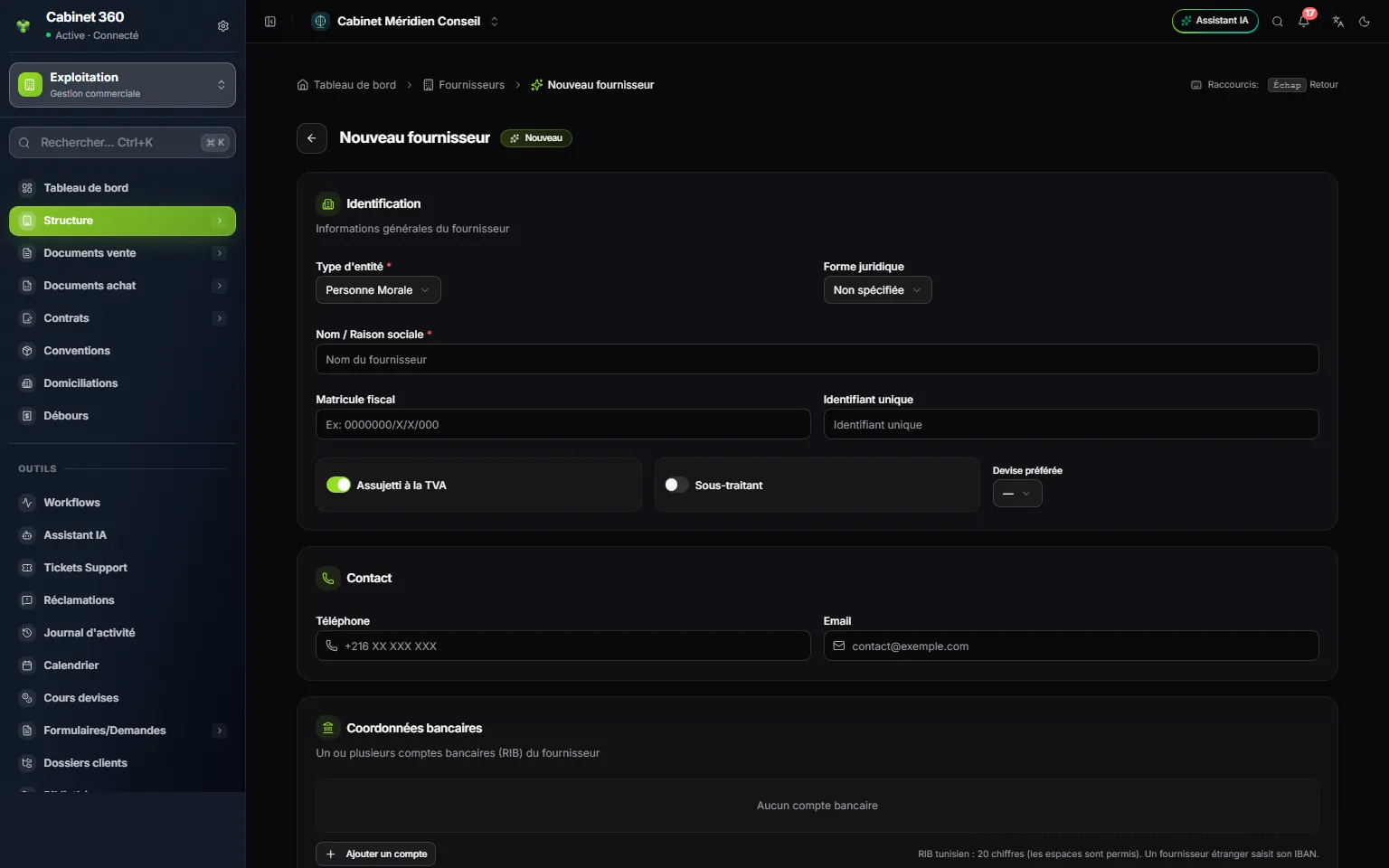
- 1. Type d'entité : obligatoire.
- 2. Nom / Raison sociale : obligatoire.
- 3. Matricule fiscal : unique, un doublon est refusé.
- 4. Assujetti à la TVA, et Sous-traitant.
- 5. Devise préférée : pour un fournisseur étranger.
- 6. Ajouter un compte : sa banque et son RIB.
Le code du fournisseur (FOU00001, FOU00002…) est attribué tout seul : sa série se crée d'elle-même au premier fournisseur, rien à paramétrer avant.
Le matricule fiscal
Un matricule fiscal ne sert qu'à un seul fournisseur : un doublon est refusé. L'identifiant unique suit la même règle.
Un fournisseur non assujetti
Désactivez Assujetti à la TVA : la carte Exonérations TVA apparaît. Ajouter une exonération note son N° autorisation, sa Date début et sa Date fin.
Les comptes bancaires
Dans Banque, tapez quelques lettres pour retrouver la banque dans la liste des banques tunisiennes (BIAT, BNA, STB…). Le RIB compte 20 chiffres, espaces permis : le compteur au-dessus du champ passe au vert à 20/20.
Pour un fournisseur étranger, choisissez son Pays. Dans Banque, tapez le nom de sa banque, puis cliquez sur Utiliser « … ». Dans RIB, saisissez son IBAN : aucune règle de longueur ne s'applique. Renseignez sa Devise préférée : la Finance en a besoin pour un règlement étranger.
Importer vos fournisseurs
Dans la liste, cliquez sur Exporter / Importer, onglet Importer. Le Modèle simple et le Modèle complet suivent la fiche ; la colonne Code est obligatoire pour un nouveau fournisseur.
Si le fichier contient des fournisseurs déjà connus (même code, même matricule fiscal ou même nom), la question Voulez-vous mettre à jour vos données fournisseurs ? s'affiche. Oui garde le code de chaque fiche et prend les autres valeurs du fichier ; une cellule vide ne change rien. Non les laisse tels quels. Les nouveaux fournisseurs sont créés dans les deux cas.
Passer commande depuis la fiche
Dans le panneau du fournisseur, Nouvel achat ouvre un bon de commande avec ce fournisseur déjà choisi (chapitre 12).
Supprimer un fournisseur
La corbeille de sa ligne le supprime, après confirmation. Si des documents d'achat le citent, la suppression est refusée.