
ملف PDF لوثيقة
- في قائمة الفواتير (أو عروض الأسعار، أو الفواتير المبدئية، أو الإشعارات الدائنة)، افتح قائمة ⋯ للوثيقة.
- انقر على تحميل PDF. يصل الملف، مثلًا Facture_FAC00012.pdf، إلى مجلد التنزيلات: « تم تحميل PDF ».
- لطباعة فاتورة، اختر طباعة في القائمة نفسها: تُفتح نافذة الطباعة في المتصفح على ملف PDF. أما عروض الأسعار والفواتير المبدئية والإشعارات الدائنة فليس لها إلا تحميل PDF.
تقترح لوحة تفاصيل الفاتورة الإجراءات نفسها في إجراءات سريعة: تحميل PDF، وطباعة التي تفتح ملف PDF في لسان جديد.
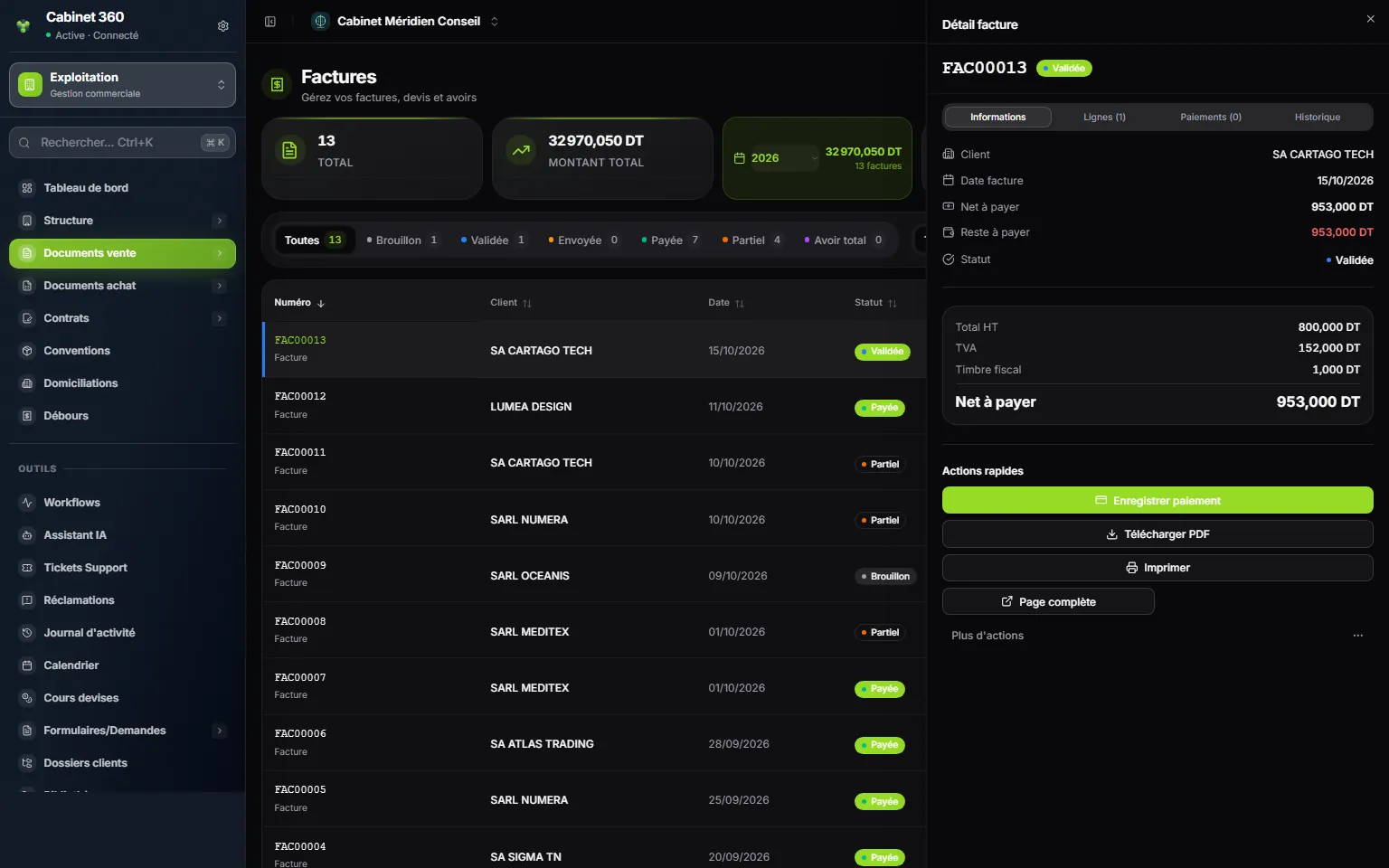
- 1. تفاصيل الفاتورة: المعلومات، البنود، المدفوعات، السجل.
- 2. مجاميع الفاتورة، حتى الصافي للدفع.
- 3. إجراءات سريعة: تسجيل دفعة، تحميل PDF، طباعة.
- 4. الصفحة الكاملة: الفاتورة بحجم كبير.
ما يُطبع
يأخذ ملف PDF هوية مكتبك (الفصل 2)، والعميل، والموضوع، والأسطر، وتفصيل الأداء على القيمة المضافة، والطابع، والمجموع، وحسب قالبك: المبلغ بالحروف، وشروط الدفع، والتوقيع والختم، وبياناتك البنكية في التذييل. تُطبع ملاحظات الوثيقة؛ أما المرفقات وملاحظات الأرشفة فلا تُطبع أبدًا.
يتبع عرضه القالب المختار في الإعدادات › قوالب PDF: الكلاسيكي، أو المؤسسي، أو البسيط، أو الأنيق، مع إعداداتك. والوثيقة التي تُعاد طباعتها تأخذ القالب المعتمد في ذلك اليوم.
العلامات المائية
إن كانت العلامة المائية (مسودة/ملغاة) مفعّلة في قالبك، يحمل ملف PDF بعرض الصفحة:
| حالة الوثيقة | العلامة المائية |
|---|---|
| مسودة | BROUILLON |
| ملغاة | ANNULEE |
| فاتورة أُرجعت بالكامل | SOLDEE PAR AVOIR |
في فاتورة أو إشعار دائن مسودة، تحلّ « BROUILLON » أيضًا محل الرقم، سواء كانت العلامة المائية مفعّلة أم لا؛ أما عرض السعر أو الفاتورة المبدئية المسودة فيحتفظ برقمه. فملف PDF لمسودة ليس وثيقة تُسلَّم: صادق أولًا، ثم نزّل الملف من جديد.
فشل التنزيل؟
تعطي الرسالة السبب. وفي أغلب الأحيان: « Impossible de générer la facture : l'identité de l'émetteur est incomplète… » (تعذّر إنشاء الفاتورة: هوية الجهة المُصدِرة غير مكتملة). استكمل ملف شركتك (الفصل 2)، ثم أعد المحاولة.
الإرسال إلى العميل
لا يرسل IntegraSys الفاتورة بالبريد الإلكتروني. أرفق ملف PDF برسالتك أنت، ثم سجّل الإرسال: قائمة ⋯، تحديد كمرسلة. تنتقل الفاتورة إلى مرسلة.
لعميلك وصول إلى بوابة العميل؟ يرى فيها فواتيره وإشعاراته الدائنة الصادرة، وينزّل ملف PDF لها بنفسه. ولا تظهر فيها المسودات أبدًا. انظر كتاب بوابة العميل.
يومية المبيعات
تسرد اليومية وثائق البيع الصادرة خلال فترة. وهي ما يطلبه محاسبك.
- في وثائق البيع › الفواتير، انقر على Journal Ventes (يومية المبيعات)، في أعلى القائمة.
- اختر Date début (تاريخ البداية) وDate fin (تاريخ النهاية). تظهر هذه النافذة بالفرنسية.
- انقر على الصيغة: PDF أو Excel أو CSV.
لا تظهر فيها إلا الوثائق الصادرة: لا مسودات. ويحمل الملف مثلًا اسم journal_ventes_20261001_20261031.pdf. ويحمل ملف PDF ترويسة تقارير العمليات وتذييلها (الفصل 15).
تصدير وثائقك
لكل قائمة بيع زرّها تصدير / استيراد. لسان تصدير:
- تصدير Excel (.xlsx): ورقتان، ترويسة الوثائق وأسطرها؛
- تصدير CSV: الفاصل هو الفاصلة المنقوطة.
يأخذ التصدير كل وثائق النوع (كل الفواتير، كل عروض الأسعار…)، مهما كانت عوامل تصفية القائمة، ما عدا الفواتير المبدئية المؤرشفة.
استيراد وثائقك
تسترجع السجل من برنامج آخر؟ يقترح لسان استيراد في الزر نفسه نموذجًا للتنزيل، ثم إيداع ملفك.
- عمود الرقم إلزامي: إنه الرقم الذي كانت تحمله الوثيقة. ولا يُستهلك عدّاد سلسلتك.
- يُعثر على العميل برمزه، أو بمعرّفه الجبائي، أو ببريده الإلكتروني.
- خطأ في سطر واحد (رقم موجود من قبل، حالة، تاريخ…) يلغي الملف كله: صحّحه، ثم أعد التشغيل.
تقترح الإعدادات › استيراد البيانات أيضًا بطاقة لكل نوع وثيقة، ونموذج « الرأس / الأسطر ».