
قبل أن تبدأ
- صلاحية الفواتير › إنشاء.
- السلسلة فاتورة موجودة (الفصل 2). وإلا يظهر تذكير في أعلى الصفحة ويبقى الحفظ ممنوعًا.
- مبلغ الطابع الجبائي يأتي من ملف شركتك: 1,000 TND إن لم يُحدَّد (الفصل 2).
إنشاء فاتورة
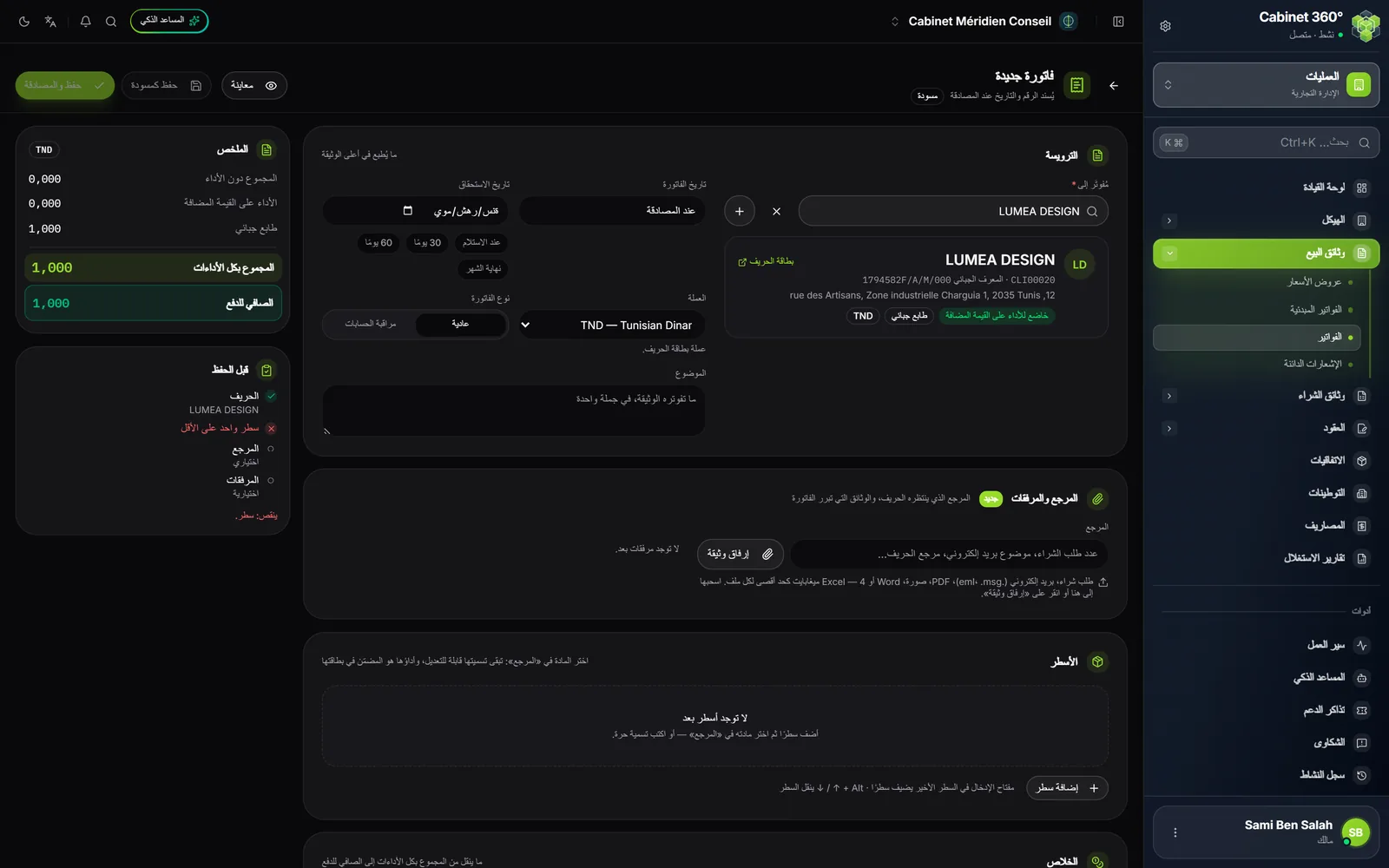
- انقر على فاتورة جديدة. تعلن الصفحة في أعلاها: « يُسند الرقم والتاريخ عند المصادقة ».
- في مُفوتَر إلى، ابحث عن العميل. إن لم يكن موجودًا، يُنشئه زر + ويعيدك إلى هنا.
- يعرض تاريخ الفاتورة « عند المصادقة »: لا يُختار. حدّد تاريخ الاستحقاق عند الحاجة.
- اترك نوع الفاتورة على عادية. النوع مراقبة الحسابات مخصّص لأتعاب مراقبة الحسابات (أدناه).
- أضف الأسطر: إضافة سطر، اختر مادة، ثم الكمية.
- في الخلاص، أكمل عند الحاجة الخصم من المورد، والتسبقة المقبوضة، وشروط الخلاص. أما طابع جبائي فيوضع آليًا.
- حين يعرض قبل الحفظ « جاهز للحفظ. »، انقر على حفظ والمصادقة. ولإنهائها لاحقًا، انقر على حفظ كمسودة.
صفحة الإدخال هي صفحة عرض السعر، قسمًا بقسم: انظر الفصل 7.
الرقم والتاريخ
مسودة الفاتورة ليس لها رقم ولا تاريخ. تعرضها القائمة مع « مسودة » مكان الرقم.
عند المصادقة، تأخذ الفاتورة الرقم التالي من سلسلتها وتاريخ اليوم. وتذكّر الصفحة الكاملة بذلك قبل المصادقة: « المصادقة على الفاتورة؟ »، ثم « ستحصل هذه الفاتورة على رقمها وتاريخ اليوم… ».
رفضان يحميان هذه القاعدة:
- تاريخ الاستحقاق قد مضى: تاريخ الاستحقاق المُدخل في المسودة يسبق تاريخ المصادقة. صحّحه، ثم صادق.
- « تحقق من التسلسل الرقمي مقارنة بتاريخ الفوترة »: فاتورة ذات رقم أصغر مؤرّخة بعد اليوم. وتسمّيها الرسالة: تنتظر المصادقة حتى يمضي تاريخها.
أداء كل سطر
أداء السطر هو المضمّن في بطاقة المادة. وهو مقفل، مع قفل: يُعدَّل في بطاقة المادة، لا في الوثيقة. فالمادة المعفاة في بطاقتها (0 % أو خارج الأداء) تُفوتر إذن دون أداء.
العميل غير الخاضع للأداء على القيمة المضافة يدفع رغم ذلك أداء موادك. وحده العميل في وضعية توقيف الأداء يُفوتر دون أداء: يجب أن يغطي ترخيص في بطاقته تاريخ الفاتورة. عندئذ يظهر الشريط « الحريف في وضعية توقيف الأداء على القيمة المضافة » فوق الأسطر، ويخرج كل سطر دون أداء، موسومًا بـموقوفة.
خارج هذه الحالة، يُرفض سطر مادة خاضعة للأداء مفوتر دون أداء. ويشرح قبل الحفظ ذلك: « السطر 1: «…» مفوتر دون أداء على القيمة المضافة والحريف لا يملك ترخيص توقيف ساري المفعول في هذا التاريخ ».
الطابع الجبائي
لا يُدخَل الطابع أبدًا. وهو يتوقف على الوثيقة وعلى بطاقة العميل.
| الوثيقة | الطابع الجبائي |
|---|---|
| الفاتورة، عرض السعر | يوضع آليًا، مقفلًا. وحدها بطاقة عميل غير خاضع للأداء يمكنها سحبه، بإلغاء تحديد الطابع الجبائي. |
| الفاتورة المبدئية | مفتاح، مفعّل افتراضيًا، يمكنك تعطيله. |
| الإشعار الدائن | أبدًا. |
| التحويل (من عرض سعر أو فاتورة مبدئية إلى فاتورة) | طابع واحد، أو لا شيء: تأخذ الفاتورة طابع مصدرها. والفواتير المبدئية العديدة المجمّعة لا تحتفظ إلا بطابع واحد. |
حالات الفاتورة
| الحالة | كيف نصل إليها |
|---|---|
| مسودة | عند الحفظ. تُعدَّل بحرية. |
| مصادق عليها | مصادقة: تأخذ الفاتورة رقمها وتاريخها. ولا تُعدَّل بعد ذلك. |
| مرسلة | تحديد كمرسلة، بعد تسليمها للعميل. |
| مدفوعة جزئياً | أول تحصيل. |
| مدفوعة | ينزل المبلغ المتبقي للدفع إلى 0,000. |
| إشعار دائن جزئي، إشعار دائن كلي | إشعار دائن مصادق عليه يُدين جزءًا من الفاتورة، أو كلها (الفصل 10). |
| ملغاة | مسودة أُلغيت. |
في القائمة، يجمع جزئي الفواتير المدفوعة جزئيًا والفواتير التي لها إشعار دائن جزئي.
قائمة الفواتير
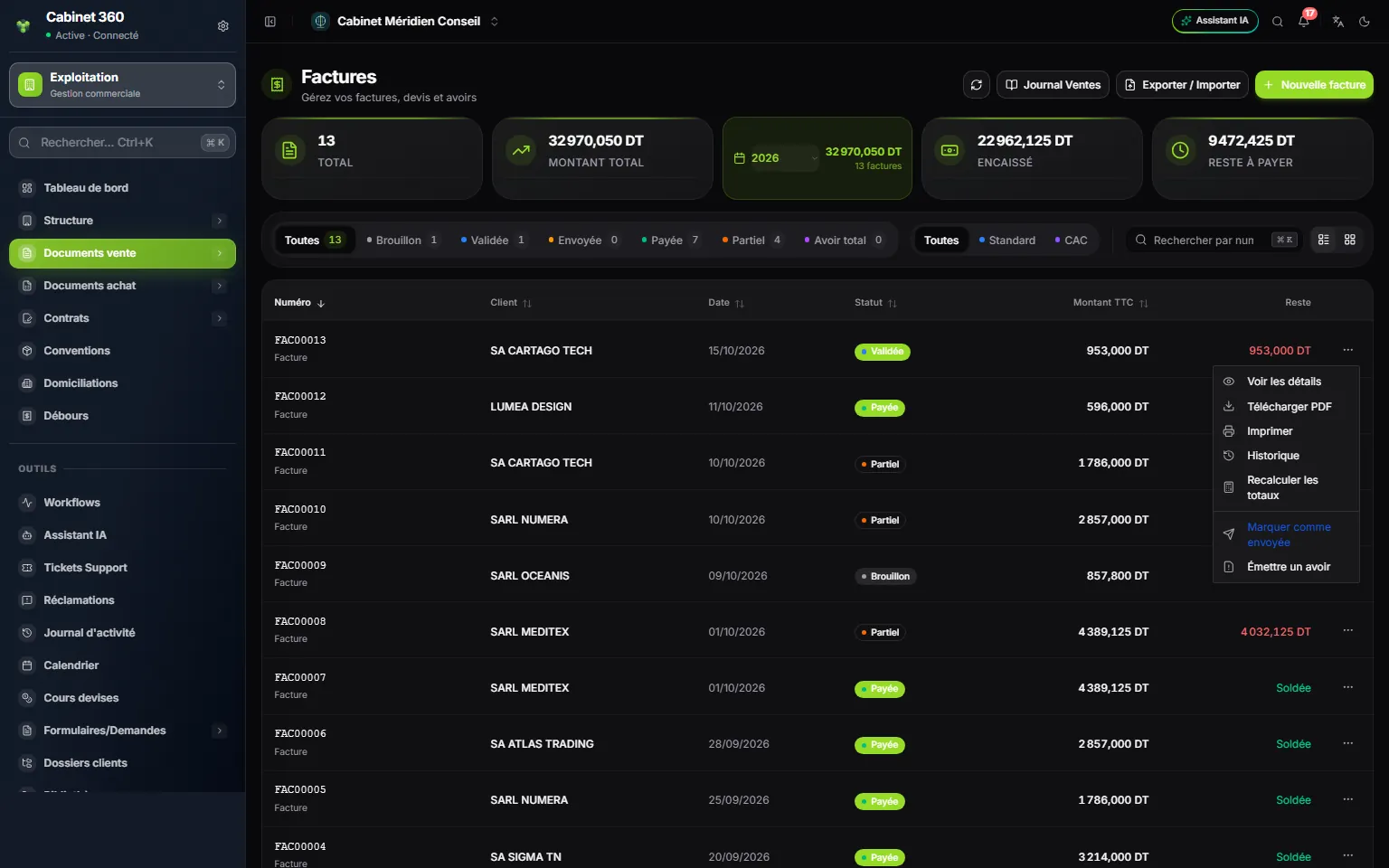
- 1. Journal Ventes (يومية المبيعات؛ يظهر الزر بهذه التسمية): يومية فترة، بصيغة PDF أو Excel أو CSV.
- 2. تصدير / استيراد فواتيرك.
- 3. السنة: مبلغ فواتير السنة المختارة وعددها؛ ولا تُصفّى القائمة.
- 4. المتبقي للدفع: نقرة واحدة تُبقي الفواتير التي لها رصيد.
- 5. الحالات: الكل، مسودة، مصادق عليها، مرسلة، مدفوعة، جزئي، إشعار دائن كلي.
- 6. قائمة ⋯: PDF، طباعة، إرسال، إشعار دائن…
بطاقات الأعلى: الإجمالي، المبلغ الإجمالي، السنة، المحصّل والمتبقي للدفع. ويعرض عمود المتبقي « مسددة » حين لا يبقى شيء.
قائمة ⋯ لفاتورة:
| الحالة | ما تقترحه القائمة |
|---|---|
| الكل | عرض التفاصيل، تحميل PDF، طباعة، السجل، إعادة حساب المجاميع |
| مسودة | إضافة إلى ذلك: تعديل، مصادقة، حذف |
| مصادق عليها | إضافة إلى ذلك: تحديد كمرسلة |
| مصادق عليها أو مرسلة أو مدفوعة | إضافة إلى ذلك: إصدار إشعار دائن |
لوحة الفاتورة وصفحتها
انقر على سطر: تُفتح لوحة تفاصيل الفاتورة على جانب الشاشة، بأربعة ألسنة: المعلومات، البنود، المدفوعات، السجل. وإجراءات سريعة فيها: مصادقة وتعديل للمسودة، وتسجيل دفعة لفاتورة مصادق عليها أو مرسلة لها مبلغ متبقٍّ، وتحميل PDF، وطباعة، والصفحة الكاملة.
يفتح الصفحة الكاملة الفاتورة بحجم كبير.
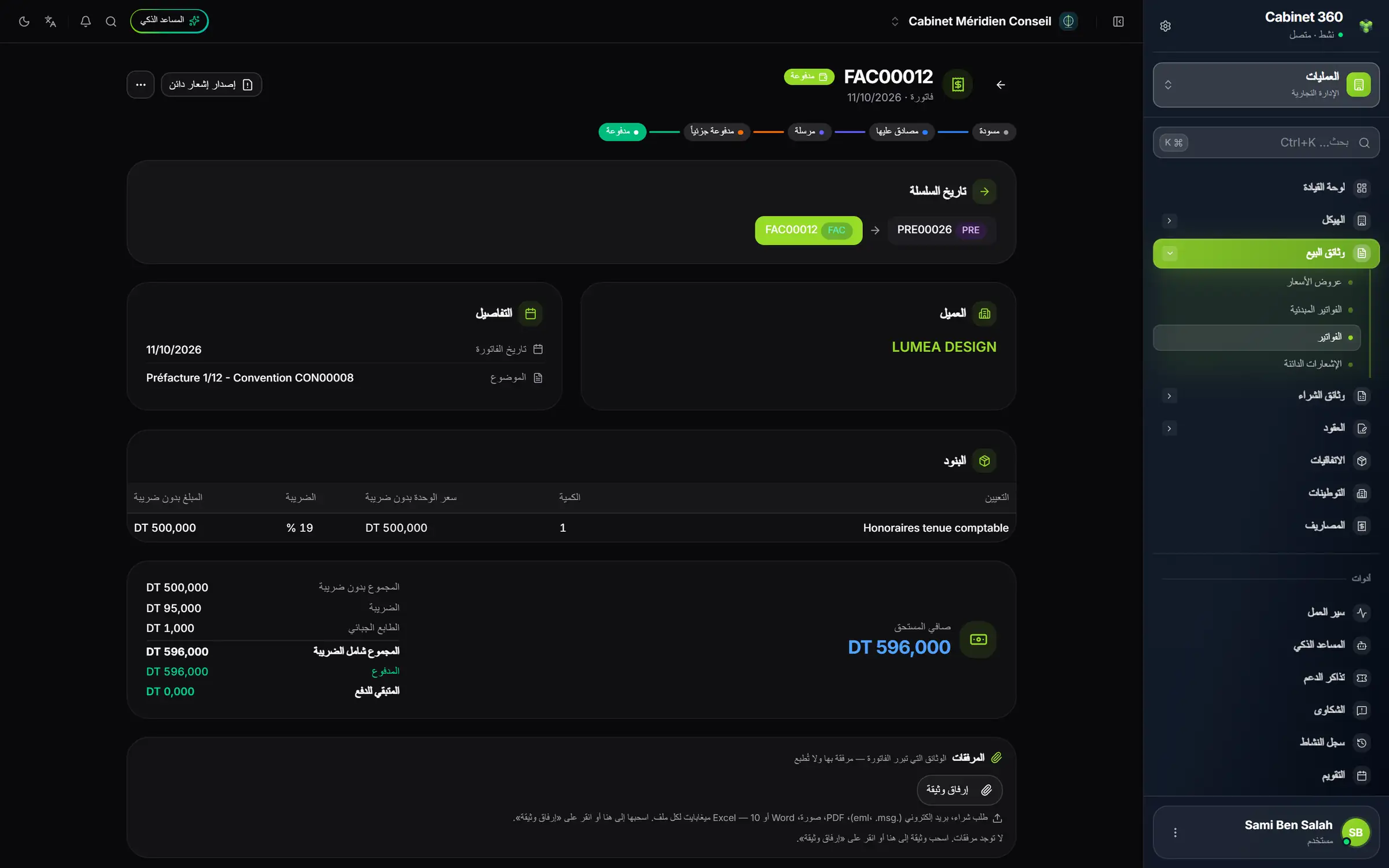
- 1. حالة الفاتورة.
- 2. إصدار إشعار دائن: لتصحيح فاتورة صادرة.
- 3. الشريط الزمني: مسودة، مصادق عليها، مرسلة، مدفوعة جزئياً، مدفوعة.
- 4. تاريخ السلسلة: الفاتورة المبدئية التي جاءت منها هذه الفاتورة.
- 5. كل سطر يحمل أداءه.
- 6. صافي المستحق، المدفوع، المتبقي للدفع.
- 7. المرفقات: لا تُطبع.
يعرض تاريخ السلسلة الوثائق المرتبطة: عرض السعر، والفاتورة المبدئية، والفاتورة، وإشعاراتها الدائنة. وكل شارة تُفتح بنقرة. ويظهر منذ أن تضم السلسلة وثيقتين.
تحت الفاتورة، تحفظ المرفقات وثائقها المثبتة. ويمكن إضافتها حتى بعد المصادقة؛ ولا تُسحب إلا من مسودة.
الإرسال، والتحصيل، والإلغاء
- الإرسال: لا يرسل IntegraSys الفاتورة بالبريد الإلكتروني. نزّل ملف PDF، وأرفقه برسالتك، ثم سجّل الإرسال: قائمة ⋯، تحديد كمرسلة. هذا الإجراء لا يرسل شيئًا.
- التحصيل: تسجيل دفعة في اللوحة، أو دفع في الصفحة الكاملة. المسودة لا تُحصَّل: صادق عليها أولًا. وتفاصيل التحصيل في كتاب المالية والصندوق.
- الإلغاء: تُلغى المسودة من المزيد من الإجراءات (اللوحة) أو من قائمة ⋯ في صفحتها.
فواتير مراقبة الحسابات
يُعدّ نوع الفاتورة مراقبة الحسابات أتعاب مهمة مراقبة الحسابات. يظهر إطار معايير جدول هيئة الخبراء المحاسبين: تُدخل فيه معايير العميل، فيُحسب سطر الأتعاب حسب جدول الهيئة. وتأخذ فاتورة مراقبة الحسابات رقمها من سلسلة فاتورة، مثل غيرها. والتفاصيل في كتاب التدقيق ومراقبة الحسابات.