
قبل أن تبدأ
- صلاحية عروض الأسعار › إنشاء. وتحويل عرض سعر إلى فاتورة يتطلب أيضًا الفواتير › إنشاء.
- السلسلتان عرض أسعار وفاتورة (أو فاتورة أولية) موجودتان (الفصل 2).
- العميل والمواد موجودون (الفصلان 4 و5). وإلا فإن زر + ينشئها أثناء العمل.
إنشاء عرض سعر
- انقر على عرض سعر جديد. يظهر الرقم المتوقع في الأعلى: « DEV00001 · يُسند الرقم عند الحفظ ».
- في عرض سعر لفائدة، ابحث عن العميل بالاسم أو الرمز أو المدينة.
- تحقّق من تاريخ عرض السعر، وتاريخ الاستحقاق، والموضوع.
- في الأسطر، انقر على إضافة سطر، ثم على اختر مادة في عمود المرجع. تمتلئ التسمية والسعر والأداء. أدخل الكمية.
- انقر على حفظ كمسودة. تظهر رسالة « حُفظ عرض السعر DEV00001 » وتعود القائمة.
يُحفظ عرض السعر دائمًا كمسودة: هذا هو زر الحفظ الوحيد فيه. ثم تصادق عليه لاحقًا، من القائمة أو من صفحته.
صفحة الإدخال
يُدخَل عرض السعر والفاتورة المبدئية والفاتورة والإشعار الدائن في الصفحة نفسها. وما تتعلّمه هنا يخدم الوثائق الأربع.
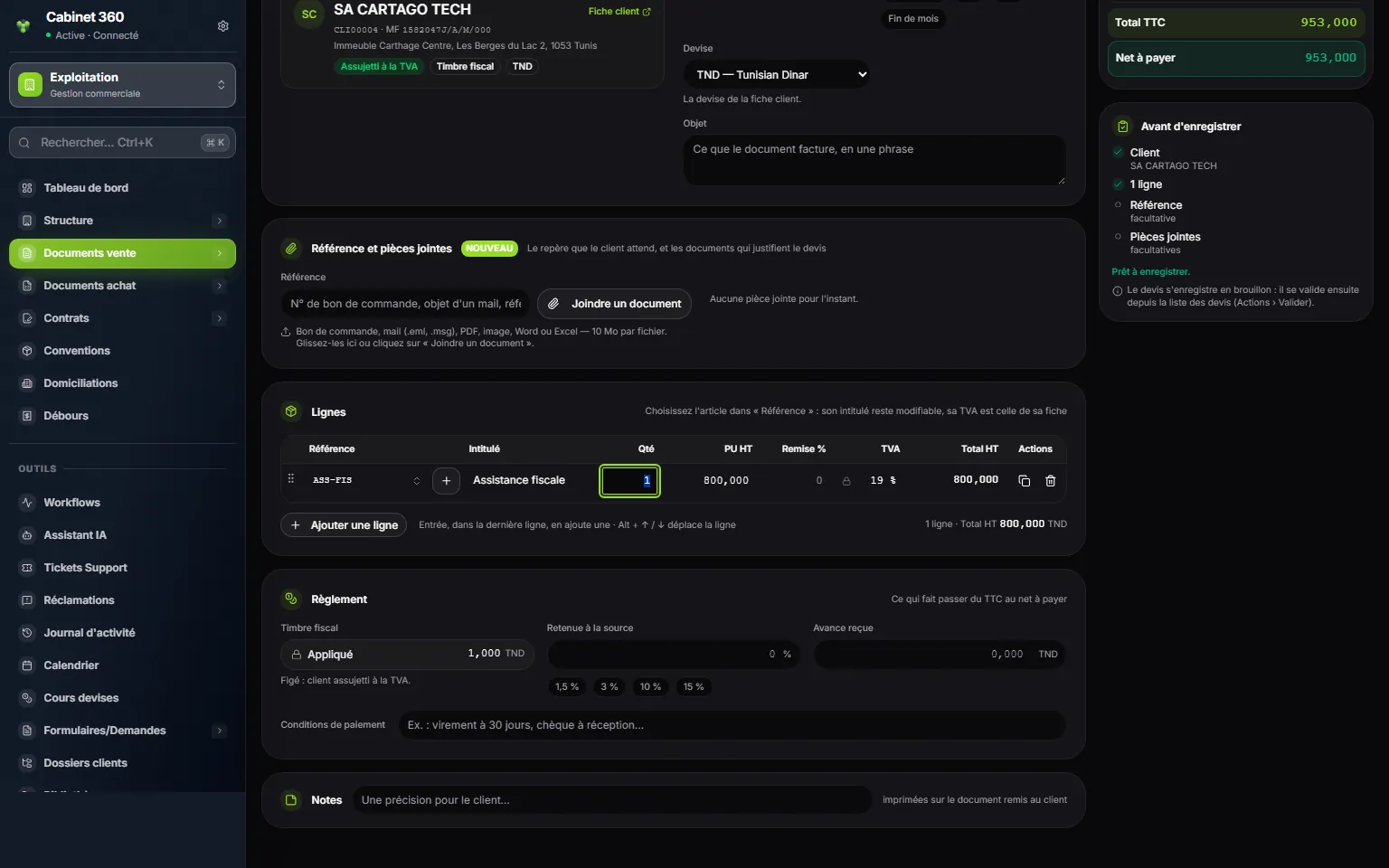
- 1. المرجع: العلامة التي ينتظرها العميل، مثلًا رقم أمر الشراء لديه.
- 2. إرفاق وثيقة: وثيقة مثبتة، لا تُطبع.
- 3. اختر مادة: تملأ التسمية والسعر دون أداء والأداء.
- 4. +: إنشاء المادة الناقصة، ثم العودة إلى هنا.
- 5. القفل: الأداء هو المضمّن في بطاقة المادة.
- 6. طابع جبائي: يوضع آليًا، ولا يُدخَل.
- 7. قبل الحفظ: ما هو جاهز، وما ينقص.
تضم الصفحة ستة أقسام، من الأعلى إلى الأسفل.
الترويسة: ما يُطبع في أعلى الوثيقة.
- العميل: ابحث عنه بالاسم أو الرمز أو المدينة. إن لم يكن موجودًا، يفتح زر + المجاور حريف جديد، ثم يعيدك إلى هنا والعميل مختار، دون أن تفقد ما أدخلته. تذكّر بطاقته بمعرّفه الجبائي، وإن كان خاضعًا للأداء على القيمة المضافة، وإن كان يحمل الطابع.
- التاريخ وتاريخ الاستحقاق، مع اختصارات: عند الاستلام، 30 يومًا، 60 يومًا، نهاية الشهر.
- العملة: عملة بطاقة العميل.
- الموضوع: ما تفوتره الوثيقة، في جملة واحدة.
المرجع والمرفقات
- المرجع: رقم أمر الشراء لدى العميل، موضوع بريد إلكتروني… 100 حرف على الأكثر. اختياري.
- إرفاق وثيقة: أمر شراء، بريد إلكتروني (.eml، .msg)، PDF، صورة، Word أو Excel. اسحبها إلى الإطار، 20 ملفًا في كل إرسال، و4 MB على الأكثر لكل ملف حاليًا. تبقى مرفقة بالوثيقة ولا تُطبع.
الأسطر: كل سطر يتطلب مادة. الأعمدة المرجع، التسمية (قابلة للتعديل)، الكمية، سعر الوحدة دون الأداء، التخفيض %، الأداء، المجموع دون الأداء. في السطر الأخير، يضيف مفتاح الإدخال سطرًا جديدًا؛ وAlt + ↑ / ↓ ينقل السطر.
الخلاص: ما ينقل من المجموع بكل الأداءات إلى الصافي للدفع.
- طابع جبائي: مقفل، مع قفل (الفصل 9).
- الخصم من المورد، مع بعض النسب المعتادة بنقرة واحدة.
- التسبقة المقبوضة وشروط الخلاص.
ملاحظات: توضيح للعميل، يُطبع على الوثيقة.
على الجانب، يعطي الملخص المجموع دون الأداء، والأداء حسب النسبة، والطابع، والمجموع بكل الأداءات، والصافي للدفع. وتحته، يؤشّر قبل الحفظ على ما هو جاهز: العميل، التاريخ، سطر واحد على الأقل، صحة كل سطر. حين يكون كل شيء سليمًا: « جاهز للحفظ. » وإلا فمرّر المؤشر فوق الزر الرمادي: يقول ما ينقص، مثلًا « ينقص: الحريف، سطر. »
المصادقة على عرض السعر
في القائمة، افتح قائمة ⋯ لعرض السعر، ثم تصديق. تظهر رسالة « تم تصديق عرض السعر بنجاح ». عرض السعر المصادق عليه لا يُعدَّل بعد ذلك.
قائمة عروض الأسعار
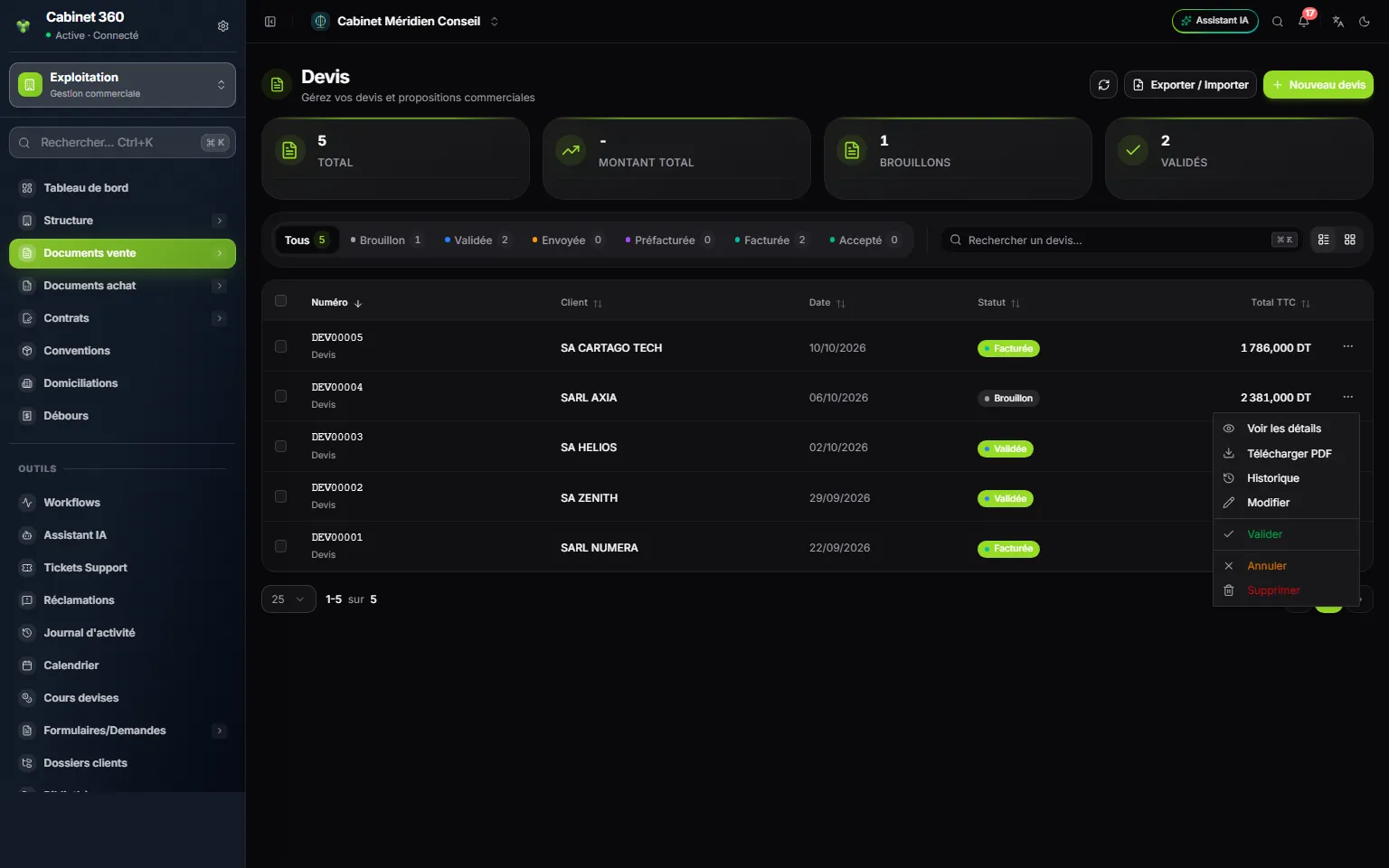
- 1. تصدير / استيراد عروض أسعارك.
- 2. عرض سعر جديد.
- 3. البطاقات: المجموع، المبلغ الإجمالي، المسودات، المصادق عليها.
- 4. الحالات: نقرة واحدة تصفّي القائمة.
- 5. مفوتر: أصبح عرض السعر فاتورة.
- 6. تصديق: في قائمة المسودة.
تقترح قائمة ⋯ في السطر ما تسمح به الحالة:
| حالة عرض السعر | ما تقترحه القائمة |
|---|---|
| الكل | عرض التفاصيل، تحميل PDF، السجل |
| مسودة | إضافة إلى ذلك: تعديل، تصديق، إلغاء، حذف |
| مصادق عليه | إضافة إلى ذلك: تحويل إلى فاتورة أولية، تحويل إلى فاتورة |
ينتقل عرض السعر من مسودة إلى مصادق عليه، ثم إلى فاتورة أولية أو مفوتر حين تحوّله. ويمكن أيضًا أن تصبح المسودة ملغى.
تحويل عرض السعر
قبل العميل. حوّل عرض السعر، دون إعادة إدخال أي شيء.
- افتح قائمة ⋯ لعرض السعر المصادق عليه، ثم تحويل إلى فاتورة (أو تحويل إلى فاتورة أولية).
- تأخذ نافذة تحويل عرض السعر إلى فاتورة العميلَ والموضوع والأسطر والخلاص. تحقّق منها.
- انقر على إنشاء الفاتورة (أو إنشاء الفاتورة الأولية).
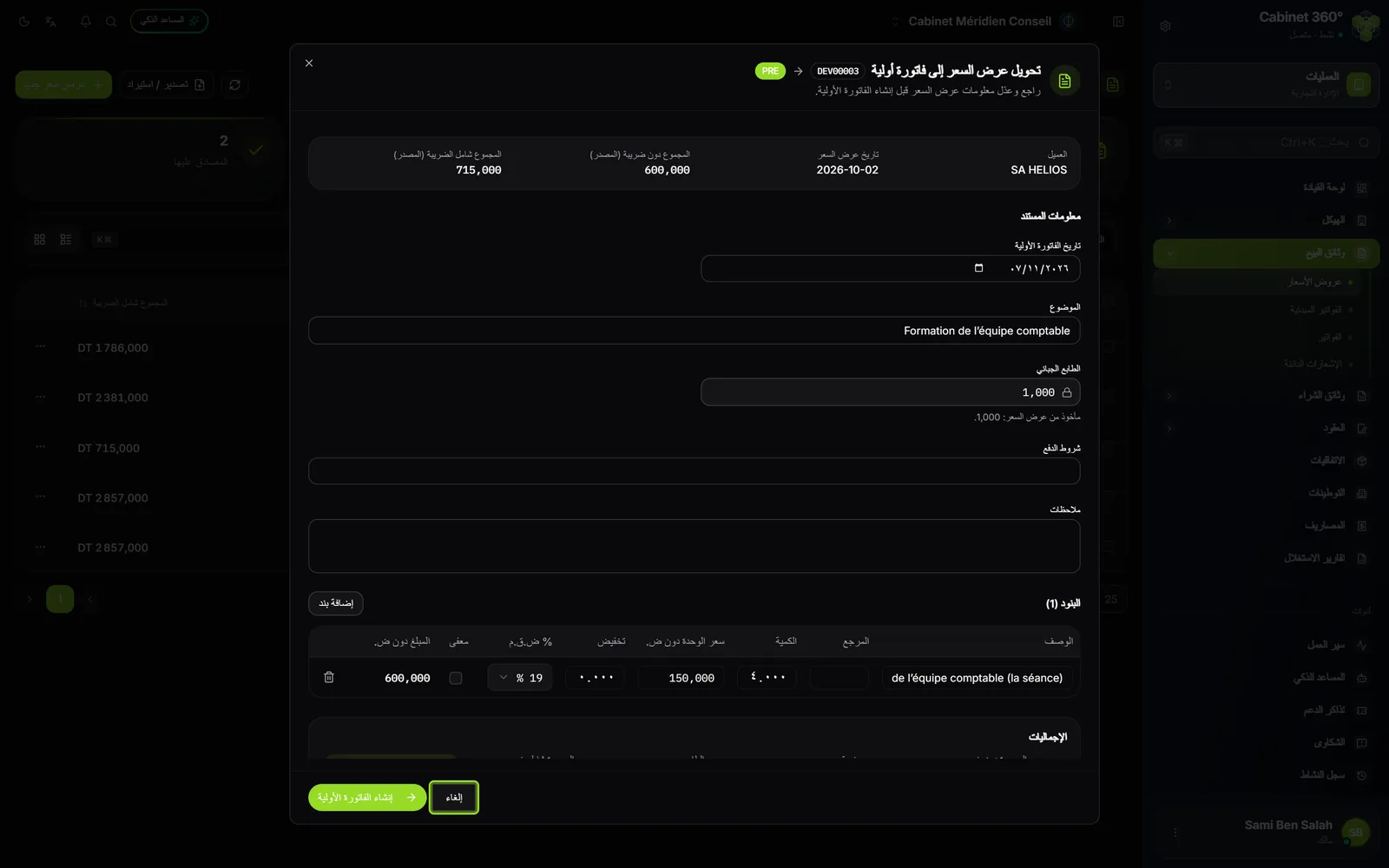
تُفتح الفاتورة، كمسودة، وينتقل عرض السعر إلى مفوتر. ليس للفاتورة بعدُ رقم ولا تاريخ: تحصل عليهما عند المصادقة عليها (الفصل 9). أما الفاتورة المبدئية المولودة من عرض سعر، فتحتفظ بتاريخ تختاره أنت.
يأخذ التحويل عملة عرض السعر ومرجعه ومرفقاته.
عدة عروض أسعار لعميل واحد
حدّد عروض الأسعار في القائمة. يقترح الشريط الذي يظهر تحويل دفعي إلى فاتورة أولية وتحويل دفعي إلى فاتورة. تُنشأ فاتورة واحدة (أو فاتورة مبدئية واحدة) للجميع. اختر عروض أسعار لعميل واحد وبعملة واحدة، غير ملغاة وغير مفوترة من قبل: وإلا تنبّه الشاشة « عملاء مختلفون — اختر عروض سعر لعميل واحد. »
طباعة عرض سعر
تقترح قائمة ⋯ في السطر تحميل PDF. في الصفحة الكاملة لعرض السعر، يطبع زر طباعة الشاشة، لا ملف PDF: للوثيقة الرسمية، استعمل تحميل PDF. ويتبع ملف PDF القالب المختار في الإعدادات › قوالب PDF (الفصل 11).