
صلاحيات الفريق
لمالك المكتب ولمسؤوليه كل الصلاحيات. أما بقية الأعضاء، فكل شيء يمرّ عبر دور.
في لسان الأدوار، افتح قائمة ⋯ لأحد الأدوار، ثم الصلاحيات حسب الشاشة: تسرد الصفحة الوحدات. حدّد العمليات، ثم كل شاشة مفيدة. في كل شاشة، يكون عرض مضمَّنًا؛ وحدّد إضافة إليه إنشاء أو تعديل أو حذف.
ثلاث قواعد تجنّبك المفاجآت:
- لـعروض الأسعار والفواتير المبدئية صلاحياتها الخاصة. وتحويلها إلى فاتورة يتطلب أيضًا الفواتير › إنشاء.
- تتبع الإشعارات الدائنة صلاحيات الفواتير.
- للمصادقة على وثيقة شراء، تحتاج صلاحية تعديلها، إضافة إلى صلاحية إنشائها.
تفاصيل الأدوار في كتاب إعداد المكتب.
ملف الشركة
تطبع فواتيرك وعروض أسعارك وفواتيرك المبدئية هوية مكتبك. وهذه الهوية تأتي من بطاقته.
تحقّق على الأقل من هذه الأسطر قبل فاتورتك الأولى:
| القسم | ما يُطبع |
|---|---|
| الهوية | الاسم والشعار (JPG أو PNG أو WEBP أو GIF، بحجم 2 MB على الأكثر). دون اسم يُرفض ملف PDF. |
| العناوين | عنوان المقر. |
| القانوني والجبائي | المعرف الجبائي ومبلغ الطابع الجبائي، وهو 1,000 TND إن لم يُحدَّد. |
| البنوك | الحساب الموسوم بـPDF افتراضي، ويُطبع في تذييل وثائقك. |
| الإمضاء والختم | صورة إمضائك وصورة ختمك. |
سلاسل الترقيم
تأخذ كل وثيقة من وثائق العمليات رقمها من سلسلة. في الشريط الجانبي تحمل هذه السلاسل اسم الأصول، وعنوان صفحتها التسلسلات: المقصود في الحالتين سلاسل الترقيم. في شركة جديدة، لا توجد هذه السلاسل بعد. وهي إلزامية: ما دامت سلسلة ناقصة، لا تُحفظ وثيقتها.
- افتح الإعدادات › الأصول. يسرد إطار تسلسلات إلزامية يجب إعدادها السلاسل الناقصة، ولكل واحدة زرّها.
- انقر على إعداد «عرض أسعار». تُفتح نافذة تسلسل جديد معبّأة مسبقًا: نوع المستند، البادئة، الرقم الأول، الرقم الحالي، الحجم الإجمالي.
- احتفظ بالإعدادات المقترحة، أو عدّلها. يحتسب الحجم الإجمالي البادئة: DEV على 8 خانات يعطي DEV00001.
- انقر على إنشاء. تظهر رسالة « تم إنشاء التسلسل » وتدخل السلسلة إلى الجدول، موسومة بـإلزامي.
- أعد العملية مع كل زر متبقٍّ.
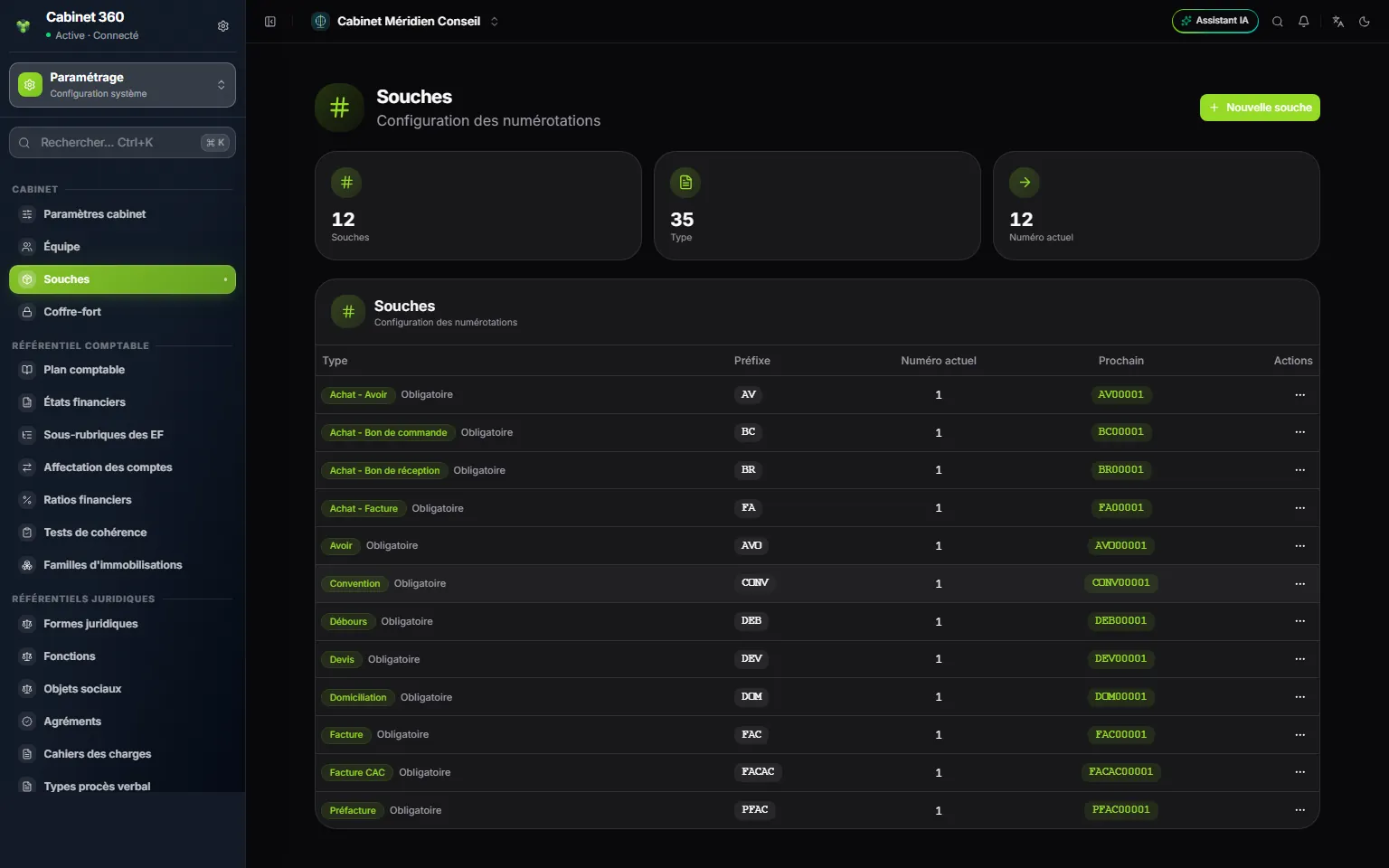
- 1. تسلسل جديد: لسلسلة غير مقترحة.
- 2. إلزامي: سلسلة تحتاجها إحدى وثائق العمليات.
- 3. البادئة: الحروف التي توضع قبل الرقم.
- 4. التالي: الرقم الذي ستأخذه الوثيقة القادمة.
- 5. ⋯ ثم تعديل: لتغيير سلسلة أُنشئت من قبل.
سلاسل الوحدة الإحدى عشرة، مع الإعدادات التي تقترحها الشاشة في شركة جديدة:
| السلسلة | الوثيقة | الرقم الأول المقترح |
|---|---|---|
| عرض أسعار | عرض السعر | DEV00001 |
| فاتورة أولية | الفاتورة المبدئية | PFAC00001 |
| فاتورة | الفاتورة | FAC00001 |
| إشعار دائن | الإشعار الدائن على فاتورة | AVO00001 |
| شراء - أمر شراء | أمر الشراء | BC00001 |
| شراء - إيصال استلام | إيصال الاستلام | BR00001 |
| شراء - فاتورة | فاتورة الشراء | FA00001 |
| شراء - إشعار دائن | إشعار الشراء الدائن | AV00001 |
| مصاريف | المصروف | DEB00001 |
| اتفاقية | الاتفاقية | CONV00001 |
| مقر | التوطين | DOM00001 |
السلسلة الإلزامية الثانية عشرة، عقد شغل، تخصّ وحدة الموارد البشرية؛ يقترحها الإطار أيضًا، ولا يختفي إلا بعد إنشاء السلاسل الاثنتي عشرة. أما السلاسل الأخرى (العملاء، الموردون…) فتُنشأ وحدها عند أول وثيقة.
إن نسيت سلسلة، تنبّهك الوثيقة. في أعلى الاستمارة يظهر التذكير « تذكير: تسلسل «فاتورة» غير مُعدّ »، مع زر إعداد تسلسل «فاتورة». يفتح هذا الزر نافذة الإنشاء، ثم يعيدك إلى الوثيقة: « تم إنشاء التسلسل: العودة إلى الوثيقة. »
قالب ملفات PDF
تخرج فواتيرك وعروض أسعارك وفواتيرك المبدئية بصيغة PDF حسب قالب تصميم. يختاره مالك المكتب أو أحد مسؤوليه.
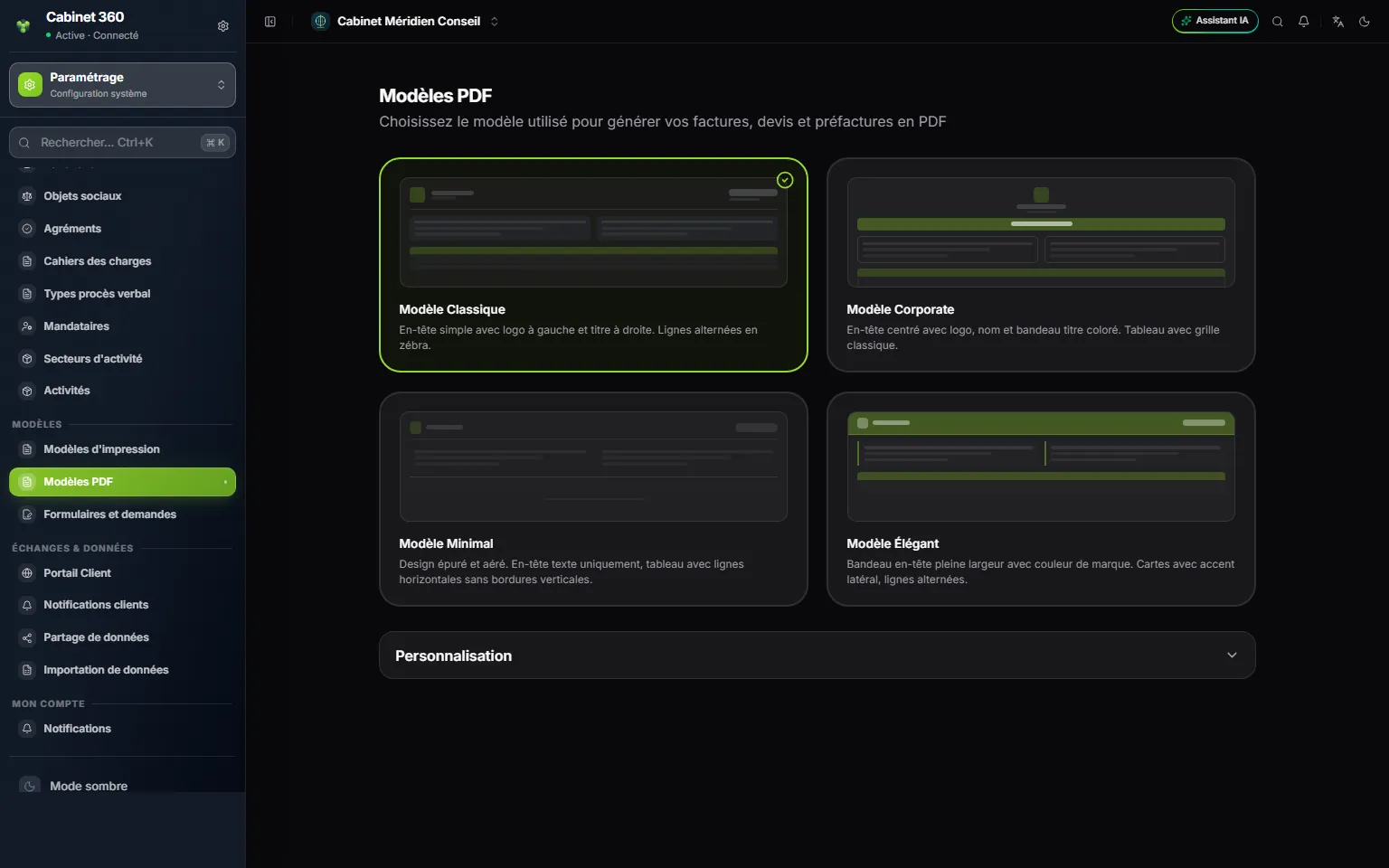
- 1. أربعة قوالب: الكلاسيكي، المؤسسي، البسيط، الأنيق. نقرة واحدة تختار.
- 2. علامة التحديد تشير إلى القالب المعتمد.
- 3. التخصيص: الألوان، الأقسام المرئية، الجدول.
في التخصيص، ثلاث مجموعات من الإعدادات:
- الألوان: استخدام لون الشعار، أو اللون الرئيسي الذي تختاره أنت.
- الأقسام المرئية: عمود الخصم، تفاصيل الضريبة، المبلغ بالحروف، الملاحظات، شروط الدفع، التوقيع والختم، العلامة المائية (مسودة/ملغاة)، معلومات البنك في التذييل.
- الجدول: صفوف متناوبة، شبكة كاملة، حجم خط الجدول من 7 إلى 11 نقطة.
انقر على حفظ: « تم تحديث قالب PDF ». الوثيقة التي سبق تنزيلها لا تتغير؛ وعند طباعتها القادمة تأخذ القالب المعتمد.
نسب الأداء على القيمة المضافة
تأتي نسب الأداء على القيمة المضافة من قائمة تمسكها المنصة. النسب التونسية هي 0 و7 و13 و19 %. لا تُدخلها أبدًا في وثيقة: كل مادة تحمل نسبتها (الفصل 5)، وسطر الفاتورة يأخذها منها.