
Ouvrir le rapport final
L'onglet Rapport final a quatre sous-onglets : Rapport, Validation, Versions et Journal.
Le rapport
Le sous-onglet Rapport a deux colonnes : les Options du rapport à gauche, l'Aperçu du rapport à droite. L'aperçu, le PDF et le Word suivent ces options : c'est un seul document, mis en page trois fois.
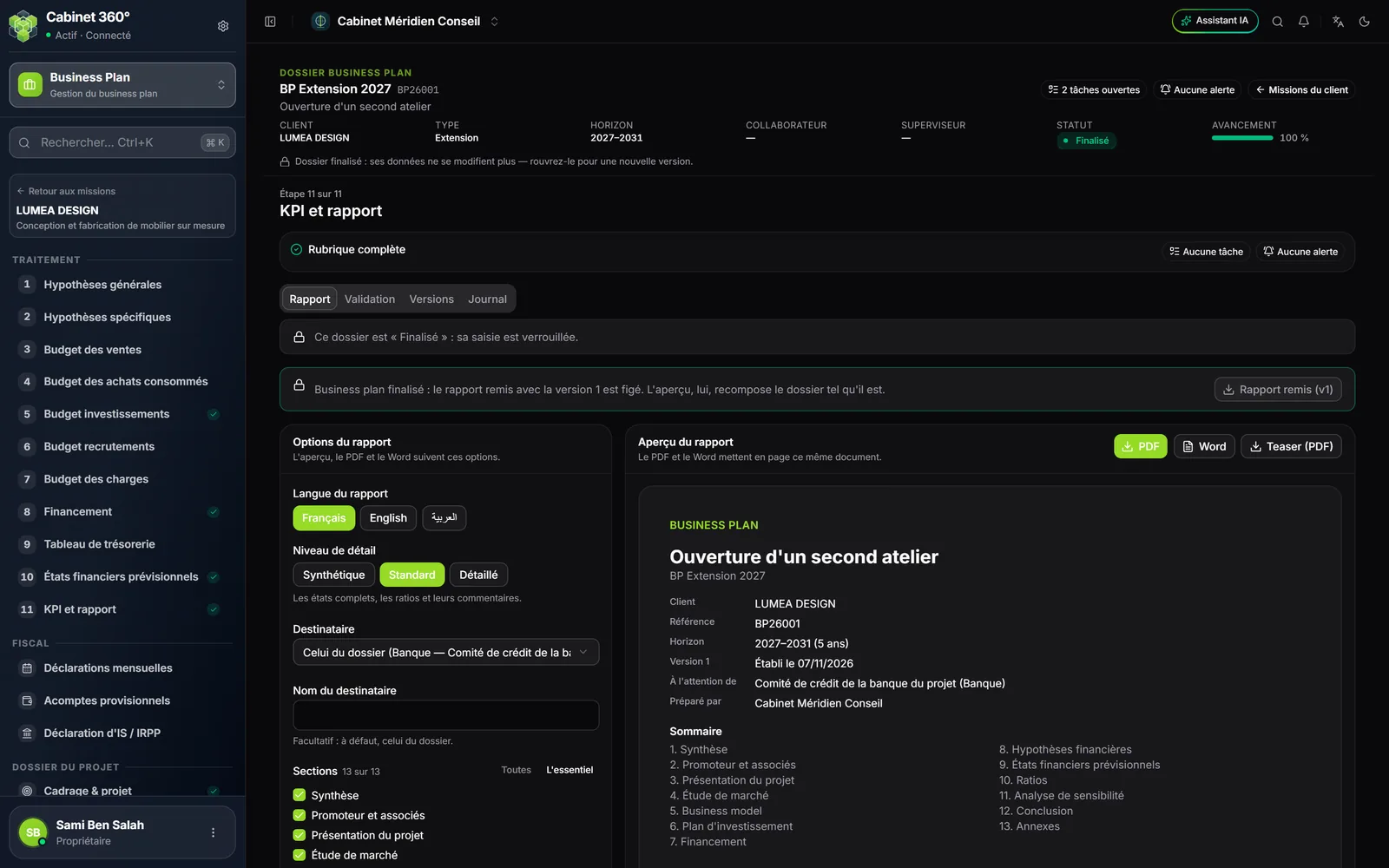
Les options
| Option | Choix |
|---|---|
| Langue du rapport | Français, English ou arabe. La langue du rapport n'est pas celle de l'écran : un rapport arabe s'affiche de droite à gauche dans un écran français. |
| Niveau de détail | Synthétique : les totaux des états, les chiffres clés. Standard : les états complets, les ratios et leurs commentaires. Détaillé : tout, ligne à ligne, annexes comprises. |
| Destinataire | Celui du dossier (saisi au cadrage), ou un autre ; et le Nom du destinataire, facultatif. |
| Sections | Treize sections, cochées par défaut. L'essentiel n'en garde que sept ; Toutes les rétablit. Un rapport garde au moins une section. |
Les treize sections, dans l'ordre du rapport : Synthèse, Promoteur et associés, Présentation du projet, Étude de marché, Business model, Plan d'investissement, Financement, Hypothèses financières, États financiers prévisionnels, Ratios, Analyse de sensibilité, Conclusion, Annexes. L'essentiel garde la synthèse, la présentation du projet, le plan d'investissement, le financement, les états, les ratios et la conclusion.
L'aperçu essaie vos options sans les ranger, et le dit : « Aperçu sous des options non rangées… ». Cliquez sur Ranger pour la finalisation : ce sont ces options que la finalisation reprendra. Rétablir revient aux options rangées.
Les textes du cabinet
Deux textes sont les vôtres, tels quels :
- Synthèse (en tête du rapport) : facultative ; à défaut, le rapport présente le projet et ses chiffres clés ;
- Avis du cabinet (conclusion) : il suit les constats chiffrés de la conclusion.
Rédigez-les dans la langue du rapport, puis cliquez sur Enregistrer. Tout le reste se compose depuis les chiffres et les textes de la mission.
L'aperçu
L'Aperçu du rapport se recompose quelques instants après chaque changement ; le précédent reste affiché le temps de la mise à jour. Sa page de garde donne le client, la référence, l'horizon, la version, le destinataire et le cabinet qui l'a préparé, puis le sommaire.
Tant que la mission n'est pas finalisée, la page de garde porte « Document de travail — non validé ».
PDF, Word et teaser
Trois boutons au-dessus de l'aperçu :
| Bouton | Ce qu'il télécharge | Nom du fichier |
|---|---|---|
| Le rapport, mis en page | Rapport_BP26001_v1_fr.pdf | |
| Word | Le même rapport, modifiable | Rapport_BP26001_v1_fr.docx |
| Teaser (PDF) | La synthèse courte à remettre aux investisseurs avant le rapport : projet, promoteurs, marché, offre, chiffres clés, financement | Teaser_BP26001_v1_fr.pdf |
Le PDF porte le nom du cabinet, et le logo enregistré pour lui s'il en a un ; le Word, sa couleur. Les montants suivent le format du cabinet (1 234 567,890 par défaut), dans les trois langues. Un tableau trop large rapetisse plutôt que de couper un montant.
La validation
Le circuit
Le Circuit de validation compte quatre étapes : Préparation, Revue manager, Revue associé, Rapport final. Chacune dit qui la porte et son état : Franchie, En cours ou À venir.
| Statut de la mission | Action | Qui |
|---|---|---|
| En cours | Soumettre au manager | Le préparateur, ou tout membre qui peut modifier |
| Revue manager | Valider (revue manager) | Le manager |
| Revue associé | Valider et finaliser | L'associé signataire |
| Revue manager ou associé | Renvoyer en préparation | Le valideur de l'étape, avec un motif |
| En cours ou en revue | Mettre en attente du client, puis Reprendre | Tout membre qui peut modifier |
| Finalisé | Ouvrir une nouvelle version | Un encadrant du cabinet, le manager ou l'associé de la mission, avec un motif |
| Tout statut sauf Archivé | Archiver, puis Désarchiver | Tout membre qui peut modifier |
Le Manager et l'Associé signataire se désignent au cadrage (chapitre 14). Sans désignation, la revue manager revient à un encadrant du cabinet, la revue associé au propriétaire ou à un administrateur.
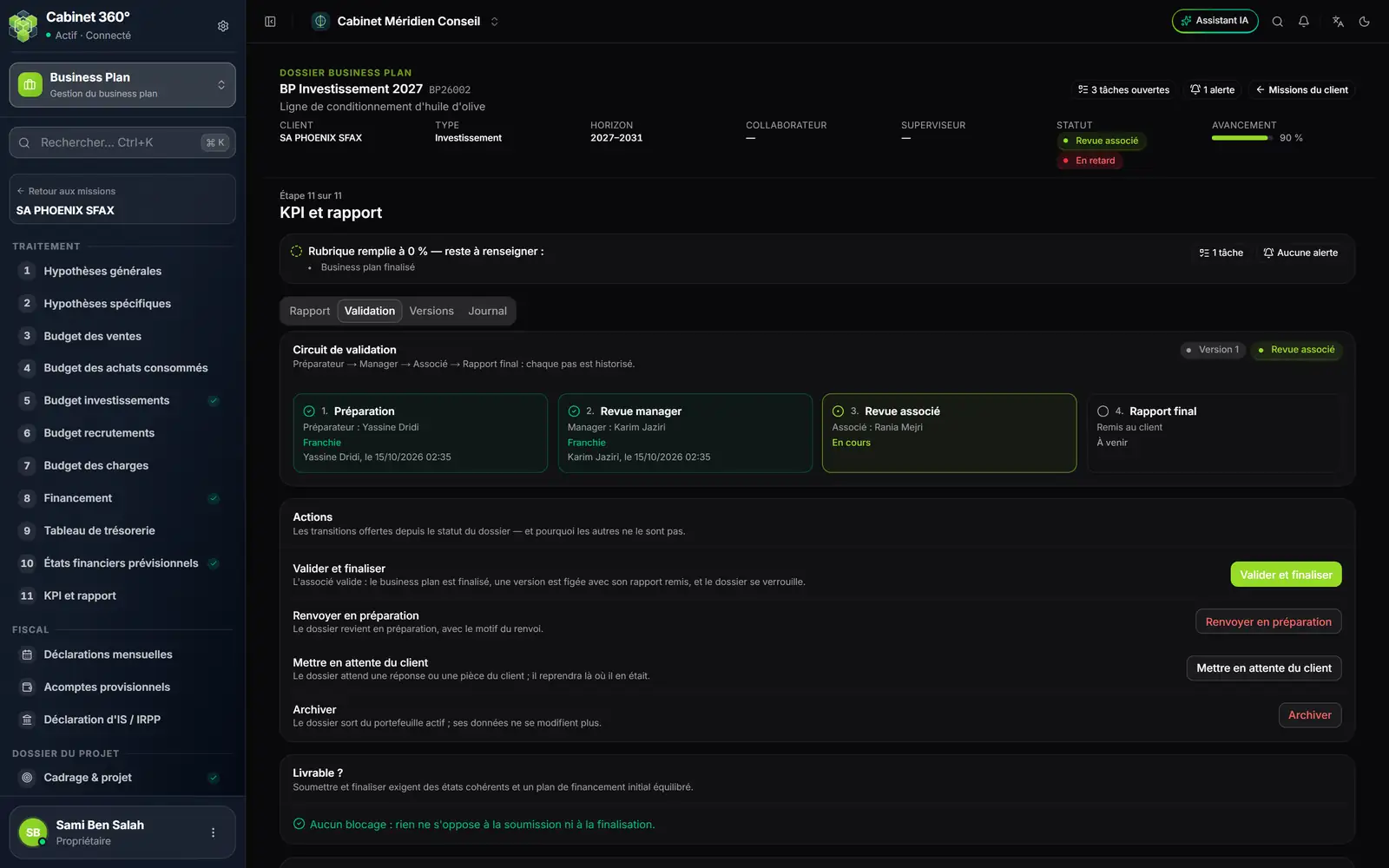
- 1. Quatre sous-onglets : Rapport, Validation, Versions, Journal.
- 2. Préparation et Revue manager : franchies, avec qui et quand.
- 3. Revue associé : l'étape en cours, et l'associé attendu.
- 4. Rapport final : remis au client, à venir.
- 5. Valider et finaliser : l'action de l'associé.
- 6. Livrable ? dit avant le clic ce qui bloquerait.
Une action impossible est grisée, et son motif s'écrit à côté, sous le nom et la description de l'action. Chaque action ouvre une fenêtre : ajoutez un commentaire (« Ce que la personne suivante doit savoir… »), puis confirmez. Renvoyer en préparation et Ouvrir une nouvelle version exigent ce commentaire.
Livrable ?
La carte Livrable ? dit, avant le clic, ce qui empêcherait de soumettre, de valider ou de finaliser. Deux choses seulement bloquent :
- un contrôle de cohérence des états en échec dans le scénario central (chapitre 10) ;
- un plan de financement initial déséquilibré (chapitre 8).
« Aucun blocage : rien ne s'oppose à la soumission ni à la finalisation. » Une alerte ignorée ne bloque rien. Au moment de l'action, le serveur refait le contrôle : c'est lui qui fait foi.
La finalisation
La fenêtre de Valider et finaliser rappelle ce qui sera figé : « Le rapport remis sera figé en français, niveau « Standard », 13 sections ». Confirmer :
- passe la mission à Finalisé et la verrouille : plus aucune saisie ;
- fige une version : ses données, ses états et le rapport remis ;
- range le rapport PDF de cette version. Rapport remis (v1) le télécharge.
Pour corriger ensuite, Ouvrir une nouvelle version rouvre la mission en version 2. La version 1 et son rapport restent tels quels.
Historique des validations, en bas de l'onglet, liste chaque pas : date, action, statut, auteur, commentaire et version.
Versions
Versions finalisées liste chaque version figée : numéro, date de finalisation, auteur, commentaire, et le bouton PDF qui télécharge le rapport de cette version. Une nouvelle version n'écrase jamais la précédente.
Journal
Le Journal des modifications note chaque modification des données de la mission, champ par champ : qui, quand, l'ancienne et la nouvelle valeur. Le filtre Objet restreint à une partie de la mission (une hypothèse, un investissement…). Le nom du champ est écrit en français au moment de la modification.