
La barre de la mission
En haut de chaque page d'une mission, la barre Dossier Business Plan dit de quelle mission il s'agit.
Le menu de gauche nomme le client, la barre nomme la mission. Pour changer de mission, cliquez sur Missions du client (dans la barre) ou sur ← Retour aux missions (en haut du menu).
L'en-tête d'une étape
Sous la barre, chaque page dit où vous êtes : « Étape n sur 11 » pour une étape du Traitement, Dossier du projet ou Fiscal pour les autres pages.
Les pages qui suivent une rubrique (les cinq pages du Dossier du projet, Budget investissements, Financement, États financiers prévisionnels et KPI et rapport) disent en plus :
- ce qui manque : « Rubrique remplie à 60 % — reste à renseigner : », suivi de la liste ; ou Rubrique complète ;
- les tâches et les alertes ouvertes de cette rubrique, avec leur nombre.
Les autres étapes du Traitement et les pages du menu Fiscal n'ont pas cet encadré.
En bas de page, deux boutons mènent à l'étape précédente et à la suivante, dans l'ordre du menu.
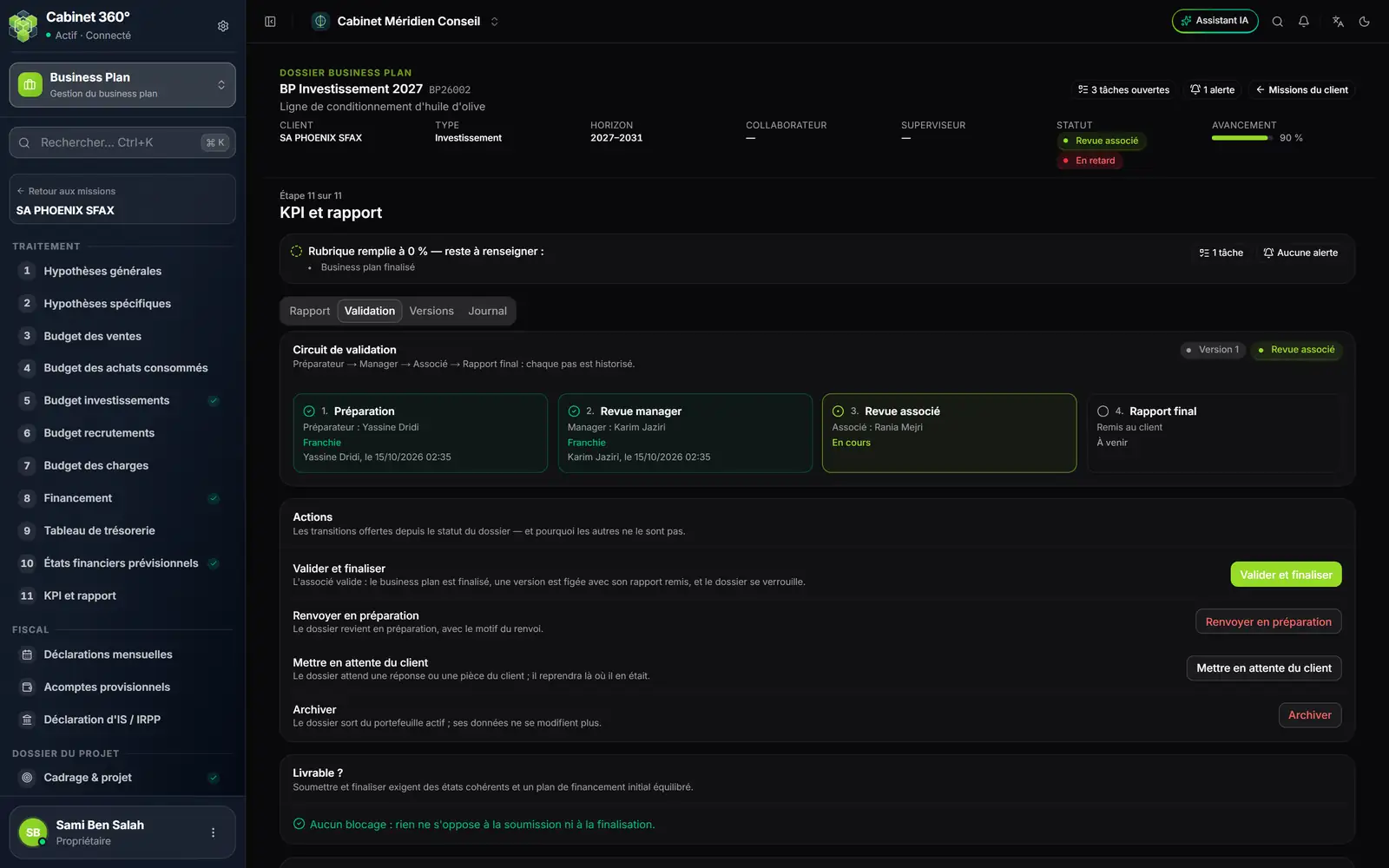
- 1. La mission : son nom, sa référence (BP26002) et son projet.
- 2. Client, type, horizon, collaborateur, superviseur : l'identité de la mission.
- 3. Le statut, et « En retard » quand la date cible est dépassée.
- 4. L'avancement de toute la mission, en pourcentage.
- 5. Tâches, alertes, Missions du client : un clic ouvre les listes filtrées sur la mission, ou ramène à ses missions.
- 6. L'étape : « Étape 11 sur 11 » et son titre.
- 7. Ce qui manque encore pour que la rubrique soit complète, en toutes lettres.
Avancement, phase et coches du menu
Tout se calcule, rien ne se saisit.
- L'avancement d'une mission est la moyenne de dix rubriques de suivi, chacune la moyenne de ses critères : cadrage, promoteurs, étude de marché, business model, investissements, financement, hypothèses, états, ratios et rapport.
- La phase est la première de ces rubriques qui n'est pas complète, dans cet ordre. Une mission en revue, finalisée ou archivée a pour phase son statut.
- Les coches du menu : une coche marque une rubrique complète, un point celle où la mission en est. Les cinq pages du Dossier du projet, Budget investissements, Financement, États financiers prévisionnels et KPI et rapport en portent ; les autres étapes du Traitement n'en portent pas.
Ouvrir une mission depuis une liste vous mène à sa phase : la page de la première rubrique à finir (Cadrage & projet pour une mission neuve), ou au rapport final pour une mission en revue, finalisée ou archivée.
Saisir dans une mission
Les pages de saisie suivent quatre règles.
Les montants. Tapez-les comme vous les lisez : « 1 250,5 » est compris. Une saisie illisible est signalée sous son champ, avant l'envoi.
Les années. Une grille porte une colonne par année du plan : A1, A2… jusqu'à l'horizon, avec l'année civile au-dessus. Une case vide reprend la valeur de l'année d'avant, écrite en gris : vous ne saisissez que ce qui change.
Enregistrer. Chaque page a son bouton Enregistrer. Seuls les champs que vous avez modifiés partent : le journal de la mission note chaque champ changé, avec l'ancienne et la nouvelle valeur.
Le calcul. Il n'y a aucun bouton « Calculer ». Une écriture marque la mission à recalculer ; la page suivante qui lit les chiffres relance le calcul. Sa date s'écrit en bas des états : « Calculé le … ».
Une mission en lecture seule
Une mission Finalisé ou Archivé refuse toute saisie. La barre le dit (« Dossier finalisé : ses données ne se modifient plus — rouvrez-le pour une nouvelle version »), chaque page porte un bandeau « Ce dossier est « Finalisé » : sa saisie est verrouillée », et les boutons Enregistrer sont grisés.
Pour corriger une mission finalisée, on ouvre une nouvelle version depuis l'onglet Validation du rapport final (chapitre 12). La version finalisée et son rapport restent tels quels.