
Ouvrir le tableau de bord
Le tableau de bord est la porte d'entrée de l'espace Business Plan. Ses chiffres comptent des missions, sauf trois tuiles qui comptent des clients, des tâches et des alertes.
La période et les filtres
La période ne règle que les chiffres qui en dépendent : les missions créées, les missions finalisées, le taux de finalisation et l'activité récente. Le reste (missions actives, en retard, à valider, tâches et alertes ouvertes, charge de l'équipe) est l'état d'aujourd'hui, quelle que soit la période.
Les filtres Tous les collaborateurs, Tous les secteurs, Tous les types et Tous les statuts restreignent la page, sauf la tuile Clients BP, qui compte toujours tous les clients du module. Réinitialiser les efface.
Les huit tuiles
| Tuile | Ce qu'elle compte |
|---|---|
| BP actifs | Les missions en cours, en attente du client ou en revue, à ce jour. Dessous : combien ont été créées sur la période. |
| Clients BP | Les clients de la liste Clients BP : service « Business plan » coché, client non inactif. |
| BP à livrer | Les missions actives dont la date cible tombe dans les 30 prochains jours. |
| Missions en retard | Les missions actives dont la date cible est passée sans qu'elles soient finalisées. |
| Taux de finalisation | Parmi les missions dont la date cible tombe dans la période (jusqu'à aujourd'hui), la part de celles qui sont finalisées. Sans échéance dans la période, il n'y a pas de taux. |
| Tâches ouvertes | Les tâches à faire, en cours, en attente du client ou à valider, toutes missions confondues. Dessous : combien sont en retard. |
| Alertes critiques | Les alertes ouvertes de niveau critique : trésorerie négative, DSCR insuffisant… |
| Financement recherché | Le montant que les missions actives cherchent auprès des financeurs, saisi au cadrage. Dessous : le besoin que calculent leurs plans de financement. |
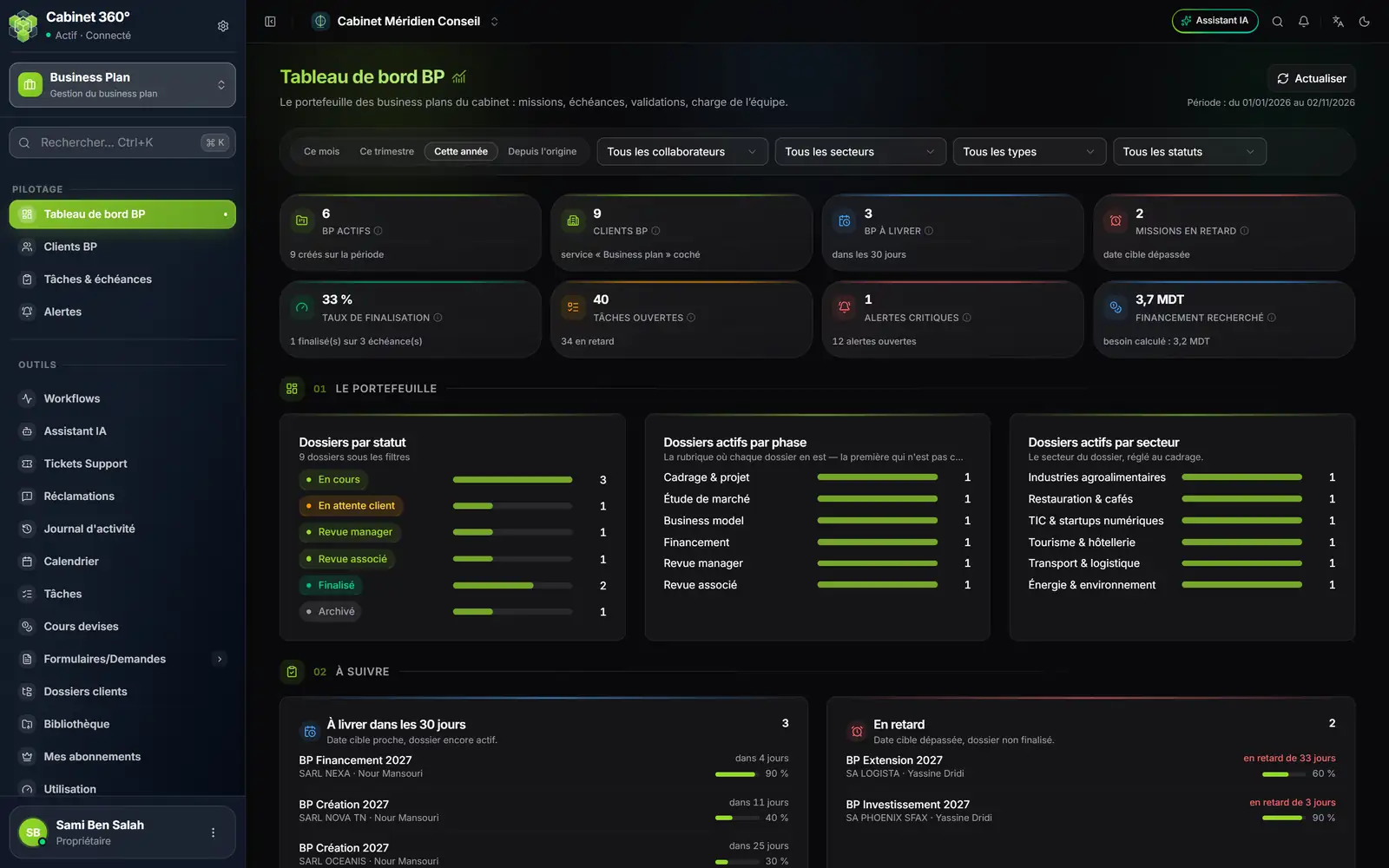
- 1. La période et quatre filtres : collaborateur, secteur, type de mission, statut.
- 2. Huit tuiles : l'état du portefeuille et ce qui presse.
- 3. Le portefeuille : les missions par statut, par phase et par secteur.
- 4. À suivre : les missions à livrer dans les 30 jours, celles en retard.
- 5. Actualiser relit les chiffres ; la période choisie s'écrit dessous.
Le portefeuille
Trois cartes rangent les missions :
- Dossiers par statut : En cours, En attente client, Revue manager, Revue associé, Finalisé, Archivé ;
- Dossiers actifs par phase : la rubrique où chaque mission en est, c'est-à-dire la première qui n'est pas complète ;
- Dossiers actifs par secteur : le secteur de chaque mission.
À suivre
Quatre listes nomment les missions qui demandent un geste :
- À livrer dans les 30 jours : date cible proche, mission encore active, avec son avancement ;
- En retard : date cible dépassée, mission non finalisée, avec le nombre de jours de retard ;
- À valider : les missions en revue manager ou associé, avec le nom du valideur attendu ;
- En attente client : les missions suspendues dans l'attente du client.
Un clic sur une mission l'ouvre.
Équipe et activité
En bas de page, Charge par responsable donne, pour chacun, ses missions actives, ses tâches ouvertes et celles en retard. Le module ne connaît pas la capacité de chacun : il compte, il ne calcule aucun taux de charge. Activité récente liste les pas du circuit de validation, les créations et les suppressions de la période.
Les plans de l'ancien module
Un cabinet qui a saisi des business plans avant les missions actuelles voit, tout en bas, la carte « plans de l'ancien module ». Chaque plan s'y ouvre dans son ancien écran, avec Ouvrir. La carte n'apparaît pas pour un cabinet qui n'en a pas.